
Guida al recupero dei file corrotti di Excel (2026)
Perdere l'accesso a un file Excel può essere frustrante, soprattutto se contiene dati aziendali importanti o record personali. Molti utenti cercano recupero dei file corrotti di excel soluzioni dopo aver riscontrato crash improvvisi, file illeggibili o dati mancanti.
Questa guida spiega perché i file di Excel si corrompono e mostra i modi pratici per ripararli e recuperarli. Inoltre, introduce una soluzione affidabile per il recupero dei dati anche quando i metodi di riparazione standard falliscono.
Indice dei contenuti
Quali sono le cause della corruzione dei file Excel?
La comprensione della causa aiuta a scegliere il giusto recupero di file excel danneggiati metodo.
I motivi più comuni sono:
- Interruzione improvvisa dell'alimentazione durante il salvataggio dei file
- Arresto del sistema o arresto forzato
- Errori del file system sui dispositivi di archiviazione
- Attacchi di virus o malware
- Trasferimenti di file o interruzioni improprie
Ad esempio, molti utenti subiscono danni dopo aver scollegato un'unità USB senza averla espulsa in modo sicuro. Questo spesso danneggia le strutture dei file.
Segni comuni di un file Excel corrotto
Potrebbe essere necessario recupero di file excel corrotti se ci fate caso:
- Excel non può aprire il file
- Messaggi di errore come “il formato del file non è valido”.”
- Dati mancanti o illeggibili
- Excel si blocca durante il caricamento dei file
Riconoscere tempestivamente questi segnali aumenta le possibilità di guarigione.
Soluzioni rapide per il recupero dei file Excel danneggiati
Prima di ricorrere a strumenti avanzati, vale la pena di provare le opzioni di recupero integrate di Excel. Questi metodi possono risolvere molti problemi comuni relativi a recupero di file excel danneggiati.
1. Utilizzare Apri e Ripara
Questa è la funzione integrata più efficace per recupero dei file corrotti di excel.
Passi:
1. Aprire Microsoft Excel (non aprire direttamente il file).
2. Fare clic su File nel menu superiore
3. Selezionare Aperto e poi fare clic su Sfogliare
4. Individuare il file Excel danneggiato
5. Fare clic una volta sul file per selezionarlo
6. Fare clic sulla piccola freccia accanto alla voce Aperto pulsante
7. Scegliere Aprire e riparare
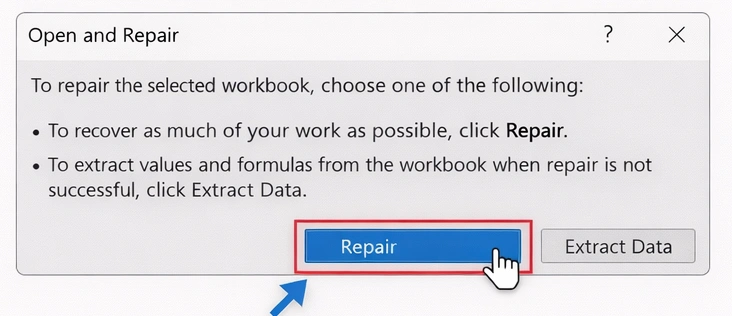
8. Selezionare Riparazione per tentare un recupero completo
9. Se la riparazione non riesce, scegliere Estrarre i dati per recuperare solo i valori
👉 Suggerimento: Prima di estrarre i dati, provare sempre a “Riparare”.
2. Recupero da AutoRecover
Excel salva automaticamente delle versioni temporanee, che possono essere utili per recupero di file excel corrotti.
Passi:
1. Aprire Excel
2. Fare clic su File → Info
3. Cercare Gestire la cartella di lavoro o Gestire le versioni
4. Fare clic su Recuperare le cartelle di lavoro non salvate

5. Sfogliare l'elenco dei file salvati automaticamente
6. Aprire il file desiderato
7. Fare clic su Salva con nome per conservarlo in modo sicuro
👉 Nota: per funzionare, il ripristino automatico deve essere preventivamente attivato.
3. Modifica del formato del file
La modifica del formato del file può talvolta risolvere i problemi strutturali.
Passi:
- Eseguire una copia del file danneggiato (importante per la sicurezza).
- Fare clic con il tasto destro del mouse sul file e rinominarlo
- Cambiare l'estensione da .xlsx a .zip
- Aprire il file ZIP ed estrarre il suo contenuto
- Individuare il xl e i relativi file XML
- Identificare manualmente i componenti danneggiati o ricostruire la struttura.
- Ricomprimere i file in un archivio ZIP
- Rinominare in .xlsx
👉 Questo metodo funziona meglio per gli utenti che hanno familiarità con le strutture dei file.
4. Aprire in modalità provvisoria
La modalità provvisoria disabilita i componenti aggiuntivi che possono causare problemi di corruzione dei file.
Passi:
- Stampa Windows + R per aprire la finestra di dialogo Esegui
- Digitare: excel /sicuro e premere Invio.
- Excel si avvia in modalità sicura
- Cliccare File → Apri → Sfoglia
- Selezionare il file Excel danneggiato
- Provare ad aprirlo normalmente
👉 Se il file si apre correttamente, il problema potrebbe essere causato dai componenti aggiuntivi.
Il modo migliore per recuperare i file corrotti di Excel (consigliato)
Quando i metodi integrati falliscono, è necessaria una soluzione più affidabile. In questo caso Magic Data Recovery diventa utile.
Perché scegliere Magic Data Recovery?
A differenza degli strumenti di riparazione di base, Magic Data Recovery gestisce molteplici scenari:
- Recuperare i file Excel danneggiati
- Ripristino dei file Excel eliminati
- Recuperare dati da unità formattate
- Correggere gli errori del file system
Queste funzionalità lo rendono un sistema completo recupero excel file corrotti soluzione.
Vantaggi principali
- Tecnologia di scansione profonda per i file danneggiati
- Supporta più dispositivi di archiviazione (HDD, SSD, USB)
- Anteprima dei file prima del recupero
- Interfaccia facile da usare
Ad esempio, se il file Excel diventa illeggibile a causa di errori del disco, il software può eseguire la scansione dell'intera unità e ricostruire i dati recuperabili.
Guida passo-passo
1. Installare e lanciare Magic Data Recovery
2. Selezionare la posizione di memorizzazione

3. Fare clic sul pulsante Cerca i dati persi per cercare i file perduti

4. Anteprima dei file Excel
5. Recuperare i dati necessari

👉 Se state cercando una soluzione più efficiente, potete considerare di provare Magic Data Recovery.
Supporta Windows 7/8/10/11 e Windows Server
Recuperare i file Excel da diversi scenari
È qui che la maggior parte degli articoli fallisce. Un articolo completo recupero dei file corrotti di excel La strategia dovrebbe coprire più casi.
Recuperare i file Excel cancellati
Se si eliminano accidentalmente dei file:
- Controllare prima il Cestino
- Utilizzare un software di recupero per l'eliminazione definitiva
Recuperare i file Excel da un'unità formattata
La formattazione rimuove i record del file, ma i dati possono ancora esistere.
Magic Data Recovery è in grado di scansionare e ricostruire i file Excel perduti anche dopo che formattazione.
Recuperare i file Excel dagli errori del file system
Gli errori del disco spesso danneggiano i file.
Una scansione profonda può individuare i dati Excel nascosti o danneggiati a cui gli strumenti standard non possono accedere.
Recupero di file gravemente danneggiati
Quando i file sono irrecuperabili:
- I metodi tradizionali falliscono
- Gli strumenti di recupero dati estraggono il contenuto utilizzabile
Questo è un vantaggio fondamentale rispetto ai metodi di riparazione di base.
Strumenti di recupero dei file Excel corrotti online (pro e contro)
Gli strumenti online sono popolari, ma hanno dei limiti.
Pro:
- Non è richiesta alcuna installazione
- Correzioni rapide per i file di piccole dimensioni
Contro:
- Limiti di dimensione dei file
- Problemi di privacy
- Basso tasso di successo per la corruzione grave
Per i file sensibili o di grandi dimensioni, strumenti offline come Magic Data Recovery sono più affidabili.
Suggerimenti per prevenire la corruzione dei file Excel
La prevenzione fa risparmiare tempo e fatica.
- Salvare sempre i file in modo corretto
- Utilizzare fonti di alimentazione stabili
- Evitare gli arresti forzati
- Mantenere regolarmente i backup
- Utilizzare la protezione antivirus
Il rispetto di queste pratiche riduce la necessità di recupero di file excel danneggiati.
Conclusione
Recupero dei file corrotti di Excel richiede l'approccio giusto in base alla situazione. Mentre gli strumenti integrati possono risolvere problemi minori, spesso falliscono in caso di corruzione grave, eliminazione o errori del disco.
Ecco perché una soluzione completa come Magic Data Recovery si distingue. Non solo ripara i file danneggiati, ma recupera anche i dati persi in diversi scenari. Questo lo rende una scelta più affidabile e pratica rispetto ai metodi di riparazione di base.
Supporta Windows 7/8/10/11 e Windows Server
Domande frequenti
È possibile recuperare un file Excel danneggiato?
Sì, è possibile recuperare un file Excel danneggiato utilizzando strumenti integrati come Apri e ripara o Recupero automatico. Questi metodi funzionano bene per i problemi minori. Tuttavia, se il file è gravemente danneggiato o parzialmente mancante, l'uso di uno strumento di recupero dedicato può migliorare significativamente le possibilità di recuperare i dati utilizzabili.
Qual è il miglior metodo di recupero dei file corrotti di Excel?
Il metodo migliore dipende dalla situazione. Gli strumenti Excel integrati sono utili per i casi di corruzione minore. Per i casi più gravi, come i file cancellati o i dispositivi di archiviazione danneggiati, le soluzioni professionali come Magic Data Recovery offrono una scansione più approfondita e risultati di recupero più affidabili.
Perché il mio file Excel si corrompe?
I file Excel possono danneggiarsi a causa di interruzioni di corrente, crash di sistema o arresti impropri. Inoltre, errori del file system, infezioni da malware o trasferimenti di file interrotti possono danneggiare la struttura dei file, rendendoli illeggibili o inaccessibili.
È possibile recuperare i file Excel dopo la formattazione di un'unità?
Sì, è possibile recuperare i file Excel dopo la formattazione di un'unità. Sebbene la formattazione rimuova i riferimenti ai file, i dati effettivi possono ancora rimanere sul dispositivo di archiviazione. Il software di recupero può scansionare il disco e ricostruire i file persi se non sono stati sovrascritti.
Il recupero online di file excel corrotti è sicuro?
Gli strumenti di recupero online possono essere comodi, ma non sempre sono sicuri per i file sensibili. Il caricamento dei dati su server esterni può comportare rischi per la privacy. Nella maggior parte dei casi, il software di recupero offline offre una soluzione più sicura e affidabile.
Cosa devo fare se Excel non riesce ad aprire il mio file?
Si dovrebbe innanzitutto provare la funzione Apri e ripara di Excel. Se non funziona, controllate le versioni di AutoRecover o aprite il file in modalità provvisoria. Quando questi metodi falliscono, l'utilizzo di uno strumento di recupero è spesso il modo più efficace per estrarre i dati utilizzabili.
È possibile ripristinare completamente i file Excel danneggiati?
Il ripristino completo dipende dalla gravità del danneggiamento. Spesso i problemi minori possono essere risolti completamente, mentre i danni gravi possono consentire solo un ripristino parziale. Gli strumenti di recupero avanzati possono comunque recuperare i dati importanti anche quando il ripristino completo non è possibile.
Come posso prevenire il danneggiamento dei file Excel in futuro?
Per evitare la corruzione dei file, salvateli sempre in modo corretto ed evitate gli arresti improvvisi. I backup regolari sono essenziali. Inoltre, l'utilizzo di dispositivi di archiviazione affidabili e l'aggiornamento del software antivirus possono contribuire a proteggere i file Excel da eventuali danni.

Jason è uno specialista nel recupero dati e nell’assistenza tecnica con oltre 15 anni di esperienza sul campo. Ha lavorato a lungo a stretto contatto con gli utenti finali, risolvendo casi complessi di perdita di dati e fornendo soluzioni pratiche di recupero in caso di cancellazione accidentale, unità formattate, file system danneggiati, partizioni perse, guasti di sistema e altre emergenze di recupero. La sua competenza comprende anche il backup e il ripristino, la riparazione dei file e il ripristino di emergenza, con particolare attenzione a fornire indicazioni sicure, affidabili e tecnicamente accurate.