
Anleitung zur Wiederherstellung beschädigter Excel-Dateien (2026)
Der Verlust des Zugriffs auf eine Excel-Datei kann frustrierend sein, insbesondere wenn sie wichtige Geschäftsdaten oder persönliche Aufzeichnungen enthält. Viele Benutzer suchen nach excel beschädigte datei wiederherstellung Lösungen bei plötzlichen Abstürzen, unlesbaren Dateien oder fehlenden Daten.
Dieser Leitfaden erklärt, warum Excel-Dateien beschädigt werden, und zeigt Ihnen praktische Möglichkeiten, sie zu reparieren und wiederherzustellen. Noch wichtiger ist, dass er einführt eine zuverlässige Lösung für die Wiederherstellung von Daten selbst wenn die üblichen Reparaturmethoden versagen.
Inhaltsübersicht
Was verursacht die Beschädigung von Excel-Dateien?
Wenn Sie die Ursache verstehen, können Sie die richtige excel datei beschädigt wiederherstellung Methode.
Häufige Gründe sind:
- Plötzlicher Stromausfall beim Speichern von Dateien
- Systemabstürze oder Zwangsabschaltungen
- Dateisystemfehler auf Speichergeräten
- Viren- oder Malware-Angriffe
- Unzulässige Dateiübertragungen oder Unterbrechungen
So kommt es beispielsweise bei vielen Benutzern zu einer Beschädigung, wenn sie ein USB-Laufwerk abtrennen, ohne es sicher auszuwerfen. Dadurch werden oft Dateistrukturen beschädigt.
Häufige Anzeichen für eine beschädigte Excel-Datei
Sie benötigen möglicherweise excel datei beschädigt wiederherstellung wenn Sie es bemerken:
- Excel kann die Datei nicht öffnen
- Fehlermeldungen wie “Dateiformat ist nicht gültig”
- Fehlende oder unleserliche Daten
- Excel friert beim Laden von Dateien ein
Wenn Sie diese Anzeichen frühzeitig erkennen, verbessern sich Ihre Heilungschancen.
Quick Fixes für Excel-Datei beschädigt Recovery
Bevor Sie sich an fortgeschrittene Tools wenden, sollten Sie die integrierten Wiederherstellungsoptionen von Excel ausprobieren. Mit diesen Methoden lassen sich viele häufige Probleme lösen, die sich auf Folgendes beziehen excel datei beschädigt wiederherstellung.
1. Öffnen und Reparieren verwenden
Dies ist die effektivste integrierte Funktion für excel beschädigte datei wiederherstellung.
Schritte:
1. Öffnen Sie Microsoft Excel (öffnen Sie die Datei nicht direkt)
2. Klicken Sie auf Datei im oberen Menü
3. Wählen Sie . Öffnen Sie und klicken Sie dann auf durchsuchen
4. Suchen Sie die beschädigte Excel-Datei
5. Klicken Sie einmal auf die Datei, um sie auszuwählen
6. Klicken Sie auf den kleinen Pfeil neben dem Öffnen Sie Taste
7. Wählen Sie . Öffnen und Reparieren
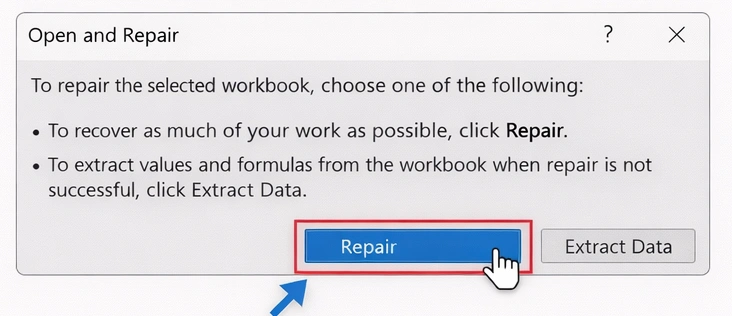
8. Wählen Sie . Reparatur die vollständige Wiederherstellung zu versuchen
9. Wenn die Reparatur fehlschlägt, wählen Sie Daten extrahieren nur zur Wiederherstellung von Werten
👉 Tipp: Versuchen Sie immer zuerst “Reparieren”, bevor Sie Daten extrahieren.
2. Wiederherstellen aus AutoRecover
Excel speichert automatisch temporäre Versionen, was hilfreich sein kann bei excel datei beschädigt wiederherstellung.
Schritte:
1. Excel öffnen
2. Klicken Sie auf . Datei → Infos
3. Suche nach Arbeitsmappe verwalten oder Versionen verwalten
4. Klicken Sie auf . Nicht gespeicherte Arbeitsmappen wiederherstellen

5. Durchsuchen Sie die Liste der automatisch gespeicherten Dateien
6. Öffnen Sie die gewünschte Datei
7. Klicken Sie auf . Speichern unter es sicher zu lagern
👉 Hinweis: Die automatische Wiederherstellung muss vorher aktiviert werden, damit sie funktioniert.
3. Dateiformat ändern
Das Ändern des Dateiformats kann manchmal strukturelle Probleme beheben.
Schritte:
- Erstellen Sie eine Kopie der beschädigten Datei (wichtig für die Sicherheit)
- Klicken Sie mit der rechten Maustaste auf die Datei und benennen Sie sie um
- Ändern Sie die Erweiterung von .xlsx zu .zip
- Öffnen Sie die ZIP-Datei und entpacken Sie den Inhalt
- Suchen Sie die xl Ordner und zugehörige XML-Dateien
- Manuelles Identifizieren beschädigter Komponenten oder Wiederherstellen der Struktur
- Dateien in ein ZIP-Archiv umkomprimieren
- Zurückbenennen in .xlsx
👉 Diese Methode eignet sich am besten für Benutzer, die mit Dateistrukturen vertraut sind.
4. Im abgesicherten Modus öffnen
Im abgesicherten Modus werden Add-Ins deaktiviert, die Probleme mit der Dateibeschädigung verursachen können.
Schritte:
- Presse Fenster + R um den Dialog Ausführen zu öffnen
- Geben Sie ein: excel /safe und drücken Sie die Eingabetaste
- Excel wird im abgesicherten Modus gestartet
- Klicken Sie auf Datei → Öffnen → Durchsuchen
- Wählen Sie die beschädigte Excel-Datei aus
- Versuchen Sie, es normal zu öffnen
👉 Wenn die Datei erfolgreich geöffnet wird, kann das Problem durch Add-Ins verursacht werden.
Bester Weg zur Wiederherstellung beschädigter Excel-Dateien (empfohlen)
Wenn integrierte Methoden versagen, brauchen Sie eine zuverlässigere Lösung. Dies ist der Fall Magic Data Recovery nützlich wird.
Warum Magic Data Recovery wählen?
Im Gegensatz zu einfachen Reparaturwerkzeugen beherrscht Magic Data Recovery mehrere Szenarien:
- Beschädigte Excel-Dateien wiederherstellen
- Gelöschte Excel-Dateien wiederherstellen
- Daten von formatierten Laufwerken wiederherstellen
- Dateisystemfehler beheben
Diese Fähigkeiten machen es zu einem vollständigen excel wiederherstellung beschädigte datei Lösung.
Die wichtigsten Vorteile
- Tiefenscan-Technologie für beschädigte Dateien
- Unterstützt mehrere Speichergeräte (HDD, SSD, USB)
- Vorschau der Dateien vor der Wiederherstellung
- Benutzerfreundliche Schnittstelle
Wenn beispielsweise Ihre Excel-Datei aufgrund von Festplattenfehlern unlesbar wird, kann die Software das gesamte Laufwerk scannen und wiederherstellbare Daten rekonstruieren.
Schritt-für-Schritt-Anleitung
1. Installieren und starten Sie Magic Data Recovery
2. Wählen Sie den Speicherort

3. Klicken Sie auf die Schaltfläche Suche nach verlorenen Daten, um nach verlorenen Dateien zu suchen

4. Vorschau von Excel-Dateien
5. Wiederherstellung der benötigten Daten

👉 Wenn Sie nach einer effizienteren Lösung suchen, können Sie Magic Data Recovery ausprobieren.
Unterstützt Windows 7/8/10/11 und Windows Server
Excel-Dateien aus verschiedenen Szenarien wiederherstellen
Dies ist der Punkt, an dem die meisten Artikel scheitern. Eine vollständige excel beschädigte datei wiederherstellung Strategie sollte mehrere Fälle abdecken.
Gelöschte Excel-Dateien wiederherstellen
Wenn Sie versehentlich Dateien löschen:
- Zuerst den Papierkorb überprüfen
- Wiederherstellungssoftware für die dauerhafte Löschung verwenden
Excel-Dateien von formatiertem Laufwerk wiederherstellen
Bei der Formatierung werden die Datensätze entfernt, aber die Daten können noch vorhanden sein.
Magic Data Recovery kann verlorene Excel-Dateien scannen und wiederherstellen, selbst nachdem Formatierung.
Excel-Dateien aus Dateisystemfehlern wiederherstellen
Festplattenfehler beschädigen häufig Dateien.
Ein Tiefenscan kann versteckte oder beschädigte Excel-Daten aufspüren, auf die Standardtools keinen Zugriff haben.
Schwer beschädigte Dateien wiederherstellen
Wenn Dateien nicht mehr zu reparieren sind:
- Traditionelle Methoden versagen
- Datenrettungstools extrahieren verwertbare Inhalte
Dies ist ein entscheidender Vorteil gegenüber einfachen Reparaturmethoden.
Online Excel File Corrupt Recovery Tools (Pros & Cons)
Online-Tools sind beliebt, aber sie haben ihre Grenzen.
Vorteile:
- Keine Installation erforderlich
- Schnellreparaturen für kleine Dateien
Nachteile:
- Grenzen der Dateigröße
- Bedenken hinsichtlich des Datenschutzes
- Geringe Erfolgsquote bei schwerer Korruption
Für sensible oder große Dateien können Offline-Tools wie Magic Data Recovery zuverlässiger sind.
Tipps zur Vermeidung der Beschädigung von Excel-Dateien
Prävention spart Zeit und Mühe.
- Dateien immer richtig speichern
- Verwenden Sie stabile Stromquellen
- Zwangsabschaltungen vermeiden
- Regelmäßig Backups erstellen
- Antivirenschutz verwenden
Die Einhaltung dieser Praktiken verringert den Bedarf an excel datei beschädigt wiederherstellung.
Schlussfolgerung
Excel korrupte Datei Wiederherstellung erfordert je nach Situation den richtigen Ansatz. Integrierte Tools können zwar kleinere Probleme beheben, versagen aber oft bei schweren Beschädigungen, Löschungen oder Festplattenfehlern.
Deshalb ist eine umfassende Lösung wie Magic Data Recovery zeichnet sich aus. Es repariert nicht nur beschädigte Dateien, sondern stellt auch verlorene Daten in mehreren Szenarien wieder her. Das macht es zu einer zuverlässigeren und praktischeren Wahl im Vergleich zu einfachen Reparaturmethoden.
Unterstützt Windows 7/8/10/11 und Windows Server
FAQs
Kann ich eine beschädigte Excel-Datei wiederherstellen?
Ja, Sie können eine beschädigte Excel-Datei mit integrierten Tools wie Öffnen und Reparieren oder AutoRecover wiederherstellen. Diese Methoden funktionieren gut bei kleineren Problemen. Wenn die Datei jedoch stark beschädigt ist oder teilweise fehlt, kann die Verwendung eines speziellen Wiederherstellungstools die Chancen, brauchbare Daten wiederherzustellen, erheblich verbessern.
Was ist die beste Excel korrupte Datei Recovery-Methode?
Die beste Methode hängt von der jeweiligen Situation ab. Die integrierten Excel-Tools sind für kleinere Beschädigungen nützlich. Für schwerwiegendere Fälle, wie z. B. gelöschte Dateien oder beschädigte Speichergeräte, bieten professionelle Lösungen wie Magic Data Recovery tiefere Scans und zuverlässigere Wiederherstellungsergebnisse.
Warum wird meine Excel-Datei beschädigt?
Excel-Dateien können aufgrund von Stromausfällen, Systemabstürzen oder unsachgemäßem Herunterfahren beschädigt werden. Darüber hinaus können Dateisystemfehler, Malware-Infektionen oder unterbrochene Dateiübertragungen die Dateistruktur beschädigen, so dass sie unlesbar oder unzugänglich werden.
Kann ich Excel-Dateien wiederherstellen, nachdem ich ein Laufwerk formatiert habe?
Ja, es ist möglich, Excel-Dateien nach dem Formatieren eines Laufwerks wiederherzustellen. Beim Formatieren werden zwar die Dateiverweise entfernt, die eigentlichen Daten können jedoch auf dem Speichermedium verbleiben. Die Wiederherstellungssoftware kann den Datenträger scannen und verlorene Dateien rekonstruieren, wenn sie nicht überschrieben wurden.
Ist die Online-Wiederherstellung einer beschädigten Excel-Datei sicher?
Online-Wiederherstellungstools können praktisch sein, sind aber für sensible Dateien nicht immer sicher. Das Hochladen von Daten auf externe Server kann Risiken für den Datenschutz mit sich bringen. In den meisten Fällen bietet eine Offline-Wiederherstellungssoftware eine sicherere und zuverlässigere Lösung.
Was sollte ich tun, wenn Excel meine Datei nicht öffnen kann?
Versuchen Sie es zunächst mit der Funktion Öffnen und Reparieren in Excel. Wenn das nicht funktioniert, prüfen Sie die AutoRecover-Versionen oder öffnen Sie die Datei im abgesicherten Modus. Wenn diese Methoden fehlschlagen, ist die Verwendung eines Wiederherstellungstools oft der effektivste Weg, um verwertbare Daten zu extrahieren.
Können beschädigte Excel-Dateien vollständig wiederhergestellt werden?
Die vollständige Wiederherstellung hängt vom Schweregrad der Beschädigung ab. Geringfügige Probleme können oft vollständig behoben werden, während eine schwere Beschädigung möglicherweise nur eine teilweise Wiederherstellung ermöglicht. Fortgeschrittene Wiederherstellungstools können wichtige Daten auch dann wiederherstellen, wenn eine vollständige Wiederherstellung nicht möglich ist.
Wie kann ich die Beschädigung von Excel-Dateien in Zukunft verhindern?
Um Dateibeschädigungen zu vermeiden, sollten Sie Dateien immer ordnungsgemäß speichern und plötzliche Abschaltungen vermeiden. Regelmäßige Backups sind unerlässlich. Darüber hinaus können die Verwendung zuverlässiger Speichermedien und die Aktualisierung von Antiviren-Software dazu beitragen, Ihre Excel-Dateien vor Schäden zu schützen.

Jason ist ein Spezialist für Datenwiederherstellung und technischen Support mit über 15 Jahren praktischer Erfahrung. Er hat intensiv mit Endnutzern zusammengearbeitet, schwierige Fälle von Datenverlust behoben und praktische Lösungen für versehentlich gelöschte Daten, formatierte Laufwerke, beschädigte Dateisysteme, verlorene Partitionen, Systemausfälle und andere Notfälle im Bereich der Datenwiederherstellung bereitgestellt. Zu seinen Fachgebieten gehören außerdem Datensicherung und -wiederherstellung, Dateireparatur sowie Notfallwiederherstellung, wobei er besonderen Wert auf eine sichere, zuverlässige und technisch korrekte Beratung legt.