
Meilleur outil de récupération de fichiers Excel : Récupérer les fichiers perdus
La perte d'un fichier Excel peut interrompre immédiatement le travail. Cependant, de nombreux utilisateurs essaient d'abord des solutions rapides, ce qui réduit souvent leurs chances de récupération. C'est pourquoi il est important de choisir le bon outil de récupération de fichiers excel dès le début devient critique.
Dans la réalité, les fichiers disparaissent à la suite d'une suppression accidentelle, d'une panne de système ou d'une erreur de disque. Par ailleurs, Excel peut ne pas réussir à ouvrir les fichiers endommagés. Par conséquent, les options intégrées résolvent rarement les problèmes graves. Au lieu de cela, un Récupération d'Excel est nécessaire pour analyser directement le stockage et récupérer les données en toute sécurité.
Dans ce guide, vous apprendrez comment un outil de récupération de fichiers excel fonctionne, quand l'utiliser, et comment récupérer des fichiers avec des outils spécialisés comme le Magic Data Recovery étape par étape. De plus, vous comprendrez comment combiner récupération et réparation sans risquer une perte définitive.
Prise en charge de Windows 7/8/10/11 et Windows Server
Table des matières
Qu'est-ce qu'un outil de récupération de fichiers Excel et comment fonctionne-t-il ?
Un outil de récupération de fichiers excel récupère les fichiers Excel supprimés ou perdus directement à partir des périphériques de stockage. Au lieu de réparer la structure, ce type de logiciel de récupération analyse les secteurs du disque et reconstruit les fichiers.
Capacités clés :
- Récupérer les fichiers Excel supprimés de façon permanente
- Analyse des disques RAW ou inaccessibles
- Localiser des fichiers en dehors du système de fichiers
- Effectuer des analyses approfondies des données fragmentées
En revanche, les outils de réparation ne corrigent que les fichiers qui existent encore. Par conséquent, si votre fichier est manquant, un programme de récupération constitue un meilleur point de départ.
Scénarios courants nécessitant une solution de récupération d'Excel
Avant de choisir une solution, vous devez identifier clairement la situation. Sinon, vous risquez de choisir la mauvaise méthode.
Fichiers Excel supprimés
Les utilisateurs suppriment souvent des fichiers par accident ou vider la corbeille. Dans ce cas, un outil de récupération professionnel offre le taux de réussite le plus élevé.
Fichiers Excel corrompus
Parfois, les fichiers existent mais ne peuvent pas être ouverts. Cependant, la récupération protège toujours les données avant la réparation.
Fichiers Excel non enregistrés
Excel s'arrête sans sauvegarder. Entre-temps, des données temporaires peuvent encore exister sur le disque.
Fichier Excel qui ne s'ouvre pas
Les erreurs de disque bloquent l'accès. Il est donc nécessaire de procéder à une récupération directe.
Outil de récupération de fichier Excel vs outil de réparation : Quelle est la différence ?
De nombreux guides mélangent ces outils. Pourtant, ils résolvent des problèmes complètement différents.
Type d'outil | Objectif | Récupérer les fichiers supprimés |
Outil de récupération | Restaurer les fichiers perdus | ✅ Oui |
Outil de réparation | Fixer la structure des fichiers | ❌ Non |
Flux de travail recommandé
Tout d'abord, utilisez un outil de récupération de fichiers excel pour restaurer votre fichier.
Enregistrez ensuite une copie de sauvegarde.
Enfin, appliquer des méthodes de réparation si nécessaire.
Vous réduisez ainsi le risque de perte permanente de données. Plus important encore, vous protégez les données récupérables avant toute modification.
Comparaison des meilleurs outils de récupération de fichiers Excel
Choisir le bon outil de récupération de fichiers excel dépend de votre situation. C'est pourquoi la comparaison des outils vous aide à prendre une décision plus rapidement.
| Outil | Meilleur pour | Points forts | Limites |
| Magic Data Recovery | Récupération en profondeur | Analyse des données brutes, prise en charge des disques endommagés | Impossible de réparer les fichiers |
| EaseUS Data Recovery Wizard | Recouvrement général | Pour les débutants | Version gratuite limitée |
| Foret à disque | Récupération rapide | Vitesse de balayage rapide | Moins de précision en profondeur |
| Tenorshare 4DDiG | Récupération multi-appareils | Large compatibilité | Interface utilisateur légèrement complexe |
Vue d'ensemble
Tous les outils ci-dessus sont conçus pour récupérer des fichiers perdus ou supprimés. Ils fonctionnent donc mieux lorsque les données sont manquantes ou inaccessibles que lorsqu'elles sont structurellement endommagées.
Comparaison des meilleurs outils de réparation d'Excel
Les outils de réparation sont utiles lorsque les fichiers sont endommagés mais existent toujours. Toutefois, ils ne doivent jamais remplacer la récupération.
| Outil | Meilleur pour | Points forts | Limites |
| Stellar Repair for Excel | Corruption grave | Corrige la structure et les formules | Impossible de récupérer les fichiers supprimés |
| ExcelFIX | Réparation avancée | Gestion des dommages complexes | Payé uniquement |
| Kernel pour la réparation d'Excel | Réparation par lots | Prise en charge de plusieurs fichiers | Caractéristiques limitées |
C'est pourquoi il faut toujours commencer par récupérer les données. Sinon, les tentatives de réparation risquent d'écraser des informations précieuses.
Comment utiliser un outil de récupération de fichiers Excel
Lorsque les méthodes standard échouent, un professionnel outil de récupération de fichiers excel devient essentielle. Magic Data Recovery gère efficacement les scénarios de récupération complexes.
Étape 1 : Téléchargement et installation
Installez le logiciel sur un autre disque pour éviter d'écraser des données.
Prise en charge de Windows 7/8/10/11 et Windows Server
Étape 2 : Sélectionner le lecteur
Choisissez le disque ou la partition où votre fichier a été perdu.

Étape 3 : Exécuter une analyse avancée
Le logiciel effectue automatiquement une analyse approfondie et répertorie les fichiers récupérables.

Étape 4 : Prévisualisation et récupération
Prévisualisez les fichiers pour confirmer leur contenu avant de les récupérer. Vous pouvez simplement sélectionner les fichiers dont vous avez besoin pour la récupération.

Pourquoi ce logiciel de récupération d'Excel fonctionne mieux
Magic Data Recovery améliore les résultats parce qu'il :
- Analyse des secteurs bruts du disque
- Contournements systèmes de fichiers endommagés
- Récupère les données des partitions perdues
Par conséquent, il réussit même si Excel ne peut pas détecter le fichier. En outre, il réduit le risque de récupération incomplète.
Comment réparer les fichiers Excel après récupération
Après avoir récupéré le fichier, l'étape suivante consiste à le réparer si Excel ne peut toujours pas l'ouvrir correctement. Cet ordre est important. La récupération protège d'abord les données d'origine, tandis que la réparation vise à rendre le fichier à nouveau utilisable. Par conséquent, enregistrez toujours le fichier récupéré sous un nouveau nom avant d'essayer de le réparer.
Méthode 1 - Utiliser la fonction intégrée d'ouverture et de réparation d'Excel
Il s'agit de la première méthode la plus sûre, car elle utilise Excel lui-même pour réparer la structure du classeur.
Les étapes :
- Ouvrez Microsoft Excel.
- Cliquez sur Fichier dans le coin supérieur gauche.
- Sélectionner Ouvrir.
- Cliquez sur Parcourir et localisez le fichier Excel récupéré.
- Cliquez une fois sur le fichier pour le mettre en surbrillance, mais ne double-cliquez pas dessus.
- Cliquez sur la petite flèche à côté de l'icône Ouvrir bouton.
- Choisir Ouvrir et réparer.
- Dans la fenêtre contextuelle, cliquez sur Réparation d'abord.
- Attendez qu'Excel traite le fichier.
- Si Excel ouvre le classeur, cliquez immédiatement sur Fichier > Enregistrer sous et l'enregistrer dans un nouveau fichier.

Meilleur pour :
- Fichiers Excel qui s'ouvrent avec des erreurs
- Cahiers d'exercices qui se bloquent au lancement
- Fichiers légèrement corrompus après récupération
Méthode 2 - Restaurer le contenu du classeur à partir d'AutoRecover ou de copies de sauvegarde
Si le fichier récupéré est incomplet ou toujours instable, vous devez également vérifier si Excel a créé une version de sauvegarde ou une version temporaire. Dans certains cas, cette version s'ouvre plus proprement.
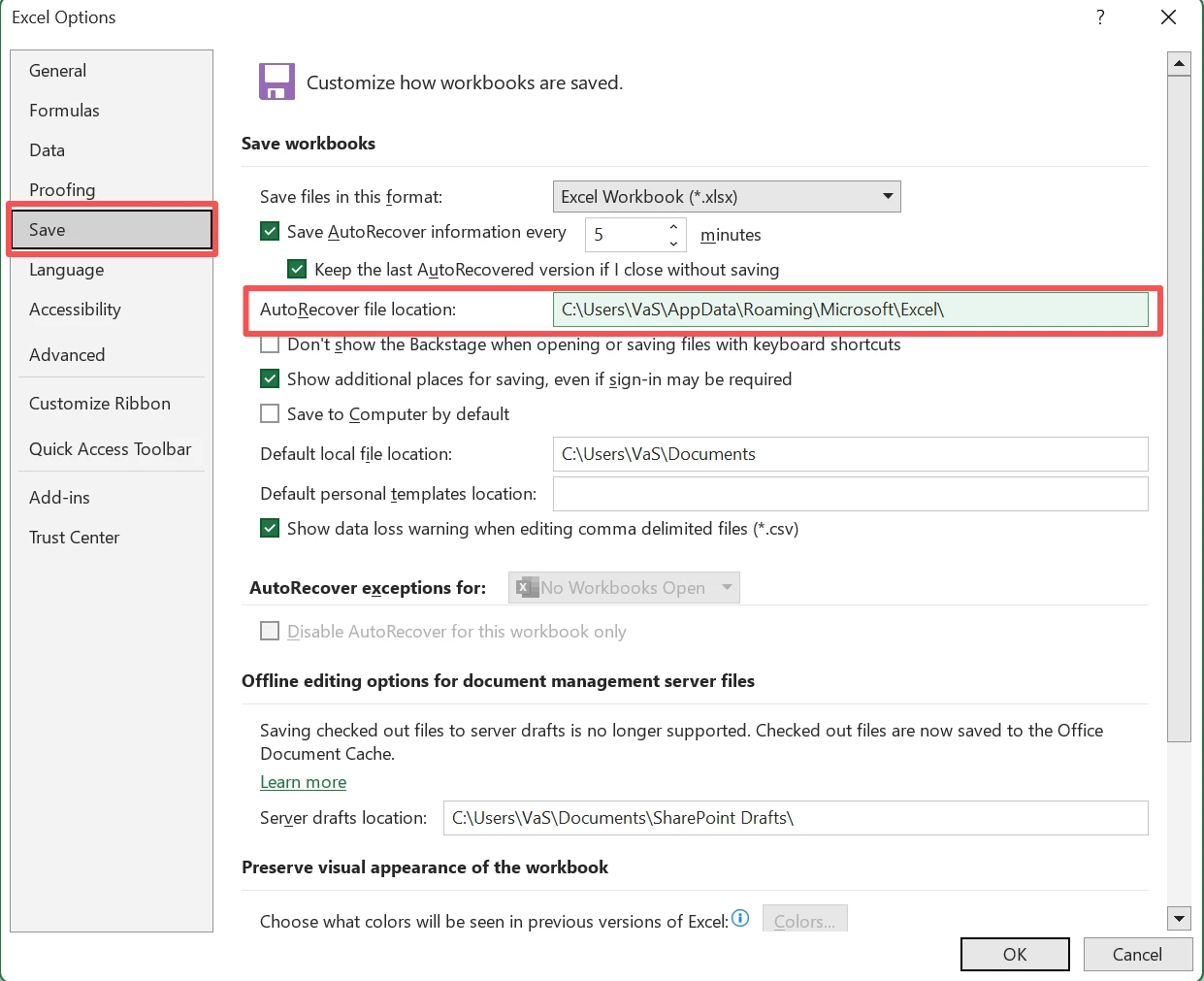
Marche à suivre pour vérifier AutoRecover :
- Ouvrir Excel.
- Cliquez sur Fichier > Options > Enregistrer.
- Rechercher Emplacement du fichier AutoRecover.
- Copiez le chemin de ce dossier.
- Ouvrir Explorateur de fichiers.
- Collez le chemin d'accès dans la barre d'adresse et appuyez sur Entrer.
- Recherchez des fichiers avec des extensions telles que :
.asd.xlsb.tmp
- Copiez ces fichiers dans un autre dossier avant de les ouvrir.
- Ouvrez chaque fichier dans Excel pour vérifier quelle version est utilisable.
- Enregistrer la meilleure version dans un nouveau fichier
.xlsxfichier.
Autre endroit à vérifier :
Vous pouvez également ouvrir Excel et aller dans :
- Fichier > Ouvrir > Récupérer les classeurs non enregistrés

Meilleur pour :
- Fichiers Excel non sauvegardés ou partiellement récupérés
- Fichiers perdus à la suite d'un crash ou d'un arrêt soudain
- Cas où la version récupérée s'ouvre mais ne contient pas les modifications récentes
Remarque importante :
.xlsb sont particulièrement importants car Excel stocke souvent le contenu d'AutoRecover au format binaire du classeur plutôt qu'au format .asd seulement.
Méthode 3 - Extraire manuellement les données du fichier XLSX
Si Excel ne peut toujours pas réparer le fichier, vous pouvez toujours récupérer le contenu du classeur manuellement. Cette méthode ne répare pas entièrement le classeur, mais elle préserve souvent le texte, les données de la feuille et les chaînes partagées.
Les étapes :
1. Ouvrir Explorateur de fichiers.
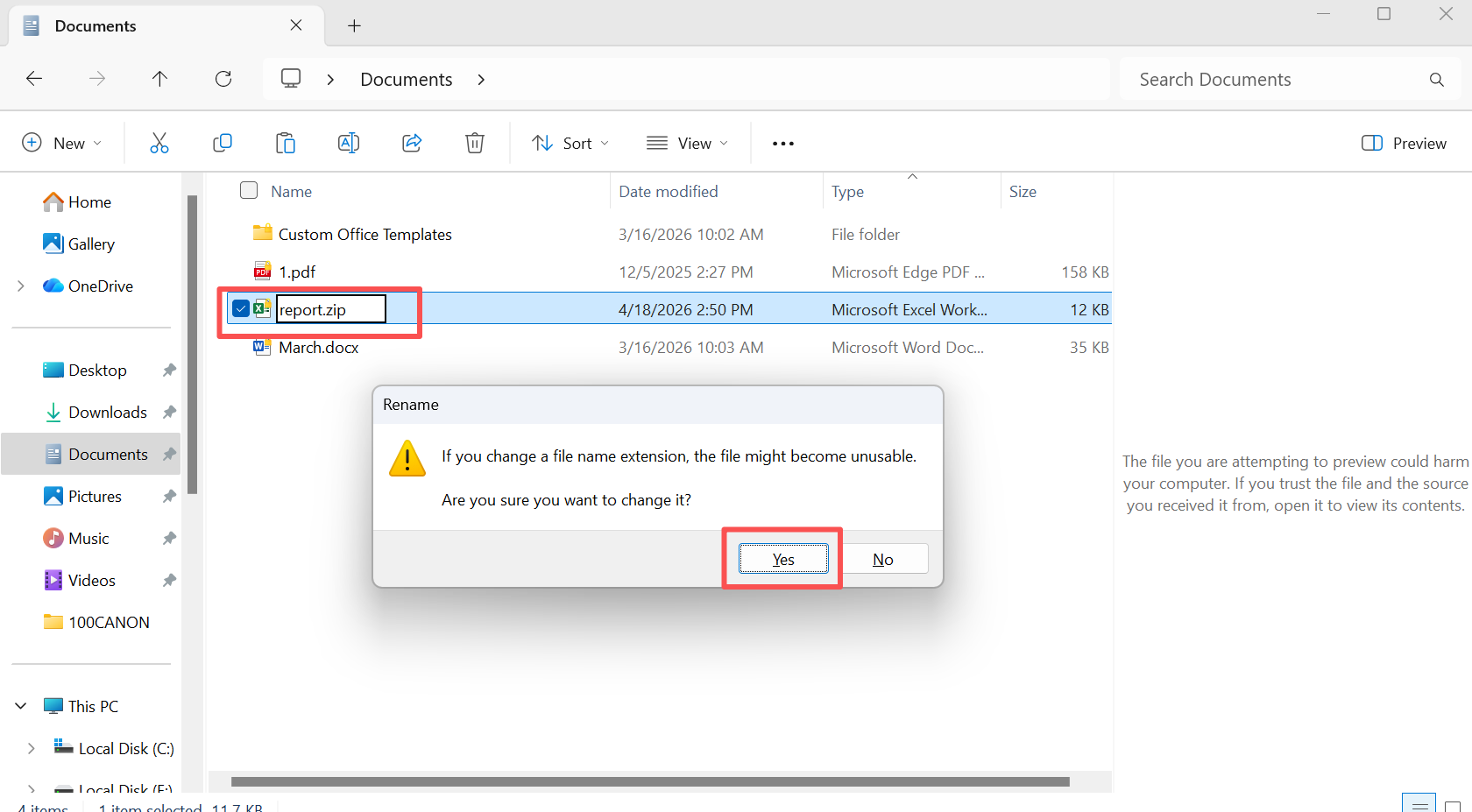
2. Cliquez sur Voir et permettre Extensions de noms de fichiers pour que vous puissiez voir .xlsx.
3. Copiez le fichier récupéré dans un nouveau dossier.
4. Renommez le fichier copié de :
nom de fichier.xlsx à nom de fichier.zip
5. Appuyer sur Entrer et confirmez la modification de l'extension.
6. Cliquez avec le bouton droit de la souris sur le fichier ZIP et choisissez Extraire tout.
7. Ouvrez le dossier extrait.
8. Aller à : xl
9. Vérifiez ensuite ces fichiers et dossiers :
sharedStrings.xmlfeuilles de travailstyles.xml
10. Ouvrir sharedStrings.xml à l'aide d'un navigateur, du Bloc-notes ou d'un autre éditeur de texte.
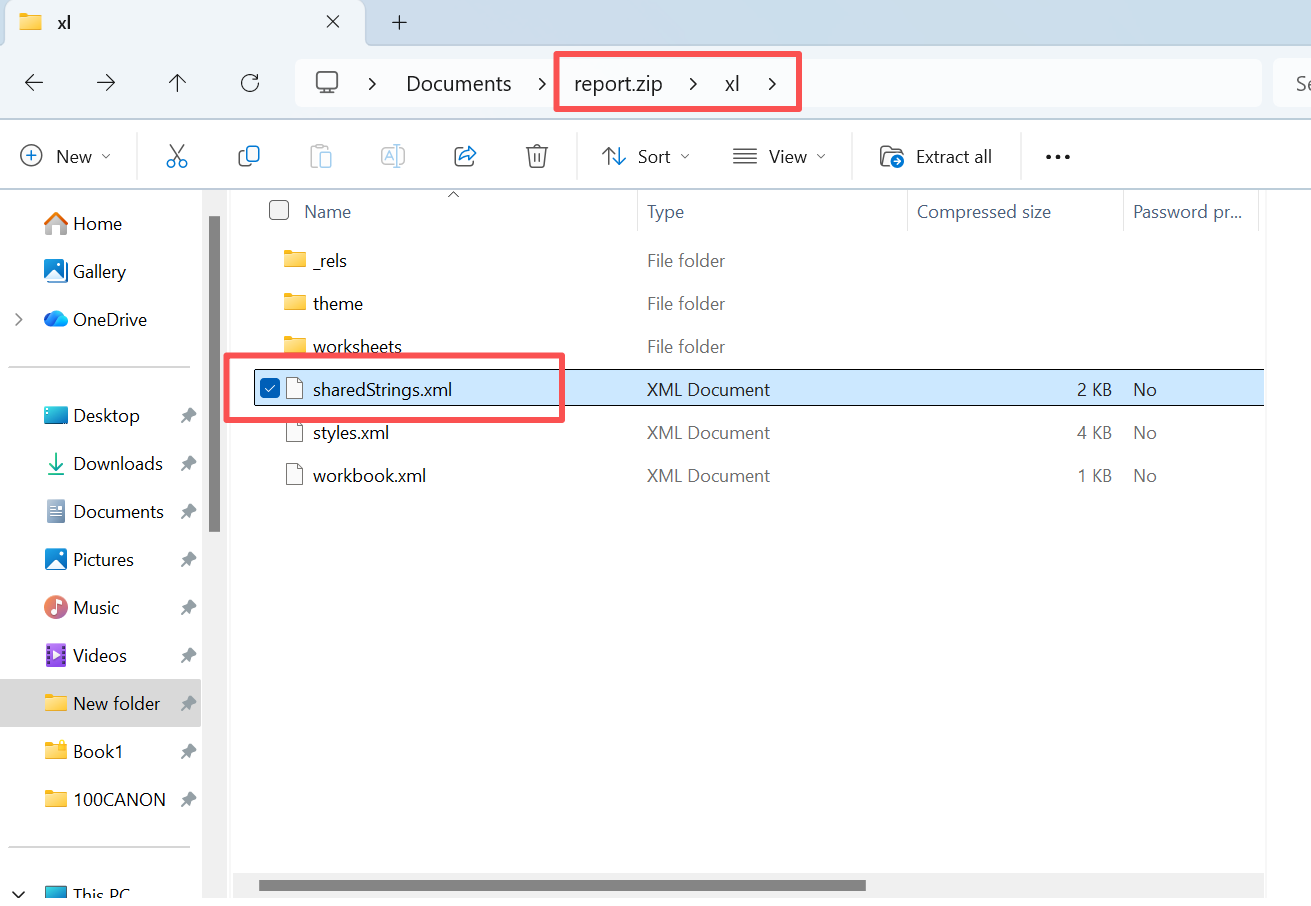
11. Vérifiez si le texte original de votre cellule existe toujours.
12. Si nécessaire, copiez manuellement le contenu visible dans un nouveau classeur Excel.
Meilleur pour :
- Fichiers qui ne s'ouvrent pas du tout
- Cas où la structure du classeur est très endommagée
- Situations où la récupération du contenu brut est plus importante que la restauration de la mise en page
Remarque importante :
Cette méthode permet généralement de restaurer contenu uniquement, mais pas la structure complète de la feuille de calcul. Cependant, il est toujours utile lorsque vous devez récupérer rapidement du texte, des étiquettes ou des valeurs clés.
Méthode 4 - Utiliser un outil de réparation Excel professionnel
Si le classeur ne fonctionne toujours pas après les méthodes ci-dessus, un programme de réparation spécialisé peut reconstruire les composants endommagés du classeur de manière plus efficace.
Les étapes :
- Installez l'outil de réparation sur un lecteur sain.
- Lancer le programme.
- Ajoutez le fichier Excel récupéré.
- Lancer le processus d'analyse ou de réparation.
- Prévisualisez le résultat de la réparation si l'outil prend en charge la prévisualisation.
- Enregistrez le classeur réparé dans un nouveau fichier.
- Ouvrez le fichier réparé dans Excel et vérifiez :
- noms des feuilles
- formules
- graphiques
- mise en forme
- feuilles cachées
Meilleur pour :
- Cahiers d'exercices gravement corrompus
- Fichiers dont les formules, les graphiques ou la structure du classeur sont endommagés
- Cas où l'option de réparation d'Excel échoue
Attention :
Les outils de réparation peuvent améliorer la convivialité, mais ils ne remplacent pas la récupération. Par conséquent, gardez toujours l'original récupéré intact avant de tester un logiciel de réparation.
Quand un outil de récupération de fichiers Excel ne peut pas aider
Même les meilleurs outil de récupération de fichiers excel a des limites. C'est pourquoi la compréhension de ces limites permet d'éviter les attentes irréalistes.
La récupération peut échouer si
- Les fichiers sont écrasés
- Le lecteur présente des dommages physiques
- Les secteurs de données sont définitivement perdus
C'est pourquoi il faut cesser d'utiliser l'appareil immédiatement après la perte de données. En outre, évitez d'installer des logiciels sur le même disque.
Pourquoi Magic Data Recovery est une solution fiable de récupération d'Excel
Le choix du bon outil a une incidence directe sur le taux de réussite. C'est pourquoi il est important de sélectionner une solution dotée de solides capacités de récupération.
Principaux avantages
- Analyse approfondie du secteur
- Fonctionne avec les disques RAW et endommagés
- Récupération de fichiers au-delà des limites du système
- Prise en charge de la prévisualisation avant la récupération
Scénario réel
Par exemple, après une panne du système, Excel ne peut pas localiser votre fichier. Cependant, Magic Data Recovery analyse directement le disque et reconstruit les données récupérables. Par conséquent, les utilisateurs récupèrent souvent des fichiers que les méthodes standard ne parviennent pas à localiser.
Pourquoi il se démarque
Contrairement aux outils de base, il se concentre sur :
- Stratégie de récupération des données
- Un flux de travail sûr
- Taux de réussite plus élevé dans les cas complexes
Par conséquent, si vous avez besoin d'une solution fiable, ce logiciel de récupération est un choix pratique.
Conclusion
Choisir le bon outil de récupération de fichiers excel détermine si vos données peuvent être restaurées avec succès. Par conséquent, commencez toujours par récupérer vos données avant de tenter de les réparer.
Magic Data Recovery Il se distingue par le fait qu'il met l'accent sur l'analyse approfondie, les flux de travail sûrs et le monde réel. Récupération d'Excel scénarios. En outre, il s'aligne sur les meilleures pratiques en donnant la priorité à la sécurité des données.
Si votre fichier Excel est manquant ou inaccessible, commencez par un fichier de confiance outil de récupération de fichiers excel reste la décision la plus sûre et la plus efficace.
Prise en charge de Windows 7/8/10/11 et Windows Server
FAQs sur l'outil de récupération de fichiers Excel
Un outil de récupération de fichiers Excel peut-il récupérer des fichiers Excel définitivement supprimés ?
Oui, un outil de récupération de fichiers Excel peut récupérer des fichiers définitivement supprimés s'ils ne sont pas écrasés. Il analyse les secteurs du disque et reconstruit les données perdues. Toutefois, le succès dépend de la rapidité avec laquelle vous agissez. Cessez donc immédiatement d'utiliser l'appareil pour améliorer les chances de récupération.
Quel est le meilleur outil de récupération de fichiers Excel pour les débutants ?
Le meilleur outil de récupération de fichiers Excel pour les débutants doit combiner facilité d'utilisation et fiabilité de l'analyse. Des outils comme Magic Data Recovery offrent une navigation simple tout en permettant une récupération en profondeur. Par conséquent, les débutants peuvent obtenir de bons résultats sans avoir besoin de compétences techniques avancées.
Un outil de récupération de fichiers Excel peut-il fonctionner sur un disque RAW ?
Oui, un outil professionnel de récupération de fichiers Excel peut analyser les disques RAW. Il contourne le système de fichiers et accède directement aux données. Par conséquent, il récupère les fichiers même lorsque le système ne peut pas reconnaître le lecteur. Toutefois, les outils de base peuvent rencontrer des difficultés dans de telles conditions.
Est-il sûr de réparer les fichiers Excel avant de les récupérer ?
Non, il est risqué de réparer d'abord les fichiers. Les outils de réparation modifient la structure des fichiers et peuvent écraser les données récupérables. Par conséquent, utilisez toujours un outil de récupération de fichiers Excel avant de procéder à la réparation. Cette approche garantit la protection de vos données tout au long du processus.
Un outil de récupération de fichiers Excel peut-il réparer des fichiers corrompus ?
Pas directement. Un outil de récupération de fichiers Excel récupère les données mais ne répare pas la structure. Par conséquent, il se peut que vous ayez besoin d'un outil de réparation après la récupération. L'utilisation des deux méthodes dans le bon ordre permet d'obtenir de meilleurs résultats et de réduire les risques de perte de données.
Combien de temps dure la récupération d'un fichier Excel ?
Le temps de récupération dépend de la taille du disque et de la profondeur de l'analyse. Une analyse rapide peut prendre quelques minutes, tandis qu'une analyse approfondie peut prendre plus de temps. Cependant, la plupart des logiciels de récupération affichent les résultats pendant l'analyse, ce qui vous permet de prévisualiser les fichiers à l'avance et de les récupérer de manière sélective.
Pourquoi mon fichier Excel ne peut-il pas être récupéré ?
La récupération peut échouer si le fichier est écrasé ou si le disque est physiquement endommagé. Même le meilleur outil de récupération de fichiers Excel ne peut pas restaurer les données détruites. Par conséquent, en agissant rapidement et en évitant d'utiliser davantage le disque, vous augmentez considérablement vos chances de réussite.

Vasilii est un spécialiste de la récupération de données qui possède une dizaine d'années d'expérience pratique dans ce domaine. Tout au long de sa carrière, il a résolu avec succès des milliers de cas complexes impliquant des fichiers supprimés, des disques formatés, des partitions perdues et des systèmes de fichiers RAW. Son expertise couvre à la fois les méthodes de récupération manuelle à l'aide d'outils professionnels tels que les éditeurs hexagonaux et les solutions automatisées avancées à l'aide de logiciels de récupération. La mission de Vasilii est de rendre accessible aux professionnels de l'informatique et aux utilisateurs quotidiens des connaissances fiables en matière de récupération de données, afin de les aider à sauvegarder leurs précieuses ressources numériques.