
エクセル破損ファイル復元ガイド (2026)
Excelファイルへのアクセスを失うと、特に重要なビジネスデータや個人的な記録が含まれている場合、イライラすることがあります。多くのユーザーは エクセル破損ファイル復元 突然のクラッシュ、読めなくなったファイル、消えたデータ。.
このガイドでは、なぜエクセルファイルが破損してしまうのかを説明し、修復・復元するための実践的な方法を紹介します。さらに重要なこととして データ復旧のための信頼できるソリューション 標準的な修理方法が失敗した場合でも。.
目次
エクセルファイル破損の原因は?
原因を理解することで、適切な選択をすることができる。 エクセルファイル破損の回復 メソッドを使用する。.
一般的な理由は以下の通り:
- ファイル保存中の突然の停電
- システムのクラッシュや強制シャットダウン
- ストレージデバイスのファイルシステムエラー
- ウイルスやマルウェアによる攻撃
- 不適切なファイル転送や中断
例えば、USBドライブを安全に取り出さずに抜いた後、多くのユーザーが破損を経験する。このような場合、ファイル構造が破損することがよくあります。.
破損したエクセルファイルの一般的な兆候
必要かもしれない エクセルファイル破損回復 お気づきなら
- Excelがファイルを開けません
- ファイル形式が無効です。“
- データの欠落または読み取り不能
- ファイルを読み込むとExcelがフリーズする
このような兆候に早く気づくことで、回復の可能性が高まります。.
Excelファイル破損のクイックリカバリ
高度なツールに頼る前に、Excelに内蔵されている回復オプションを試してみる価値があります。これらの方法は、以下に関連する多くの一般的な問題を解決することができます。 エクセルファイル破損の回復.
1.オープンと修復を使う
にとって最も効果的な内蔵機能である。 エクセル破損ファイル復元.
ステップ
1.Microsoft Excelを開く(ファイルを直接開かないでください)
2.をクリックしてください。 ファイル トップメニューの
3.選択 オープン をクリックして ブラウズ
4.破損したExcelファイルを探す
5.ファイルをクリックして選択します。
6.の横にある小さな矢印をクリックします。 オープン ボタン
7.選択 オープンと修理
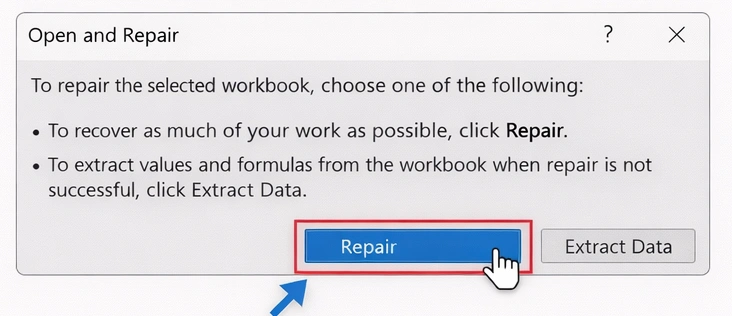
8.選択 修理 完全回復を試みる
9.修復に失敗した場合は データ抽出 値のみを回復する
ヒントデータを抽出する前に、必ず最初に「修復」を試してください。.
2.自動回復から回復する
エクセルは自動的に一時的なバージョンを保存します。 エクセルファイル破損回復.
ステップ
1.エクセルを開く
2.クリック ファイル → インフォメーション
3.探す ワークブックの管理 または バージョンの管理
4.クリック 保存されていないワークブックを復元する

5.自動保存されたファイルのリストをブラウズする
6.目的のファイルを開く
7.クリック 名前を付けて保存 安全に保管するために
注意:自動復元はあらかじめ有効にしておかないと機能しません。.
3.ファイル形式の変更
ファイル形式を変更することで、構造的な問題が解決することもある。.
ステップ
- 破損したファイルのコピーを取る(安全のため重要)
- ファイルを右クリックし、名前を変更する
- 拡張子を .xlsx への .ジッパー
- ZIPファイルを開き、中身を取り出す。
- を見つける。 XL フォルダと関連するXMLファイル
- 損傷した部品を手作業で特定するか、構造を再構築する
- ファイルをZIPアーカイブに再圧縮する
- に名前を戻す。 .xlsx
👉この方法は、ファイル構造に精通しているユーザーに最適である。.
4.セーフモードで開く
セーフモードは、ファイル破損の問題を引き起こす可能性のあるアドインを無効にします。.
ステップ
- プレス Windows + R をクリックして実行ダイアログを開きます。
- excel /safe と入力し、Enterキーを押す。
- エクセルはセーフモードで起動します
- クリック ファイル → 開く → 参照
- 破損したExcelファイルを選択する
- 普通に開いてみる
ファイルが正常に開く場合は、アドインが原因の可能性があります。.
エクセル破損ファイル復元の最善の方法(推奨)
ビルトイン・メソッドが失敗した場合、より信頼性の高いソリューションが必要になる。そこで Magic Data Recovery が役に立つ。.
Magic Data Recoveryを選ぶ理由
基本的な修理ツールとは異なり、Magic Data Recoveryは複数のシナリオに対応します:
- 破損したExcelファイルを復元
- 削除されたExcelファイルの復元
- フォーマットされたドライブからデータを復元
- ファイルシステムのエラーを修正する
このような機能により エクセル 回復 壊れたファイル 解決策だ。.
主な利点
- 破損ファイルのディープスキャン技術
- 複数のストレージデバイス(HDD、, SSD, USB)
- 復元前にファイルをプレビュー
- ユーザーフレンドリーなインターフェース
例えば、Excelファイルがディスクエラーで読めなくなった場合、このソフトウェアはドライブ全体をスキャンし、復元可能なデータを再構築することができる。.
ステップ・バイ・ステップ・ガイド
1.Magic Data Recoveryをインストールして起動する
2.保存場所を選択

3.紛失したファイルを検索するには、[紛失したデータを検索]ボタンをクリックします。

4.エクセルファイルのプレビュー
5.必要なデータを復元する

より効率的なソリューションをお探しなら、Magic Data Recoveryをお試しください。.
Windows 7/8/10/11およびWindows Serverをサポート
さまざまなシナリオからExcelファイルを復元
ほとんどの記事がここで躓いている。完全な エクセル破損ファイル復元 戦略は複数のケースをカバーすべきである。.
削除されたExcelファイルを復元
誤ってファイルを削除した場合
- まずごみ箱をチェック
- 永久削除にはリカバリーソフトを使う
フォーマットされたドライブからExcelファイルを復元
フォーマットはファイルレコードを削除するが、データはまだ存在する可能性がある。.
Magic Data Recoveryは、失われたExcelファイルをスキャンし、再構築することができます。 フォーマッティング.
ファイルシステムエラーからExcelファイルを復元
ディスクエラーはしばしばファイルを破損する。.
ディープスキャンは、標準的なツールではアクセスできない隠れたExcelデータや破損したExcelデータを見つけることができます。.
ひどく破損したファイルを復元する
ファイルが修復不可能な場合
- 伝統的な方法は失敗する
- データ復元ツールは使用可能なコンテンツを抽出する
これは、基本的な修理方法と比べた場合の決定的な利点である。.
オンラインExcelファイル破損復元ツール(長所と短所)
オンラインツールは人気があるが、限界がある。.
長所だ:
- インストール不要
- 小さなファイルのクイックフィックス
短所だ:
- ファイルサイズの制限
- プライバシーに関する懸念
- 深刻な汚職の成功率は低い
機密性の高いファイルやサイズの大きなファイルには、次のようなオフラインツールを使用します。 Magic Data Recovery の方が信頼できる。.
エクセルファイルの破損を防ぐヒント
予防は時間と労力の節約になる。.
- 常にファイルを適切に保存する
- 安定した電源を使用する
- 強制シャットダウンを避ける
- 定期的にバックアップを取る
- ウイルス対策
このような習慣に従うことで、以下の必要性を減らすことができる。 エクセルファイル破損の回復.
まとめ
エクセル破損ファイル復元 には、状況に応じて適切なアプローチが必要です。内蔵ツールは軽微な問題を修正することはできますが、深刻な破損や削除、ディスクエラーでは失敗することがよくあります。.
それが理由だ。 包括的なソリューション ような Magic Data Recovery が際立っています。破損したファイルを修復するだけでなく、複数のシナリオにわたって失われたデータを復元します。そのため、基本的な修復方法と比較して、より信頼性が高く、実用的な選択肢となります。.
Windows 7/8/10/11およびWindows Serverをサポート
よくあるご質問
破損したExcelファイルを復元できますか?
はい、「開いて修復」や「自動復元」のような内蔵ツールを使って、破損したExcelファイルを復元することができます。これらの方法は軽微な問題には有効です。しかし、ファイルがひどく破損していたり、部分的に欠落している場合は、専用の復元ツールを使用することで、使用可能なデータを取得できる可能性が大幅に向上します。.
最高のエクセル破損ファイル復元方法とは?
最適な方法は状況によって異なる。内蔵のExcelツールは、軽度の破損には便利です。削除されたファイルや破損したストレージデバイスなど、より深刻なケースでは、Magic Data Recoveryのような専門的なソリューションは、より深いスキャンと、より信頼性の高い回復結果を提供します。.
エクセルファイルが壊れてしまうのはなぜですか?
Excelファイルは、停電、システムクラッシュ、不適切なシャットダウンにより破損することがあります。さらに、ファイルシステムエラー、マルウェア感染、ファイル転送の中断などにより、ファイル構造が損傷し、読めなくなったり、アクセスできなくなったりすることがあります。.
ドライブをフォーマットした後、Excelファイルを復元できますか?
はい、ドライブをフォーマットした後にExcelファイルを復元することは可能です。フォーマットするとファイル参照が削除されますが、実際のデータはまだストレージ・デバイスに残っている可能性があります。復元ソフトウェアでディスクをスキャンし、上書きされていなければ失われたファイルを復元することができます。.
オンラインエクセルファイルの破損したファイルの回復は安全ですか?
オンライン復旧ツールは便利ですが、機密ファイルにとっては必ずしも安全ではありません。外部サーバーにデータをアップロードすることは、プライバシーリスクをもたらす可能性があります。ほとんどの場合、オフライン復元ソフトウェアがより安全で信頼できるソリューションを提供します。.
エクセルがファイルを開けない場合はどうすればよいですか?
まず、エクセルの「開いて修復」機能を試してみてください。それでもうまくいかない場合は、AutoRecoverのバージョンを確認するか、セーフモードでファイルを開いてください。これらの方法がうまくいかない場合、復旧ツールを使用することが、使用可能なデータを抽出する最も効果的な方法であることがよくあります。.
破損したExcelファイルは完全に復元できますか?
完全な復元は、破損の程度によって異なります。軽微な問題であれば完全に修復できることが多いですが、深刻な破損の場合は部分的な修復しかできないことがあります。高度な復元ツールは、完全な復元が不可能な場合でも、重要なデータを取り出すことができます。.
今後エクセルファイルの破損を防ぐには?
ファイルの破損を防ぐには、常にファイルを適切に保存し、突然のシャットダウンを避けること。定期的なバックアップは不可欠です。さらに、信頼できるストレージデバイスを使用し、ウイルス対策ソフトウェアを常に最新の状態に保つことで、Excelファイルを破損から守ることができます。.

Jasonは、15年以上の実務経験を持つデータ復旧およびテクニカルサポートの専門家です。 彼は第一線のユーザーと幅広く連携し、困難なデータ損失事例のトラブルシューティングを行うとともに、誤削除、ドライブのフォーマット、ファイルシステムの破損、パーティションの消失、システム障害、その他の緊急の復旧事態に対して、実用的な復旧ソリューションを提供してきました。また、バックアップと復元、ファイル修復、災害復旧にも精通しており、安全かつ信頼性が高く、技術的に正確な指導を特に重視しています。.