
Cómo recuperar archivos borrados recientemente: Métodos fáciles

La eliminación accidental de archivos importantes es una situación a la que casi todos los usuarios de ordenadores se han enfrentado. Tanto si has vaciado la papelera de reciclaje demasiado rápido, como si has pulsado Mayús + Supr, o archivos perdidos de un disco duro externo, la necesidad de recuperación completa de archivos borrados recientemente es muy habitual.
Esta guía explica cómo recuperar archivos eliminados recientemente en Windows 11/10, la Papelera de reciclaje, el Historial de archivos, unidades externas, memorias USB, discos duros (HDD), discos SSD y almacenamiento en la nube. También aprenderás cuándo bastan las herramientas integradas de Windows y cuándo es necesario recurrir a un software profesional de recuperación de datos, como Magic Data Recovery es una mejor opción. La buena noticia es que los archivos eliminados no se pierden para siempre de inmediato. Con el método adecuado métodos de recuperación de archivos eliminados, a menudo se pueden restaurar por completo.
Compatible con Windows 7/8/10/11 y Windows Server
Índice
Por qué se pueden recuperar por completo los archivos eliminados recientemente
Cuando eliminas un archivo, el sistema operativo no lo borra inmediatamente. En su lugar, sólo marca el espacio del disco como “disponible”. Los datos reales del archivo permanecen en el disco duro hasta que son sobrescritos por nuevos datos.
Esto explica por qué recuperación completa de archivos borrados recientemente es técnicamente posible. Si actúa con rapidez, el software de recuperación puede escanear la unidad, identificar las entradas de archivos eliminados y reconstruirlos. El uso de un método correcto de recuperación de archivos eliminados normalmente puede recuperar los archivos en la mayoría de los casos.
Según Descripción técnica de NTFS de Microsoft, los sistemas de archivos NTFS y FAT32 conservan las entradas de directorio incluso después de la eliminación, lo que hace posible la recuperación a menos que se sobrescriban.
Guía rápida: Cómo elegir el método de recuperación adecuado
Utiliza esta tabla para elegir el método más adecuado según tu situación.
Situación de los archivos eliminados | El mejor método de recuperación | Oportunidad de recuperación |
Se borra con la tecla «Suprimir» | Papelera de reciclaje | Alta |
Lo acabo de borrar hace unos segundos | Ctrl + Z o Deshacer la eliminación | Alta |
Eliminado de una carpeta con el Historial de archivos activado | Historial de archivos o versiones anteriores | Alta |
Eliminado con Mayús + Supr | Software de recuperación de datos | Media a alta |
Eliminado tras vaciar la Papelera de reciclaje | Software de recuperación de datos | Medio |
Eliminado del disco duro externo o de la memoria USB | Software de recuperación de datos | Media a alta |
Eliminado del SSD | Recuperar inmediatamente; afectado por TRIM | Incierto |
Eliminado de OneDrive, Google Drive o Dropbox | Papelera de la nube o papelera de reciclaje | Alto si aún se encuentra dentro del periodo de retención |
Antes de recuperarte: haz estas tres cosas primero
Antes de probar cualquier método de recuperación, sigue estas normas importantes.
1. Deje de utilizar la unidad afectada
Si has borrado archivos de la unidad D, deja de guardar nada en ella. Si has borrado archivos de una memoria USB, deja de utilizarla. Los nuevos datos podrían sobrescribir el archivo borrado e impedir su recuperación total.
2. No instale el software de recuperación en la misma unidad
Si los archivos que has borrado estaban en la unidad C, no instales ningún programa de recuperación en la unidad C a menos que no te quede otra opción. La instalación de un nuevo programa podría sobrescribir los archivos borrados.
La opción más segura es instalar la herramienta de recuperación en otra unidad o utilizar otro ordenador para crear un entorno de recuperación.
3. Recuperar los archivos en una ubicación diferente
Nunca vuelvas a guardar los archivos recuperados en la misma unidad durante el proceso de recuperación. Guárdalos en otra unidad interna, en un disco duro externo o en una memoria USB para evitar sobrescribir los datos recuperables.
¿Cómo recuperar archivos eliminados recientemente?
Método 1: Recuperar archivos eliminados recientemente de la papelera de reciclaje
Ideal para: Archivos eliminados con la tecla «Suprimir»
Dificultad: Fácil
Probabilidad de recuperación: alta
La Papelera de reciclaje es el primer lugar donde hay que mirar cuando se borran archivos de un ordenador con Windows. Si has borrado un archivo pulsando la tecla «Suprimir» o utilizando la opción «Borrar» del menú contextual, es posible que el archivo siga estando en la Papelera de reciclaje.
Pasos para recuperar archivos de la Papelera de reciclaje
- Haz doble clic en el icono de la Papelera de reciclaje del escritorio.
- Busca el archivo eliminado por nombre, tipo de archivo o fecha de eliminación.
- Haga clic con el botón derecho en el archivo que desea restaurar.
- Seleccione Restaurar.
- El archivo volverá a su carpeta original.

Método 2: Utiliza Ctrl + Z o la opción «Deshacer eliminación»
Ideal para: archivos borrados hace unos segundos
Dificultad: Muy fácil
Probabilidad de recuperación: alta
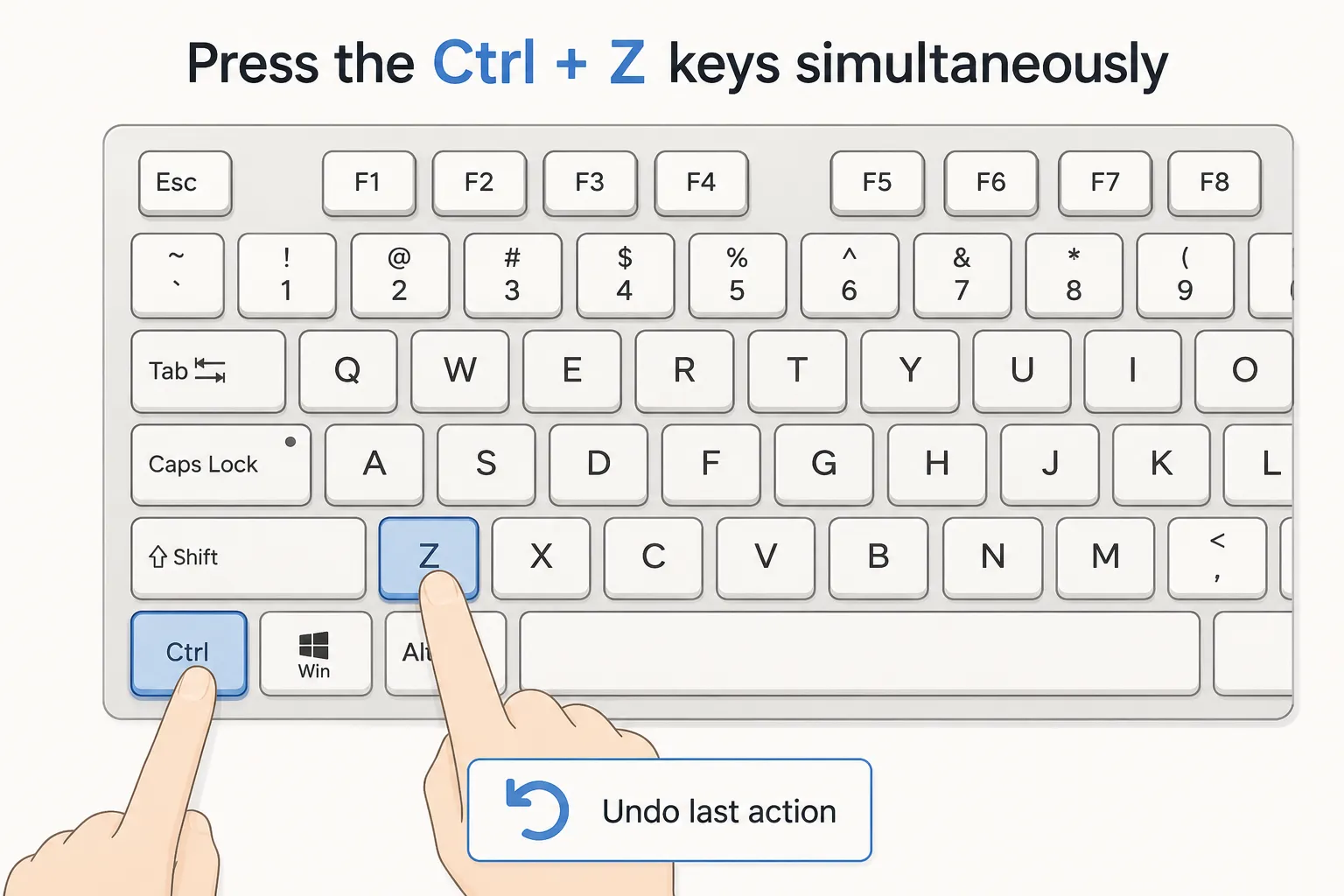
Si acabas de borrar un archivo y no has realizado muchas acciones desde entonces, es posible que Windows te permita deshacer el borrado inmediatamente.
Pasos para recuperar un archivo eliminado
- Abre la carpeta en la que se ha eliminado el archivo.
- Pulsa Ctrl + Z en el teclado.
- Comprueba si el archivo eliminado vuelve a aparecer.
- También puedes hacer clic con el botón derecho del ratón dentro de la carpeta y seleccionar «Deshacer eliminación» si aparece esa opción.
Este método es sencillo, pero solo funciona poco después de haber eliminado el archivo. Si has reiniciado el ordenador, has cerrado el Explorador de archivos o has realizado muchas operaciones con archivos, es posible que esta opción ya no esté disponible.
Método 3: Recuperar archivos eliminados recientemente desde el historial de archivos o versiones anteriores
Ideal para: usuarios que hayan activado las funciones de copia de seguridad de Windows
Dificultad: Fácil a media
Probabilidad de recuperación: alta si existe una copia de seguridad
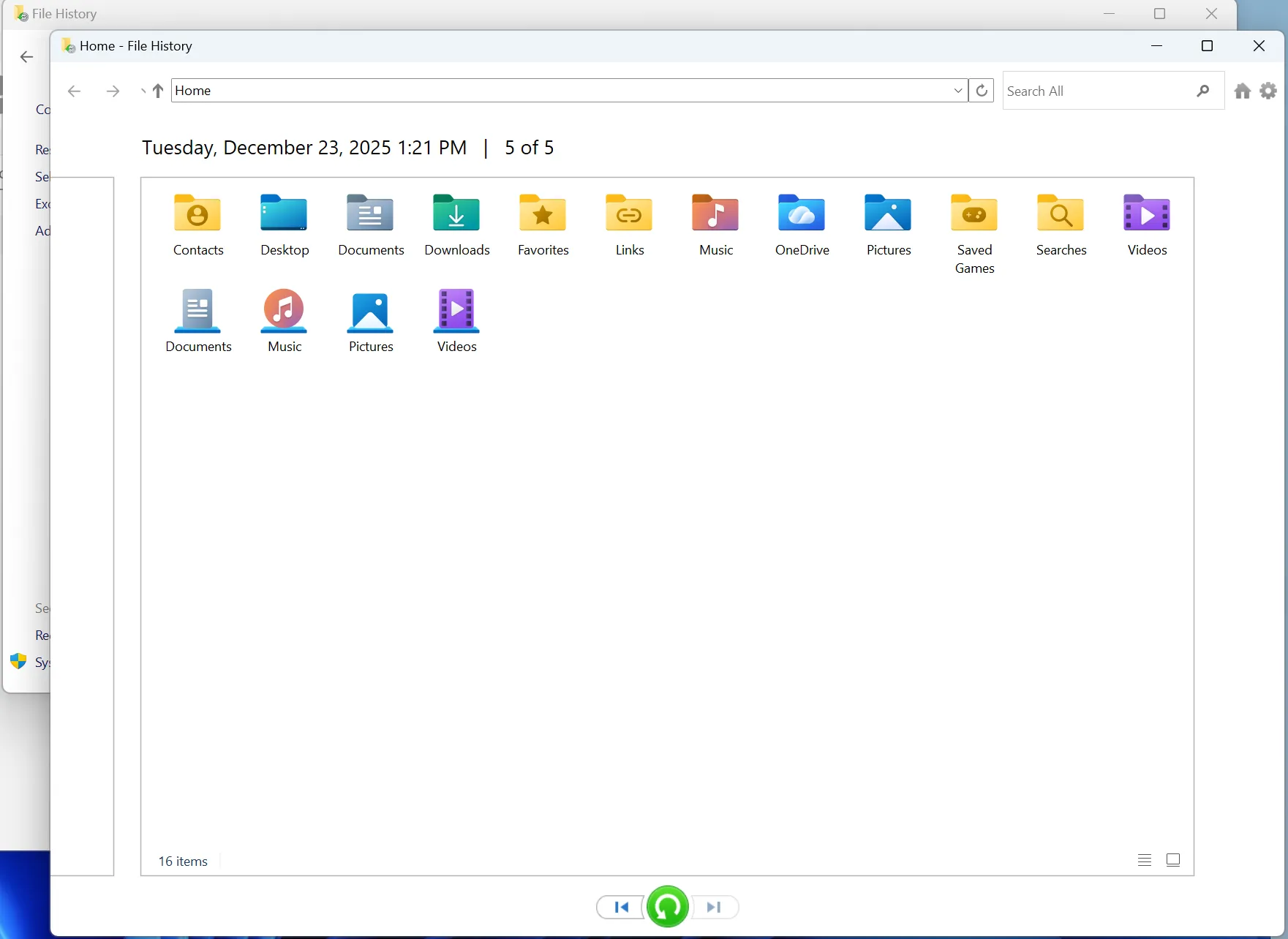
Windows cuenta con funciones de copia de seguridad integradas que pueden ayudarte a restaurar archivos eliminados. Si las opciones «Historial de archivos» o «Versiones anteriores» estaban activadas antes de que se eliminara el archivo, es posible que puedas recuperar una copia anterior.
Opción A: Restaurar desde el historial de archivos
- Abre la carpeta en la que se encontraba originalmente el archivo eliminado.
- Busca “Restaurar tus archivos con el Historial de archivos” en la búsqueda de Windows.
- Abre el «Historial de archivos».
- Echa un vistazo a las versiones de copia de seguridad disponibles.
- Selecciona el archivo o la carpeta que quieras recuperar.
- Haz clic en el botón «Restaurar».
Opción B: Restaurar versiones anteriores
- Haz clic con el botón derecho del ratón en la carpeta donde estaba guardado el archivo eliminado.
- Seleccione Propiedades.
- Abra la pestaña Versiones anteriores.
- Elige una versión creada antes de la eliminación.
- Haz clic en «Abrir» para ver una vista previa o en «Restaurar» para recuperarlo.
Nota importante
Este método solo funciona si Windows ya había creado un punto de copia de seguridad o de restauración. Si el Historial de archivos no estaba activado antes de la eliminación, es posible que este método no encuentre el archivo perdido.

Método 4: Recuperar archivos eliminados recientemente con Magic Data Recovery
Ideal para: archivos borrados que no se encuentran en la Papelera de reciclaje, archivos borrados con la tecla Mayús, Papelera de reciclaje vaciada, unidades externas, memorias USB y recuperación de discos duros
Dificultad: Fácil
Probabilidad de recuperación: de media a alta, dependiendo del estado de sobrescritura
Magic Data Recovery es una herramienta profesional de recuperación de datos diseñada para recuperar archivos borrados, perdidos, formateados o inaccesibles de distintos dispositivos de almacenamiento. Es ideal cuando los métodos integrados en Windows no logran encontrar los archivos borrados.
Pasos para recuperar archivos borrados recientemente con Magic Data Recovery
2.Descargar e instalar. Instale el software en su PC con Windows. NO instale el software en la unidad donde se encuentran los archivos perdidos.
Compatible con Windows 7/8/10/11 y Windows Server

4.Ver y Recuperar: Una vez finalizado el análisis, podrás previsualizar los archivos recuperables. Esto garantiza que no restaure los equivocados y le ayuda a recuperar exactamente lo que necesita. Recupera siempre los archivos en una unidad diferente para evitar sobrescribir los datos restantes.

HDD frente a SSD: por qué la recuperación completa es diferente
El tipo de dispositivo de almacenamiento influye mucho en la recuperación de archivos borrados.
Recuperación de discos duros
En un disco duro tradicional, los archivos eliminados suelen permanecer en el disco hasta que se sobrescriben con nuevos datos. Esto significa que los archivos eliminados recientemente de un disco duro suelen tener más posibilidades de recuperarse por completo.
Si dejas de utilizar el HDD si lo haces de inmediato y lo escaneas con un programa de recuperación, la tasa de éxito puede ser alta.
Recuperación de SSD
SSD La recuperación es más complicada debido a TRIM. La función TRIM ayuda a los SSD a gestionar los datos eliminados y a mantener el rendimiento, pero también puede hacer que la recuperación de los archivos eliminados resulte más difícil o incluso imposible.
Si TRIM ya ha borrado los datos eliminados, es posible que el software de recuperación no pueda restaurar el archivo por completo.
Esto no significa que la recuperación de datos de un SSD sea siempre imposible. Sin embargo, si los archivos que has borrado estaban almacenados en un SSD, debes actuar con rapidez y evitar escribir nuevos datos en la unidad.
Conclusión
Los archivos eliminados recientemente no siempre se pierden para siempre. Si actúas con rapidez y eliges el método de recuperación adecuado, es posible que puedas recuperar archivos borrados por completo. Empieza por los métodos más sencillos: la Papelera de reciclaje, Ctrl + Z o el Historial de archivos. Si esas opciones no funcionan, prueba con un programa de recuperación profesional como Magic Data Recovery. Para obtener los mejores resultados en la recuperación completa de los archivos eliminados recientemente, recuerda estas tres reglas: deja de utilizar la unidad afectada, no instales ningún programa en esa misma unidad y recupera los archivos en una ubicación diferente.
Compatible con Windows 7/8/10/11 y Windows Server
PREGUNTAS FRECUENTES
¿Se pueden recuperar por completo los archivos eliminados recientemente?
¿Dónde van a parar los archivos eliminados recientemente en Windows?
¿Cómo puedo recuperar archivos borrados con Shift + Supr?
¿Puedo recuperar archivos borrados recientemente después de vaciar la Papelera de reciclaje?
¿Es posible recuperar archivos borrados recientemente de un SSD?
¿Por qué algunos archivos recuperados están dañados o no se pueden abrir?
¿Cuál es la forma más segura de recuperar archivos borrados recientemente?

Vasilii es un especialista en recuperación de datos con unos 10 años de experiencia práctica en este campo. A lo largo de su carrera, ha resuelto con éxito miles de casos complejos relacionados con archivos borrados, unidades formateadas, particiones perdidas y sistemas de archivos RAW. Su experiencia abarca tanto métodos de recuperación manual con herramientas profesionales como editores hexadecimales como soluciones automatizadas avanzadas con software de recuperación. La misión de Vasilii es poner los conocimientos sobre recuperación de datos al alcance tanto de los profesionales informáticos como de los usuarios de a pie, ayudándoles a salvaguardar sus valiosos activos digitales.