
Comment formater une carte SD en Fat32
Le formatage d'une carte SD en FAT32 semble simple - jusqu'à ce que Windows affiche des messages tels que “Vous devez formater le disque avant de pouvoir l'utiliser” ou “Windows ne peut pas terminer le formatage. Cette situation est fréquente lorsque les utilisateurs recherchent Comment formater une carte SD en FAT32, comment formater une carte SD en FAT32, ou Comment formater une carte SD avec FAT32 mais négligent les risques liés à la sécurité des données.
La plupart des Solutions pour cartes SD se concentrent uniquement sur le formatage, sans aborder la question de la perte potentielle des photos, des fichiers de projet ou des vidéos 4K/8K stockés sur la carte SD. Ce guide explique le processus de formatage correct et la manière de protéger vos fichiers en premier lieu, avec des étapes qui suivent les meilleures pratiques de récupération des données.
Prise en charge de Windows 7/8/10/11 et Windows Server
Table des matières
Déterminez votre situation avant de formater
Avant de procéder au formatage, déterminez la situation qui s'applique :
Scénario | Mesures recommandées |
Pas de données importantes sur la carte SD | Format immédiat |
Fichiers importants sur la carte SD | Récupérer d'abord les données, puis formater |
Windows ne peut pas terminer le formatage | Dépannage ou récupération → puis formatage |
La carte SD affiche RAW ou demande un formatage | Récupérer d'abord les données |
La séquence est importante. Le formatage sans confirmation de la sécurité des données peut entraîner perte permanente de fichiers.
Pourquoi Windows demande-t-il de formater la carte SD ?
La carte SD n'est généralement pas endommagée physiquement. Dans la plupart des cas, le système de fichiers est corrompu pour les raisons suivantes :
Retirer la carte SD sans l'éjecter
Enregistrement interrompu par une coupure de courant
Infection par un virus ou un logiciel malveillant
Usure ou vieillissement de la mémoire flash
Problèmes de compatibilité des micrologiciels (GoPro, Sony, DJI, Nikon, etc.)
Windows ne peut pas interpréter les métadonnées endommagées et demande un formatage. C'est pourquoi le formatage immédiat est risqué si les fichiers sont importants.
Si la carte SD ne contient pas de fichiers importants
Vous pouvez formater directement la carte SD en FAT32. Ces étapes s'appliquent également lorsque les utilisateurs doivent comment formater une carte microSD en FAT32 ou comment formater une carte microSD en FAT32.
Cliquez avec le bouton droit de la souris sur la carte SD → Format
Système de fichiers → FAT32 → Démarrage
Pour les cartes SD de plus de 32 Go, il se peut que le format FAT32 n'apparaisse pas. En effet, Windows limite le formatage FAT32 pour les disques de grande capacité. L'Explorateur de fichiers, la Gestion des disques et l'Invite de commandes restreignent tous le formatage FAT32 pour les cartes de plus de 32 Go. Dans ce cas, utilisez un outil FAT32 tiers, en particulier si vous avez besoin d'une carte FAT32. comment formater une carte SD en FAT32 sous Windows 11.
S'il n'y a pas de fichiers de valeur, aucune précaution particulière n'est requise.
Si la carte SD contient des photos ou des vidéos importantes
Cette partie est essentielle. Si vous formatez immédiatement :
- La structure des dossiers peut être écrasée
- Les fichiers vidéo volumineux peuvent être corrompus de façon permanente
- Les métadonnées reliant les segments vidéo fragmentés peuvent être perdues
Séquence recommandée par les professionnels :
1. Arrêter l'écriture de nouvelles données sur la carte SD
2. Récupérer les fichiers
3. Formater en FAT32 uniquement lorsque la sauvegarde est terminée
Il s'agit du même ordre que celui utilisé dans les laboratoires de criminalistique numérique et de récupération d'appareils photo professionnels.
Processus de récupération recommandé
Pour extraire les fichiers en toute sécurité avant le formatage, le logiciel de récupération doit répondre à trois critères :
Il doit lire les systèmes de fichiers RAW ou corrompus.
Il doit préserver les noms de dossiers et les horodatages d'origine.
Il doit permettre de récupérer de manière fiable des vidéos et des séquences d'images 4K/8K.
Magic Data Recovery est fréquemment utilisé par les photographes, les opérateurs de drones et les créateurs de vidéos, car il privilégie l'analyse non destructive et l'intégrité au niveau du répertoire. Les fichiers sont ainsi sauvegardés en toute sécurité avant d'être formatés.
Comment utiliser Magic Data Recovery pour récupérer les données avant le formatage
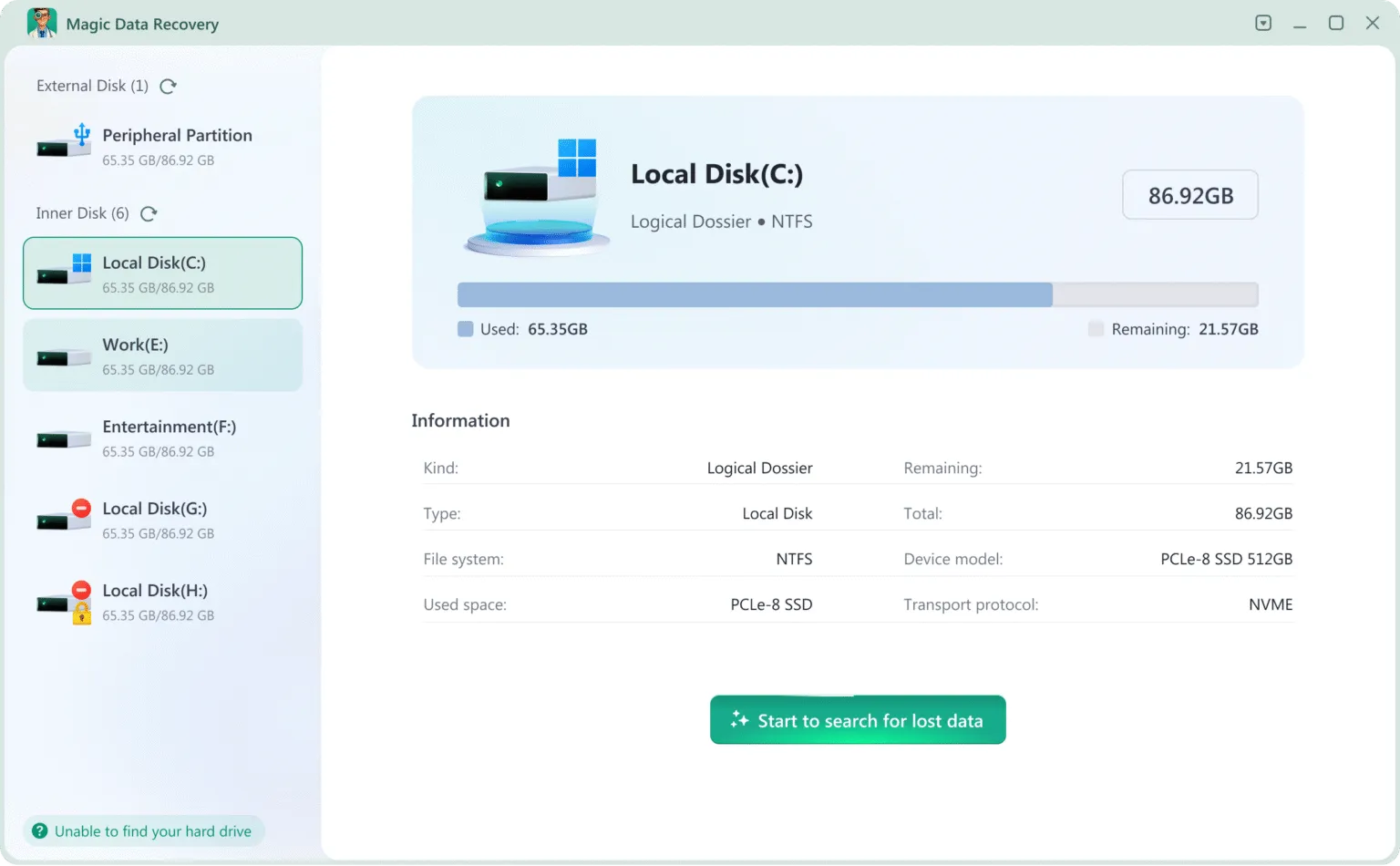
Si la carte SD nécessite un formatage, Magic Data Recovery peut récupérer les données sans modifier la carte.
Étapes pour récupérer les données SD avant le formatage
1. Installer et lancer Magic Data Recovery
Prise en charge de Windows 7/8/10/11 et Windows Server



Vous pouvez également consulter le tutoriel vidéo ci-dessous.
Après la récupération : Procédure correcte de formatage FAT32
Une fois les données sauvegardées, vous pouvez formater la carte SD en toute sécurité pour une compatibilité universelle avec les appareils photo, les consoles de jeux, les autoradios et les systèmes de sécurité.
Système de fichiers : FAT32
Format rapide: Activé
Format complet: A n'utiliser que si la carte est lente ou si le formatage a déjà échoué.
Après le formatage, effectuez un bref test d'écriture et de lecture pour confirmer la stabilité.
Conclusion
Le formatage d'une carte SD en FAT32 est simple. Le risque réside dans le fait de ne pas identifier correctement votre situation. La règle la plus sûre est la suivante :
Récupérer → puis Formater → puis Réutiliser
Si vous voyez des erreurs telles que “Vous devez formater le disque avant de pouvoir l'utiliser” ou “Windows n'a pas pu terminer le formatage”, récupérez d'abord vos fichiers à l'aide de la fonction solution pour carte sd et un outil spécialisé tel que Magic Data Recovery. Cela vous permet de garder le contrôle total de vos données avant de réinitialiser la carte SD.
Prise en charge de Windows 7/8/10/11 et Windows Server
Formater une carte SD en FAT32 - FAQs
Pourquoi ne puis-je pas formater ma carte SD en FAT32 ?
ExFAT est-il identique à FAT32 ?
Comment rendre une carte SD de 128 Go FAT32 ?
Les cartes SanDisk SD sont-elles des cartes FAT32 ?
Puis-je formater une carte SD de 256 Go en FAT32 ?
Quels sont les inconvénients de l'utilisation de FAT32 ?
Comment formater une carte SD RAW en FAT32 ?

Vasilii est un spécialiste de la récupération de données qui possède une dizaine d'années d'expérience pratique dans ce domaine. Tout au long de sa carrière, il a résolu avec succès des milliers de cas complexes impliquant des fichiers supprimés, des disques formatés, des partitions perdues et des systèmes de fichiers RAW. Son expertise couvre à la fois les méthodes de récupération manuelle à l'aide d'outils professionnels tels que les éditeurs hexagonaux et les solutions automatisées avancées à l'aide de logiciels de récupération. La mission de Vasilii est de rendre accessible aux professionnels de l'informatique et aux utilisateurs quotidiens des connaissances fiables en matière de récupération de données, afin de les aider à sauvegarder leurs précieuses ressources numériques.