
Come formattare la scheda SD in Fat32
Formattare una scheda SD in FAT32 sembra semplice, finché Windows non lancia messaggi come “È necessario formattare il disco prima di poterlo utilizzare.” o “Windows non riesce a completare il formato. Questo accade spesso quando gli utenti cercano come formattare la scheda SD in FAT32, come formattare una scheda SD in FAT32, o come formattare la scheda SD con FAT32 ma trascurano i rischi per la sicurezza dei dati.
La maggior parte Soluzioni per schede SD si concentrano solo su “come formattare”, senza affrontare la potenziale perdita di foto, file di progetto o video 4K/8K memorizzati sulla scheda SD. Questa guida spiega il processo di formattazione corretto e come proteggere prima i file, con passaggi che seguono le migliori pratiche per il recupero dei dati.
Supporta Windows 7/8/10/11 e Windows Server
Indice dei contenuti
Determinare la situazione prima di formattare
Prima di procedere alla formattazione, stabilire quale situazione si applica:
Scenario | Azione raccomandata |
Nessun dato importante sulla scheda SD | Formato immediato |
File importanti sulla scheda SD | Prima recuperare i dati, poi formattare |
Windows non riesce a completare il formato | Risoluzione dei problemi o ripristino → quindi formattare |
La scheda SD mostra RAW o chiede di essere formattata | Recuperare prima i dati |
La sequenza è importante. La formattazione senza confermare la sicurezza dei dati può portare a perdita permanente di file.
Perché Windows chiede di formattare la scheda SD
Di solito la scheda SD non è fisicamente danneggiata. Nella maggior parte dei casi, il file system è danneggiato a causa di:
Rimozione della scheda SD senza espulsione
Registrazione interrotta da una perdita di alimentazione
Infezione da virus o malware
Usura o invecchiamento della memoria flash
Problemi di compatibilità del firmware (GoPro, Sony, DJI, Nikon e così via).
Windows non è in grado di interpretare i metadati danneggiati e richiede la formattazione. Questo è il motivo per cui la formattazione immediata è rischiosa se i file sono importanti
Se la scheda SD non contiene file importanti
È possibile formattare direttamente la scheda SD in FAT32. Questi passaggi sono validi anche quando gli utenti devono come formattare una scheda microSD in FAT32 o come formattare una scheda microSD come FAT32.
Fare clic con il tasto destro del mouse sulla scheda SD → Formato
File System → FAT32 → Inizio
Per le schede SD con capacità superiore a 32 GB, la formattazione FAT32 potrebbe non essere visualizzata. Questo perché Windows limita la formattazione FAT32 per le unità di grande capacità. Esplora file, Gestione disco e Prompt dei comandi limitano la formattazione FAT32 per le schede superiori a 32 GB. In questo caso, è necessario utilizzare uno strumento FAT32 di terze parti, soprattutto se si ha bisogno di come formattare la scheda SD in FAT32 su Windows 11.
Se non ci sono file di valore, non sono necessarie precauzioni particolari.
Se la scheda SD contiene foto o video importanti
Questa parte è fondamentale. Se si formatta immediatamente:
- La struttura delle cartelle può essere sovrascritta
- I file video di grandi dimensioni possono essere danneggiati in modo permanente.
- I metadati che collegano i segmenti video frammentati possono andare persi.
Sequenza consigliata dai professionisti:
1. Interrompere la scrittura di nuovi dati sulla scheda SD
2. Recuperare i file
3. Formattare in FAT32 solo al termine del backup.
Questo è lo stesso ordine utilizzato nei laboratori di medicina legale digitale e di recupero delle fotocamere professionali.
Flusso di lavoro consigliato per il ripristino
Per estrarre i file in modo sicuro prima della formattazione, il software di recupero deve soddisfare tre criteri:
Deve leggere i file system RAW o danneggiati.
Deve conservare i nomi delle cartelle e i timestamp originali.
Deve recuperare in modo affidabile video e sequenze di immagini 4K/8K.
Magic Data Recovery è spesso utilizzato da fotografi, operatori di droni e creatori di video perché privilegia la scansione non distruttiva e l'integrità a livello di directory. Questo garantisce un backup sicuro dei file prima della formattazione.
Come utilizzare Magic Data Recovery per recuperare i dati prima della formattazione
Se la scheda SD richiede la formattazione, Magic Data Recovery può recuperare i dati senza modificare la scheda.
Passi per recuperare i dati SD prima della formattazione
1. Installare e lanciare Magic Data Recovery
Supporta Windows 7/8/10/11 e Windows Server
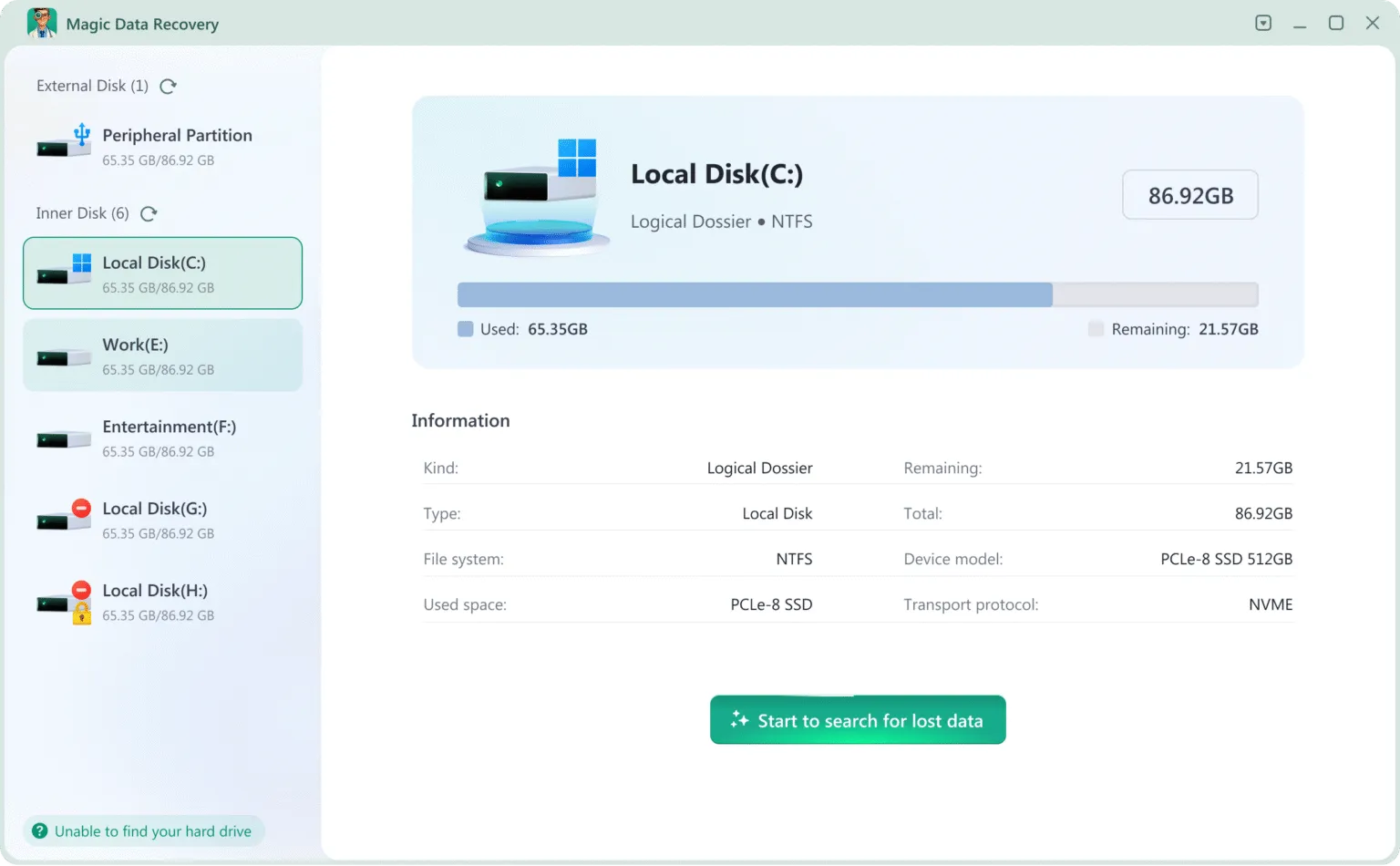



Potete anche consultare il video tutorial qui sotto.
Dopo il ripristino: Procedura di formattazione FAT32 corretta
Una volta eseguito il backup dei dati, è possibile formattare in modo sicuro la scheda SD per una compatibilità universale con fotocamere, console di gioco, autoradio e sistemi di sicurezza.
File System: FAT32
Formato rapido: Abilitato
Formato completo: Usare solo se la scheda è lenta o se la formattazione non è andata a buon fine.
Dopo la formattazione, eseguire un breve test di scrittura e lettura per confermare la stabilità.
Conclusione
Formattare una scheda SD in FAT32 è semplice. Il rischio sta nel non identificare correttamente la situazione. La regola più sicura è:
Recupero → poi Formattazione → poi Riutilizzo
Se vengono visualizzati errori come “È necessario formattare il disco prima di poterlo utilizzare” o “Windows non è stato in grado di completare la formattazione”, recuperare prima i file usando Soluzione per scheda sd e uno strumento dedicato come Magic Data Recovery. In questo modo si mantiene il pieno controllo dei dati prima di resettare la scheda SD.
Supporta Windows 7/8/10/11 e Windows Server
Formattare la scheda SD in FAT32 - Domande frequenti
Perché non riesco a formattare la mia scheda SD in FAT32?
ExFAT è la stessa cosa di FAT32?
Come rendere FAT32 una scheda SD da 128 GB?
Le schede SD SanDisk sono FAT32?
È possibile formattare una scheda SD da 256 GB in FAT32?
Quali sono gli svantaggi dell'utilizzo di FAT32?
Come formattare la scheda SD RAW in FAT32?

Vasilii è uno specialista del recupero dati con circa 10 anni di esperienza pratica nel settore. Nel corso della sua carriera, ha risolto con successo migliaia di casi complessi riguardanti file cancellati, unità formattate, partizioni perse e file system RAW. La sua esperienza copre sia i metodi di recupero manuale utilizzando strumenti professionali come gli editor esadecimali, sia le soluzioni automatiche avanzate con i software di recupero. La missione di Vasilii è quella di rendere accessibile la conoscenza del recupero dati affidabile sia ai professionisti IT che agli utenti di tutti i giorni, aiutandoli a salvaguardare i loro preziosi beni digitali.