
Como formatar o cartão SD para Fat32
A formatação de um cartão SD para FAT32 parece simples, até que o Windows exiba mensagens como “Você precisa formatar o disco antes de poder usá-lo” ou “O Windows não consegue concluir a formatação. Isso é comum quando os usuários pesquisam como formatar o cartão SD para FAT32, como formatar um cartão SD em FAT32, ou como formatar o cartão SD com FAT32 mas ignoram os riscos à segurança dos dados.
A maioria Soluções para cartões SD Os guias de formatação de cartões de memória SD se concentram apenas em “como formatar”, sem abordar a possível perda de fotos, arquivos de projetos ou vídeos 4K/8K armazenados no cartão SD. Este guia explica o processo correto de formatação e como proteger seus arquivos primeiro, com etapas que seguem as práticas recomendadas de recuperação de dados.
Compatível com Windows 7/8/10/11 e Windows Server
Índice
Determine sua situação antes de formatar
Antes de formatar, determine qual situação se aplica:
Cenário | Ação recomendada |
Não há dados importantes no cartão SD | Formato imediato |
Arquivos importantes no cartão SD | Recupere os dados primeiro e depois formate |
O Windows não consegue concluir a formatação | Solucionar problemas ou recuperar → depois formatar |
O cartão SD mostra RAW ou solicita formatação | Recupere os dados primeiro |
A sequência é importante. A formatação sem confirmar a segurança dos dados pode levar a perda permanente de arquivos.
Por que o Windows solicita a formatação do cartão SD
Em geral, o cartão SD não está fisicamente danificado. Na maioria dos casos, o sistema de arquivos está corrompido devido a:
Remoção do cartão SD sem ejetar
Gravação interrompida por falta de energia
Infecção por vírus ou malware
Desgaste ou envelhecimento da memória flash
Problemas de compatibilidade de firmware (GoPro, Sony, DJI, Nikon, etc.)
O Windows não consegue interpretar os metadados danificados e solicita a formatação. É por isso que a formatação imediata é arriscada se os arquivos forem importantes
Se o cartão SD não tiver arquivos importantes
Você pode formatar diretamente o cartão SD para FAT32. Essas etapas também se aplicam quando os usuários precisam como formatar um cartão microSD para FAT32 ou como formatar um cartão microSD como FAT32.
Clique com o botão direito do mouse no cartão SD → Formato
Sistema de arquivos → FAT32 → Início
Para cartões SD acima de 32 GB, o FAT32 pode não aparecer. Isso ocorre porque o Windows limita a formatação FAT32 para unidades de grande capacidade. O File Explorer, o Gerenciamento de disco e o Prompt de comando restringem o FAT32 para cartões com mais de 32 GB. Nesse caso, use uma ferramenta FAT32 de terceiros - especialmente quando você precisar como formatar o cartão SD para FAT32 no Windows 11.
Se não houver arquivos valiosos, não serão necessárias precauções especiais.
Se o cartão SD contiver fotos ou vídeos importantes
Essa parte é fundamental. Se você formatar imediatamente:
- A estrutura da pasta pode ser sobrescrita
- Arquivos de vídeo grandes podem ser corrompidos permanentemente
- Os metadados que conectam segmentos de vídeo fragmentados podem ser perdidos
Sequência recomendada por profissionais:
1. Parar de gravar novos dados no cartão SD
2. Recuperar os arquivos
3. Formatar para FAT32 somente após a conclusão do backup
Essa é a mesma ordem usada em laboratórios forenses digitais e de recuperação de câmeras profissionais.
Fluxo de trabalho de recuperação recomendado
Para extrair arquivos com segurança antes da formatação, o software de recuperação deve atender a três critérios:
Ele deve ler sistemas de arquivos RAW ou corrompidos.
Ele deve preservar os nomes originais das pastas e os registros de data e hora.
Ele deve recuperar de forma confiável vídeos e sequências de imagens em 4K/8K.
Magic Data Recovery é usado com frequência por fotógrafos, operadores de drones e criadores de vídeos porque prioriza a varredura não destrutiva e a integridade em nível de diretório. Isso garante que o backup dos arquivos seja feito com segurança antes da formatação.
Como usar o Magic Data Recovery para recuperar dados antes da formatação
Se o cartão SD precisar ser formatado, Magic Data Recovery pode recuperar dados sem modificar o cartão.
Etapas para recuperar dados do SD antes da formatação
1. Instale e inicie Magic Data Recovery
Compatível com Windows 7/8/10/11 e Windows Server
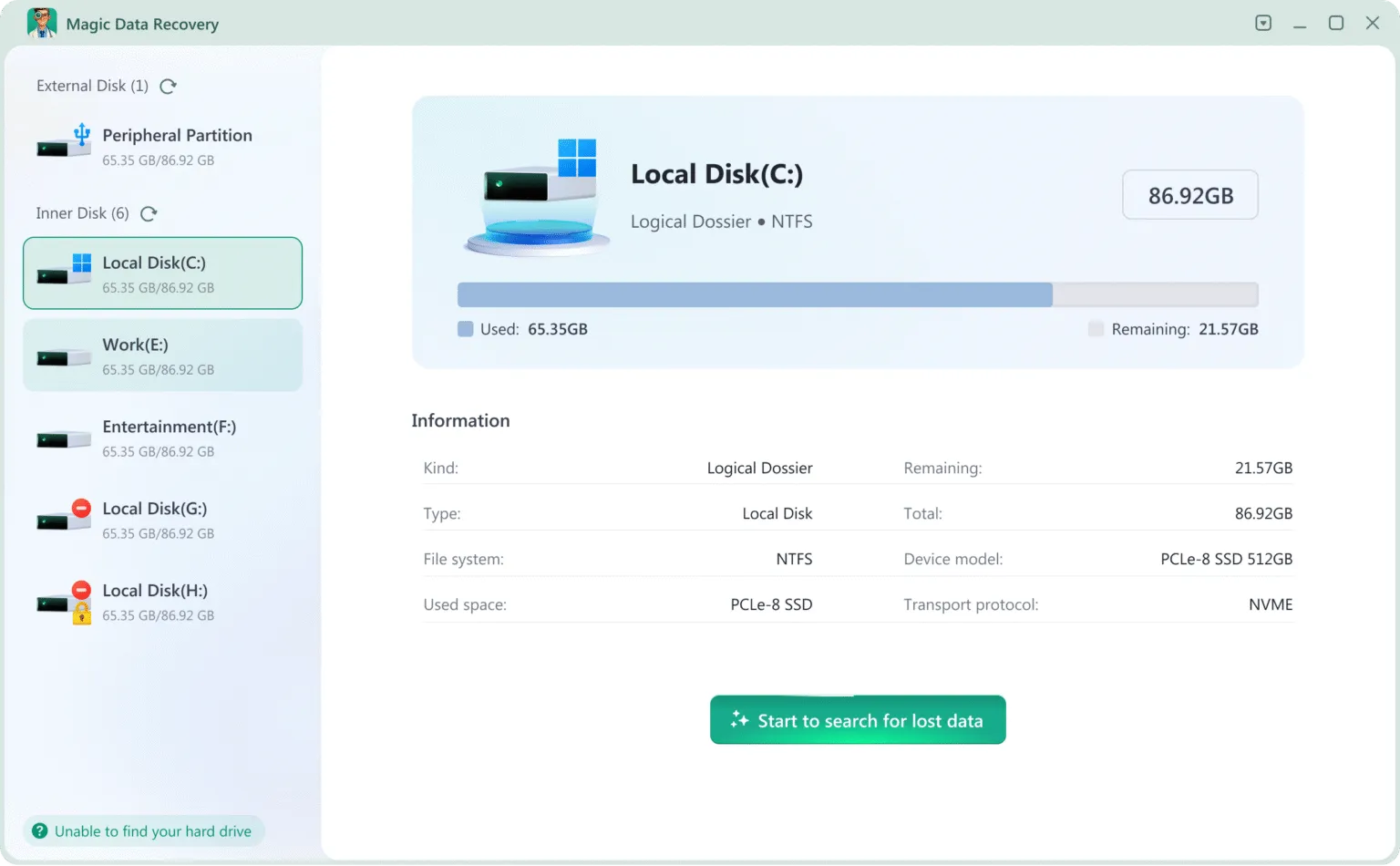



Você também pode conferir o tutorial em vídeo abaixo.
Após a recuperação: Procedimento correto de formatação do FAT32
Depois de fazer o backup dos dados, você pode formatar o cartão SD com segurança para obter compatibilidade universal com câmeras, consoles de jogos, aparelhos de som automotivos e sistemas de segurança.
Sistema de arquivos: FAT32
Formato rápido: Ativado
Formato completo: Use somente se o cartão estiver lento ou se a formatação tiver falhado anteriormente
Após a formatação, faça um breve teste de gravação e leitura para confirmar a estabilidade.
Conclusão
A formatação de um cartão SD para FAT32 é simples. O risco está em não identificar sua situação corretamente. A regra mais segura é:
Recuperar → depois Formatar → depois Reutilizar
Se você vir erros como “Você precisa formatar o disco antes de poder usá-lo” ou “O Windows não conseguiu concluir a formatação”, recupere seus arquivos primeiro usando solução de cartão sd e uma ferramenta dedicada, como Magic Data Recovery. Isso garante que você mantenha o controle total dos dados antes de redefinir o cartão SD.
Compatível com Windows 7/8/10/11 e Windows Server
Formatar cartão SD para FAT32 - Perguntas frequentes
Por que não consigo formatar meu cartão SD para FAT32?
O exFAT é o mesmo que o FAT32?
Como transformar um cartão SD de 128 GB em FAT32?
Os cartões SD da SanDisk são FAT32?
Posso formatar um cartão SD de 256 GB para FAT32?
Quais são as desvantagens de usar o FAT32?
Como formatar o cartão SD RAW para FAT32?

Vasilii é um especialista em recuperação de dados com cerca de 10 anos de experiência prática na área. Ao longo de sua carreira, ele resolveu com sucesso milhares de casos complexos envolvendo arquivos excluídos, unidades formatadas, partições perdidas e sistemas de arquivos RAW. Sua experiência abrange métodos de recuperação manual usando ferramentas profissionais, como editores hexadecimais, e soluções automatizadas avançadas com software de recuperação. A missão do Vasilii é tornar o conhecimento confiável sobre recuperação de dados acessível tanto para profissionais de TI quanto para usuários comuns, ajudando-os a proteger seus valiosos ativos digitais.