
SD-Karte mit Fat32 formatieren
Eine SD-Karte auf FAT32 zu formatieren, klingt einfach - bis Windows Meldungen ausgibt wie “Sie müssen die Festplatte formatieren, bevor Sie sie verwenden können.” oder “Windows kann die Formatierung nicht abschließen. Dies ist häufig der Fall, wenn Nutzer nach SD-Karte in FAT32 formatieren, Wie formatiere ich eine SD-Karte in FAT32?, oder SD-Karte mit FAT32 formatieren übersehen aber die Risiken für die Datensicherheit.
Die meisten SD-Karten-Lösungen konzentrieren sich nur auf das “Formatieren”, ohne auf den möglichen Verlust von Fotos, Projektdateien oder 4K/8K-Videos einzugehen, die auf der SD-Karte gespeichert sind. Dieser Leitfaden erklärt den korrekten Formatierungsprozess und wie Sie Ihre Dateien zuerst schützen können, mit Schritten, die bewährten Verfahren zur Datenwiederherstellung folgen.
Unterstützt Windows 7/8/10/11 und Windows Server
Inhaltsübersicht
Bestimmen Sie Ihre Situation vor der Formatierung
Stellen Sie vor der Formatierung fest, welche Situation zutrifft:
Szenario | Empfohlene Maßnahmen |
Keine wichtigen Daten auf der SD-Karte | Format sofort |
Wichtige Dateien auf der SD-Karte | Erst Daten wiederherstellen, dann formatieren |
Windows kann die Formatierung nicht abschließen | Fehlerbehebung oder Wiederherstellung → dann formatieren |
SD-Karte zeigt RAW an oder fordert zum Formatieren auf | Daten zuerst wiederherstellen |
Die Reihenfolge ist wichtig. Eine Formatierung ohne Bestätigung der Datensicherheit kann dazu führen dauerhafter Dateiverlust.
Warum Windows nach dem Formatieren der SD-Karte fragt
Die SD-Karte ist normalerweise nicht physisch beschädigt. In den meisten Fällen ist das Dateisystem beschädigt aufgrund von:
Entfernen der SD-Karte ohne Auswerfen
Unterbrechung der Aufzeichnung durch Stromausfall
Virus- oder Malware-Infektion
Verschleiß oder Alterung des Flash-Speichers
Firmware-Kompatibilitätsprobleme (GoPro, Sony, DJI, Nikon usw.)
Windows kann die beschädigten Metadaten nicht interpretieren und fordert zur Formatierung auf. Aus diesem Grund ist eine sofortige Formatierung riskant, wenn Dateien wichtig sind
Wenn die SD-Karte keine wichtigen Dateien enthält
Sie können die SD-Karte direkt auf FAT32 formatieren. Diese Schritte gelten auch, wenn die Benutzer Wie formatiere ich eine microSD-Karte auf FAT32? oder wie man eine microSD-Karte als FAT32 formatiert.
Klicken Sie mit der rechten Maustaste auf die SD-Karte. Format
Dateisystem →. FAT32 → Start
Bei SD-Karten über 32 GB wird FAT32 möglicherweise nicht angezeigt. Das liegt daran, dass Windows die FAT32-Formatierung für Laufwerke mit großer Kapazität einschränkt. Datei-Explorer, Datenträgerverwaltung und Eingabeaufforderung schränken FAT32 für Karten mit mehr als 32 GB ein. Verwenden Sie in diesem Fall ein FAT32-Tool eines Drittanbieters - vor allem, wenn Sie SD-Karte unter Windows 11 in FAT32 formatieren.
Wenn keine wertvollen Dateien vorhanden sind, sind keine besonderen Vorsichtsmaßnahmen erforderlich.
Wenn die SD-Karte wichtige Fotos oder Videos enthält
Dieser Teil ist entscheidend. Wenn Sie sofort formatieren:
- Ordnerstruktur kann überschrieben werden
- Große Videodateien können dauerhaft beschädigt werden
- Metadaten, die fragmentierte Videosegmente verbinden, können verloren gehen
Professionell empfohlene Reihenfolge:
1. Beenden Sie das Schreiben neuer Daten auf die SD-Karte
2. Wiederherstellen der Dateien
3. Formatierung auf FAT32 erst nach Abschluss der Sicherung
Dies ist die gleiche Reihenfolge, die in der digitalen Forensik und in professionellen Kamerawiederherstellungslabors verwendet wird.
Empfohlener Wiederherstellungsablauf
Um Dateien vor der Formatierung sicher zu extrahieren, sollte die Wiederherstellungssoftware drei Kriterien erfüllen:
Es muss RAW- oder beschädigte Dateisysteme lesen.
Dabei müssen die ursprünglichen Ordnernamen und Zeitstempel erhalten bleiben.
Sie muss 4K/8K-Videos und Bildsequenzen zuverlässig wiederherstellen.
Magic Data Recovery wird häufig von Fotografen, Drohnenbetreibern und Videoproduzenten verwendet, da es auf nicht-destruktives Scannen und Integrität auf Verzeichnisebene Wert legt. Dadurch wird sichergestellt, dass die Dateien vor dem Formatieren sicher gesichert werden.
Wie man Magic Data Recovery zum Wiederherstellen von Daten vor dem Formatieren verwendet
Wenn die SD-Karte formatiert werden muss, Magic Data Recovery kann Daten wiederherstellen, ohne die Karte zu verändern.
Schritte zur Wiederherstellung von SD-Daten vor der Formatierung
1. Installieren und starten Magic Data Recovery
Unterstützt Windows 7/8/10/11 und Windows Server
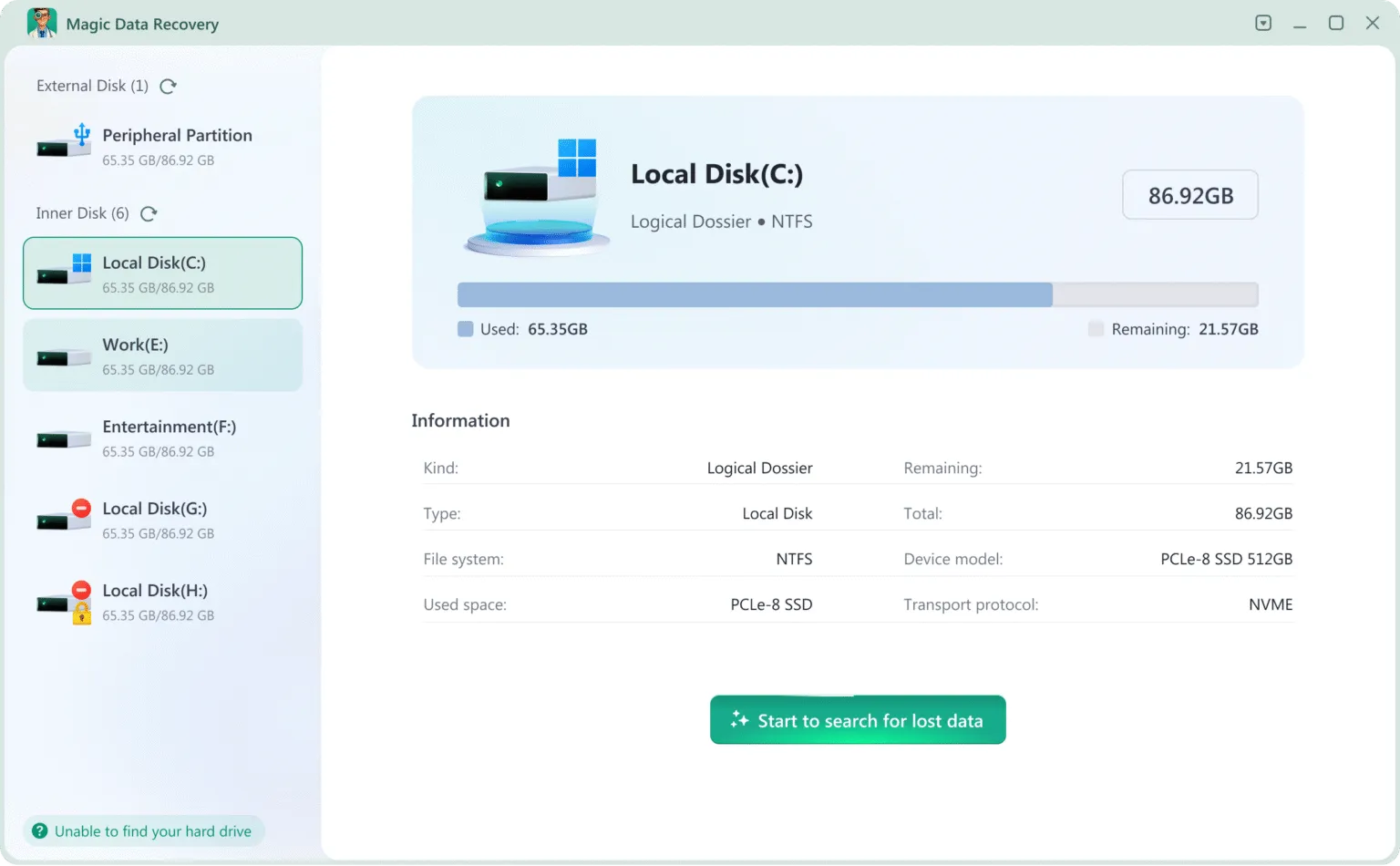



Sie können sich auch das unten stehende Video-Tutorial ansehen.
Nach der Wiederherstellung: Korrekte FAT32-Formatierung
Sobald die Daten gesichert sind, können Sie die SD-Karte sicher formatieren, um eine universelle Kompatibilität mit Kameras, Spielkonsolen, Autoradios und Sicherheitssystemen zu gewährleisten.
Dateisystem: FAT32
Schnelles Format: Aktiviert
Vollständiges Format: Nur verwenden, wenn die Karte langsam ist oder die Formatierung zuvor fehlgeschlagen ist
Führen Sie nach der Formatierung einen kurzen Schreib- und Lesetest durch, um die Stabilität zu überprüfen.
Schlussfolgerung
Die Formatierung einer SD-Karte auf FAT32 ist einfach. Das Risiko liegt darin, dass Sie Ihre Situation nicht richtig einschätzen. Die sicherste Regel ist:
Wiederherstellen → dann Formatieren → dann Wiederverwenden
Wenn Sie Fehlermeldungen wie “Sie müssen den Datenträger formatieren, bevor Sie ihn verwenden können” oder “Windows konnte die Formatierung nicht abschließen” sehen, stellen Sie Ihre Dateien zunächst mit sd-kartenlösung und ein spezielles Werkzeug wie Magic Data Recovery. So behalten Sie die volle Kontrolle über Ihre Daten, bevor Sie die SD-Karte zurücksetzen.
Unterstützt Windows 7/8/10/11 und Windows Server
SD-Karte in FAT32 formatieren - FAQs
Warum kann ich meine SD-Karte nicht mit FAT32 formatieren?
Ist exFAT dasselbe wie FAT32?
Wie kann ich eine 128GB SD-Karte in FAT32 umwandeln?
Sind SanDisk SD-Karten FAT32?
Kann ich eine 256 GB SD-Karte auf FAT32 formatieren?
Was sind die Nachteile der Verwendung von FAT32?
Wie formatiere ich eine SD-Karte RAW in FAT32?

Vasilii ist ein Datenrettungsspezialist mit rund 10 Jahren praktischer Erfahrung in diesem Bereich. Im Laufe seiner Karriere hat er Tausende von komplexen Fällen mit gelöschten Dateien, formatierten Laufwerken, verlorenen Partitionen und RAW-Dateisystemen erfolgreich gelöst. Sein Fachwissen umfasst sowohl manuelle Wiederherstellungsmethoden mit professionellen Tools wie Hex-Editoren als auch fortschrittliche automatische Lösungen mit Wiederherstellungssoftware. Vasilii hat es sich zur Aufgabe gemacht, zuverlässiges Wissen zur Datenwiederherstellung sowohl IT-Fachleuten als auch normalen Nutzern zugänglich zu machen und ihnen dabei zu helfen, ihre wertvollen digitalen Ressourcen zu schützen.