
SDカードをFat32にフォーマットする方法
SDカードをFAT32にフォーマットするのは簡単なようですが、Windowsが次のようなメッセージを表示します。 “ディスクを使用する前にフォーマットする必要があります。” または “「Windowsがフォーマットを完了できません。. これは、ユーザーが検索するときによくあることだ。 SDカードをFAT32にフォーマットする方法, SDカードをFAT32にフォーマットする方法, あるいは FAT32でSDカードをフォーマットする方法 しかし、データの安全性に関するリスクは見落としている。.
ほとんどの場合 SDカードソリューション SDカードに保存されている写真、プロジェクトファイル、4K/8Kビデオの損失の可能性に対処することなく、「フォーマット方法」だけに焦点を当てています。このガイドでは、データ復旧のベストプラクティスに従った手順で、正しいフォーマットプロセスと、最初にファイルを保護する方法を説明します。.
Windows 7/8/10/11およびWindows Serverをサポート
目次
フォーマットする前に状況を判断する
フォーマットする前に、どの状況が当てはまるかを判断する:
シナリオ | 推奨される措置 |
SDカードに重要なデータがない | すぐにフォーマット |
SDカード上の重要なファイル | まずデータを復元し、次にフォーマットする |
Windowsがフォーマットを完了できない | トラブルシューティングまたはリカバリー→フォーマット |
SDカードがRAWと表示されるか、フォーマットを要求される | 最初にデータを復元する |
順序が重要。データの安全性を確認せずにフォーマットすると、次のようなことが起こり得る。 永久ファイル消失.
WindowsがSDカードのフォーマットを求める理由
通常、SDカードは物理的に破損していません。ほとんどの場合、ファイルシステムが破損しています:
イジェクトせずにSDカードを取り出す
停電による録音中断
ウイルスまたはマルウェア感染
フラッシュメモリの磨耗または経年劣化
ファームウェアの互換性の問題(GoPro、ソニー、DJI、ニコンなど)
Windowsは破損したメタデータを解釈できず、フォーマットを促します。このため、ファイルが重要な場合、すぐにフォーマットするのは危険である。
SDカードに重要なファイルがない場合
SDカードを直接FAT32にフォーマットすることができます。これらの手順は、ユーザーが以下を必要とする場合にも適用されます。 microSDカードをFAT32にフォーマットする方法 または microSDカードをFAT32としてフォーマットする方法.
SDカードを右クリック フォーマット
ファイルシステム FAT32 → スタート
32GB以上のSDカードの場合、FAT32が表示されないことがあります。これは、Windowsが大容量ドライブのFAT32フォーマットを制限しているためです。ファイルエクスプローラー、ディスクの管理、コマンドプロンプトはすべて、32GBを超えるカードのFAT32を制限しています。このような場合は、サードパーティ製のFAT32ツールをお使いください。 Windows 11でSDカードをFAT32にフォーマットする方法.
貴重なファイルがなければ、特別な予防措置は必要ない。.
SDカードに大切な写真やビデオが入っている場合
この部分が重要だ。すぐにフォーマットすれば:
- フォルダ構造が上書きされる可能性がある
- 大容量の動画ファイルが永久に破損する可能性がある
- 断片化されたビデオセグメントをつなぐメタデータが失われる可能性がある。
プロが推奨するシークエンス:
1.SDカードへの新しいデータの書き込みを停止する
2.ファイルを復元する
3.バックアップ完了後、FAT32にフォーマットする。
これは、デジタルフォレンジックやプロのカメラ復旧ラボで使用される順序と同じである。.
推奨される回復ワークフロー
フォーマット前のファイルを安全に取り出すには、リカバリーソフトは3つの条件を満たす必要がある:
RAWまたは破損したファイルシステムを読み込まなければならない。.
元のフォルダ名とタイムスタンプを保持しなければならない。.
4K/8Kビデオや画像シーケンスを確実に復元しなければならない。.
Magic Data Recovery は、非破壊スキャンとディレクトリレベルの完全性を優先するため、写真家、ドローンオペレーター、ビデオクリエイターによく使用されています。これにより、フォーマット前にファイルが安全にバックアップされます。.
フォーマット前のデータを復元するMagic Data Recoveryの使い方
SDカードのフォーマットが必要な場合、, Magic Data Recovery カードに手を加えることなくデータを復元できる。.
フォーマット前のSDデータを復元する手順
1.インストールと起動 Magic Data Recovery
Windows 7/8/10/11およびWindows Serverをサポート
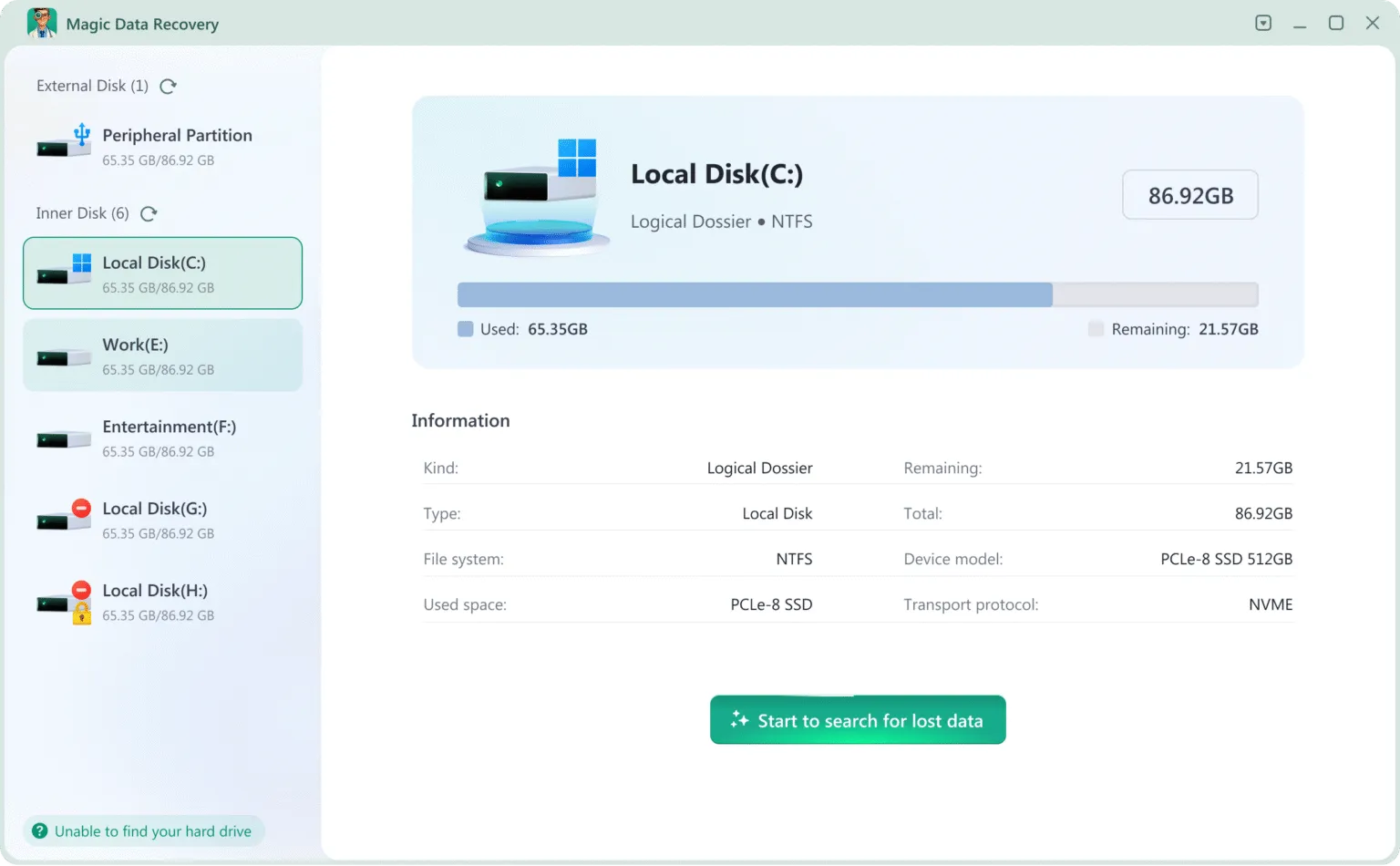



以下のビデオチュートリアルもご覧ください。.
リカバリー後正しいFAT32フォーマット手順
データのバックアップが完了したら、SDカードを安全にフォーマットして、カメラ、ゲーム機、カーステレオ、セキュリティーシステムなどのユニバーサルな互換性を確保することができます。.
ファイルシステム: FAT32
クイック・フォーマット: 有効
フルフォーマット: カードの速度が遅いか、以前にフォーマットに失敗した場合にのみ使用する。
フォーマット後、簡単な書き込みと読み取りのテストを行い、安定性を確認する。.
まとめ
SDカードをFAT32にフォーマットするのは簡単です。リスクは、あなたの状況を正しく認識しないことにあります。最も安全なルールは
リカバー→フォーマット→リユース
ディスクを使用する前にフォーマットする必要があります。 SDカード・ソリューション などの専用ツールを使用する。 Magic Data Recovery. .これにより、SDカードをリセットする前に、データを完全に管理することができます。.
Windows 7/8/10/11およびWindows Serverをサポート
SDカードをFAT32にフォーマットする - FAQ
なぜSDカードをFAT32にフォーマットできないのですか?
exFATはFAT32と同じですか?
128GBのSDカードをFAT32にするには?
サンディスクのSDカードはFAT32ですか?
256GBのSDカードをFAT32にフォーマットできますか?
FAT32を使うことの欠点は何ですか?
SDカードのRAWをFAT32にフォーマットする方法は?

バシリイは、この分野で約10年の実務経験を持つデータ復元のスペシャリストです。そのキャリアを通じて、彼は削除されたファイル、フォーマットされたドライブ、失われたパーティション、RAWファイルシステムを含む何千もの複雑なケースの解決に成功してきました。彼の専門知識は、16進エディタなどの専門ツールを使用した手動復元方法と、復元ソフトウェアを使用した高度な自動化ソリューションの両方をカバーしています。バシリの使命は、信頼できるデータ復元知識をITプロフェッショナルと一般ユーザーの双方が利用できるようにし、貴重なデジタル資産を保護できるようにすることです。.