
Cómo recuperar archivos de una tarjeta SD dañada
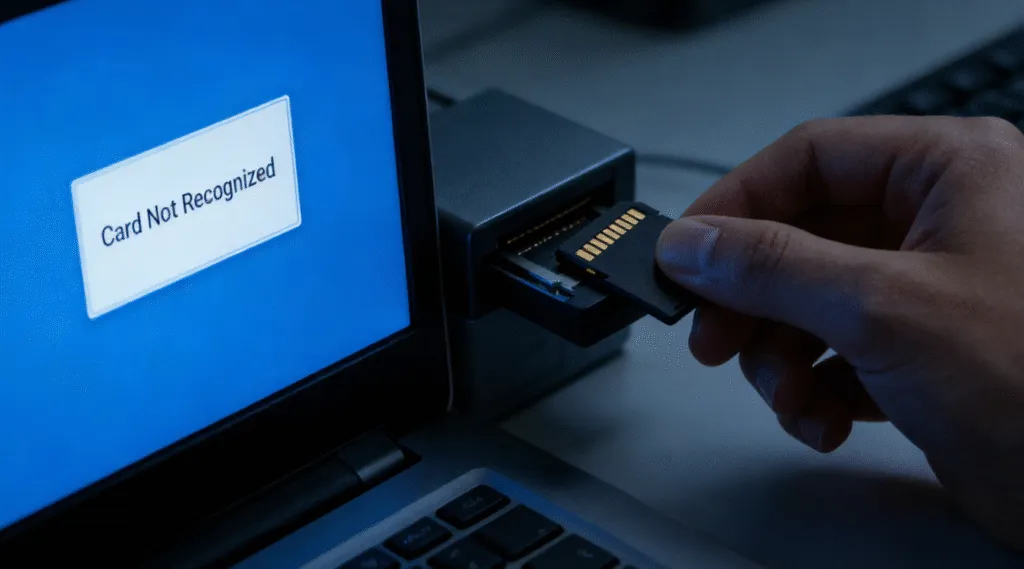
Una tarjeta SD puede dañarse sin previo aviso. Es posible que tu cámara muestre de repente un error de tarjeta, que Windows te pida que formatees la tarjeta o que desaparezcan fotos y vídeos importantes, aunque la tarjeta siga mostrando espacio utilizado.
La buena noticia es que a menudo se puede recuperar archivos de una tarjeta SD dañada si el chip de memoria sigue funcionando físicamente y los datos perdidos no han sido sobrescritos.
Sin embargo, el orden en el que se realizan estas acciones es importante. Dar formato a la tarjeta, guardar nuevos archivos en ella o ejecutar inmediatamente comandos de reparación puede alterar el sistema de archivos y hacer que algunos archivos sean más difíciles de recuperar.
La forma más segura de proceder es muy sencilla: deja de utilizar la tarjeta SD, recupera primero los archivos importantes y repara o formatea la tarjeta solo después de haber guardado tus datos de forma segura en otro lugar.
En esta guía, aprenderás a recuperar archivos de una tarjeta SD dañada mediante cuatro métodos prácticos, entre los que se incluyen programas de recuperación de datos como Magic Data Recovery, comandos CMD como CHKDSK y ATTRIB, la recuperación de archivos de Windows, las copias de seguridad y los servicios profesionales Servicios de recuperación de tarjetas SD.
Compatible con Windows 7/8/10/11 y Windows Server
¿Te preguntas si es posible recuperar tus archivos? Averígualo en segundos con nuestra comprobación rápida.
Evaluación de la recuperación de datos
Responde a 3 preguntas rápidas para calcular tus posibilidades de recuperación
Índice
Respuesta rápida: ¿Cómo se pueden recuperar archivos de una tarjeta SD dañada?
Sí, a menudo es posible recuperar los datos de una tarjeta SD dañada, sobre todo cuando el problema se debe a un daño lógico y no a un daño físico.
Utiliza la tabla siguiente para elegir la primera medida más segura en tu caso:
La situación de tu tarjeta SD | La mejor primera acción | Por qué |
Se detecta la tarjeta SD, pero faltan archivos | Escanéalo con un programa de recuperación de datos | Es posible que aún queden archivos perdidos en la tarjeta |
Windows te pide que formatees la tarjeta | No formatees; recupera primero los archivos | El formateo modifica la estructura del sistema de archivos |
La tarjeta SD aparece como RAW | Recupera los datos antes de intentar realizar reparaciones | Normalmente, Windows no puede acceder a un sistema de archivos RAW. |
Los archivos han desaparecido, pero el espacio ocupado sigue ahí | Prueba con el comando ATTRIB o con un programa de recuperación | Los archivos pueden ocultarse en lugar de eliminarse |
La tarjeta SD tiene una letra de unidad y presenta pequeños errores en el sistema de archivos | Recupera primero los datos importantes y, después, plantéate ejecutar CHKDSK | CHKDSK repara el sistema de archivos sin necesidad de desmontarlo |
Se han borrado archivos o se ha formateado la tarjeta | Utiliza un programa de recuperación de datos o la función «Recuperación de archivos» de Windows | CHKDSK no es, en primer lugar, una herramienta para recuperar archivos borrados |
La tarjeta SD no se detecta en ningún ordenador ni dispositivo | Prueba con otro lector, otro puerto u otro ordenador; después, plantéate recurrir a un servicio profesional de recuperación de datos. | La tarjeta puede presentar daños físicos o en el controlador. |
Importante: No guardes archivos nuevos en la tarjeta SD dañada. Los nuevos datos podrían sobrescribir los archivos recuperables y reducir tus posibilidades de que la recuperación se realice con éxito.
¿Qué significa que una tarjeta SD esté dañada?
Tarjeta SD dañada suele referirse a daños lógicos más que a fallos físicos. Los datos siguen existiendo, pero el sistema no puede leerlos correctamente.
Los síntomas comunes incluyen:
- “Tienes que formatear el disco antes de poder usarlo”.”
- La tarjeta SD aparece como RAW en Administración de discos.
- Los archivos aparecen con nombres extraños o no se pueden abrir.
- La tarjeta es detectada pero inaccesible.
En escenarios prácticos de recuperación, la corrupción suele producirse debido a una expulsión incorrecta, una interrupción del suministro eléctrico, una infección por virus o errores en el sistema de archivos. Entender esta distinción es importante porque la corrupción lógica suele ser recuperable con soluciones correctas para tarjetas SD, mientras que los daños físicos no lo son.
¿Se pueden recuperar archivos de una tarjeta SD dañada?
En muchos casos, sí. Las posibilidades de recuperar archivos de una tarjeta SD dañada suelen ser mayores cuando:
- Windows sigue detectando la tarjeta SD.
- La tarjeta aparece en «Administración de discos».
- La tarjeta tiene una capacidad considerable.
- Windows te pide que lo formatees.
- La tarjeta aparece como RAW.
- Los archivos desaparecieron tras un error o una interrupción inesperada.
- La tarjeta se ha formateado por error, pero no se ha utilizado mucho desde entonces.
La recuperación se hace más difícil cuando:
- La tarjeta no se detecta en ningún dispositivo.
- La tarjeta se conecta y se desconecta una y otra vez.
- La tarjeta se calienta de forma inusual.
- La tarjeta está agrietada, doblada, quemada o presenta daños físicos.
- Se han guardado grandes cantidades de datos nuevos tras la pérdida de los archivos originales.
El factor más importante es si los datos originales siguen existiendo y no han sido sobrescritos.
Por eso debes dejar de utilizar la tarjeta SD en cuanto detectes que está dañada o que se han perdido datos.
Importante: Recuperar archivos antes de reparar la tarjeta SD
Uno de los errores más comunes es intentar reparar una tarjeta SD dañada antes de recuperar los archivos importantes.
Esto es arriesgado, ya que las operaciones de reparación pueden modificar el sistema de archivos original.
Por ejemplo, CHKDSK está diseñada para comprobar si un volumen presenta errores en el sistema de archivos y, cuando se utiliza con parámetros de reparación, corregir dichos errores directamente en el dispositivo de origen. Esto puede resultar útil cuando la prioridad es recuperar el acceso a una tarjeta, pero no equivale a conservar el estado original de todos los archivos perdidos o dañados.
En el caso de fotos, vídeos, documentos o archivos de trabajo importantes, sigue este orden:
- Deje de utilizar la tarjeta SD inmediatamente.
- No formatees la tarjeta, aunque Windows te lo pida.
- Recupera los archivos importantes en otra unidad.
- Comprueba que los archivos recuperados se puedan abrir.
- Solo en ese caso debes reparar o formatear la tarjeta SD si tienes pensado volver a utilizarla.
Advertencia: Nunca guardes los archivos recuperados en la misma tarjeta SD dañada. Guarda siempre los datos recuperados en otro dispositivo de almacenamiento físico.
Cómo recuperar archivos de una tarjeta SD dañada usando CMD
El método más comúnmente asociado con CMD es el Comando CHKDSK. Aunque popular, no siempre es seguro.
Cuándo funciona CMD y cuándo no
La recuperación basada en CMD puede funcionar si:
- El sistema de archivos tiene errores lógicos.
- La tarjeta SD sigue teniendo una letra de unidad reconocible.
CMD debe evitarse si:
- La tarjeta muestra como RAW.
- Ya faltan archivos.
- Los datos son fundamentales e insustituibles.
Paso a Paso: Uso de CHKDSK en una Tarjeta SD Corrupta
1. Inserte la tarjeta SD en su ordenador.
2. Abra el símbolo del sistema como administrador.
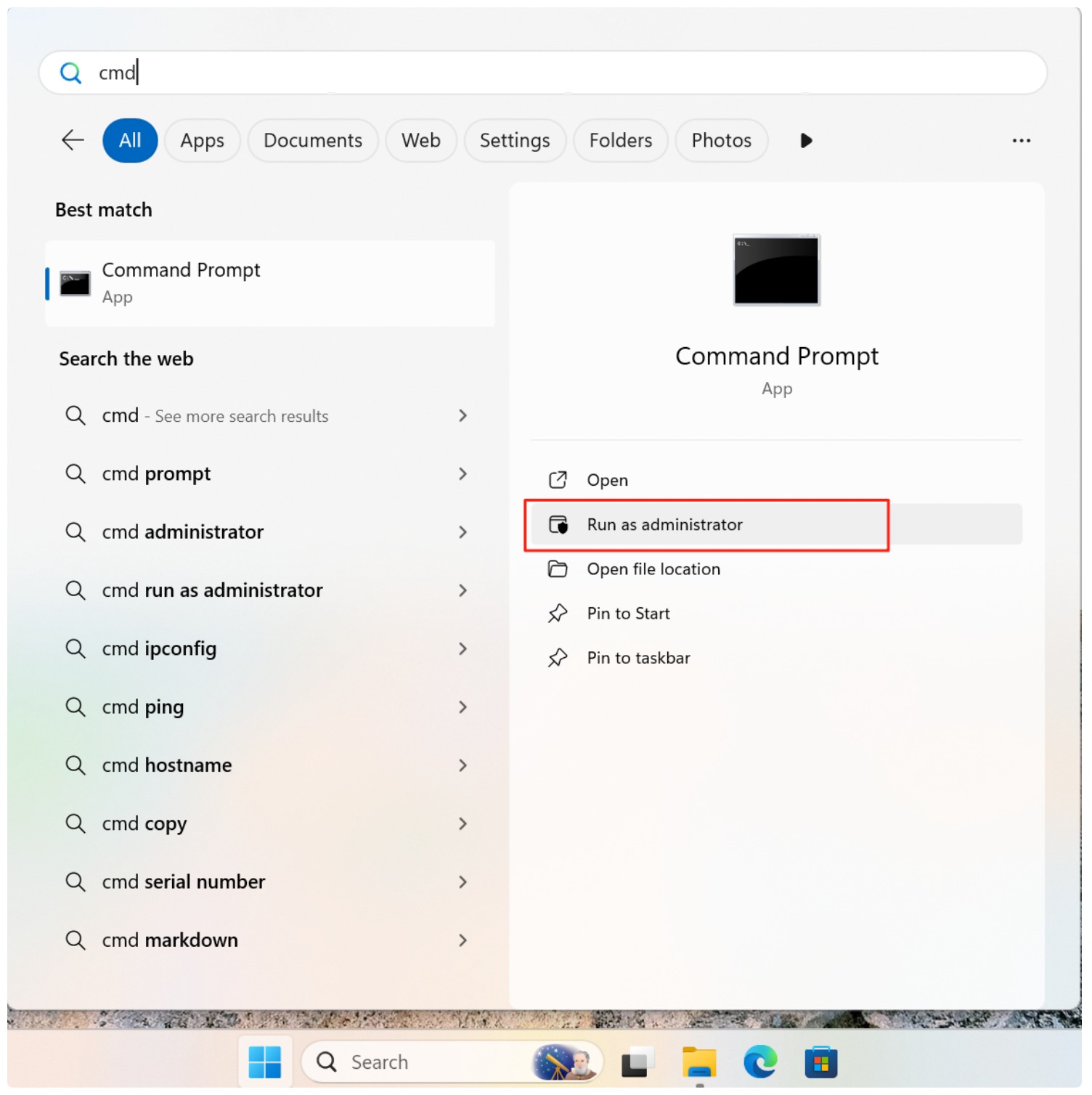
3. Escriba el comando:
chkdsk X: /f /r
Sustituya X por la letra de la unidad de la tarjeta SD.

4. Pulse Intro y espere a que finalice el proceso.
Si CHKDSK tiene éxito, los archivos recuperados pueden aparecer en una carpeta FOUND. Sin embargo, los nombres y estructuras de los archivos suelen perderse. En muchos casos, los usuarios descubren que CHKDSK elimina las entradas dañadas en lugar de restaurarlas.
Por eso CMD debe tratarse como una herramienta de reparación, no como una solución primaria de recuperación de datos.
La mejor forma de recuperar archivos de una tarjeta SD dañada de forma segura
Para los usuarios que desean maximizar el éxito de la recuperación y minimizar el riesgo, el software de recuperación dedicado es el enfoque preferido.
Por qué Magic Data Recovery es una opción más segura
Magic Data Recovery está diseñado específicamente para situaciones en las que los usuarios necesitan recuperar archivos de una tarjeta SD dañada sin alterar los datos originales.
Entre sus principales ventajas figuran:
- Exploración de sólo lectura que evita sobrescribir archivos.
- Compatibilidad con sistemas de archivos dañados y RAW.
- Vista previa del archivo antes de la recuperación para verificar los resultados.
- Compatibilidad con sistemas Windows.
Escenario de uso en el mundo real
Un caso habitual es el de una tarjeta SD de una cámara que de repente aparece como ilegible. En lugar de ejecutar CMD, los usuarios escanean la tarjeta con Magic Data Recovery, previsualizan las fotos y los vídeos y los recuperan en una unidad independiente. Sólo después de confirmar el éxito de la recuperación formatean la tarjeta SD para volver a utilizarla.
Cómo utilizar Magic Data Recovery
1. Instale Magic Data Recovery en una unidad diferente.
Compatible con Windows 7/8/10/11 y Windows Server
2. Conecte la tarjeta SD dañada e inicie un escaneo.
Cuando ejecutas Magic Data Recovery, muestra todos los dispositivos conectados al ordenador, incluida la tarjeta SD dañada.

3. Espere a que finalice el escaneado.
Magic Data Recovery ejecuta el Escaneado Avanzado automáticamente. Mostrará todos los archivos encontrados de la tarjeta SD después de la exploración.

4. Previsualizar archivos.
Puedes previsualizar el contenido de los archivos antes de recuperarlos, lo que te ayuda a confirmar si son los que estás buscando.

5. Recupera los datos en otra unidad.
Selecciona los datos que necesitas y recupéralos en una ubicación segura. NO formatear o guardar los datos en la tarjeta SD original.

CMD frente al software de recuperación de datos: ¿cuál deberías utilizar?
La decisión correcta depende de lo que haya ocurrido realmente con la tarjeta SD.
Método | Lo mejor para | Limitación principal |
CHKDSK | Reparación de sistemas de archivos reconocibles con errores lógicos | Modifica el sistema de archivos de origen y no es, en primer lugar, una herramienta de recuperación de archivos borrados |
ATRIB | Cómo mostrar los archivos ocultos por atributos modificados | No es posible recuperar archivos que se hayan eliminado definitivamente o que se hayan sobrescrito |
Recuperación de archivos de Windows | Recuperación mediante la línea de comandos de determinados archivos perdidos o eliminados | Es más técnico y puede que no funcione en todos los casos de corrupción de datos |
Software de recuperación de datos | Escaneo de tarjetas dañadas, en formato RAW, formateadas o inaccesibles en busca de archivos recuperables | La recuperación depende del estado de la tarjeta y de si los datos se han sobrescrito. |
Servicio profesional | Daños físicos o tarjetas que no se pueden detectar | Normalmente más caro |
En el caso de los archivos importantes, la regla general más segura es: Recuperar primero. Reparar después.
¿Y si fallan tanto el software de recuperación como el CMD?
Si ni el software de recuperación ni el CMD pueden acceder a la tarjeta SD, comprueba primero si Windows detecta el dispositivo.
Inténtalo:
- Volver a conectar la tarjeta.
- Utilizar otro lector de tarjetas SD.
- Voy a probar con otro puerto USB.
- Probando otro ordenador.
- Comprobando la gestión de discos.
Si la tarjeta se ve en Gestión de discos pero, aunque no se pueda acceder a él desde el Explorador de archivos, es posible que aún se pueda recuperar.
Si la tarjeta no aparece por ninguna parte, puede que haya un problema con:
- El chip de memoria.
- El controlador.
- Conexiones eléctricas.
- Estructura física de la tarjeta.
En esa situación, el software no puede reparar el hardware por sí mismo.
En el caso de datos irreemplazables, deja de intentar recuperarlos y plantéate recurrir a un servicio profesional de recuperación.
Conclusión
Recuperar datos de una tarjeta de memoria dañada requiere paciencia y el enfoque adecuado. Aunque las herramientas CMD pueden reparar sistemas de archivos, a menudo corren el riesgo de perder datos. Para recuperar archivos de una tarjeta SD dañada de forma segura, utilizando una solución específica como Magic Data Recovery ofrece un mejor control, mayores tasas de éxito y menos sorpresas. Elegir primero el método de recuperación correcto marca la diferencia entre una restauración satisfactoria y una pérdida permanente.
Compatible con Windows 7/8/10/11 y Windows Server
PREGUNTAS FRECUENTES
¿Puedo recuperar datos de una tarjeta SD dañada de forma gratuita?
¿Es posible recuperar archivos de una tarjeta SD que no formatea?
¿Por qué mi ordenador dice que la tarjeta SD está dañada y es ilegible?
¿Puedo recuperar fotos de una tarjeta SD rota físicamente?
¿Cómo puedo reparar una tarjeta SD RAW sin perder datos?
¿CHKDSK borra los archivos de una tarjeta SD dañada?
¿Cómo puedo evitar que la tarjeta SD se dañe en el futuro?

Vasilii es un especialista en recuperación de datos con unos 10 años de experiencia práctica en este campo. A lo largo de su carrera, ha resuelto con éxito miles de casos complejos relacionados con archivos borrados, unidades formateadas, particiones perdidas y sistemas de archivos RAW. Su experiencia abarca tanto métodos de recuperación manual con herramientas profesionales como editores hexadecimales como soluciones automatizadas avanzadas con software de recuperación. La misión de Vasilii es poner los conocimientos sobre recuperación de datos al alcance tanto de los profesionales informáticos como de los usuarios de a pie, ayudándoles a salvaguardar sus valiosos activos digitales.