
Como corrigir uma unidade USB RAW sem formatação
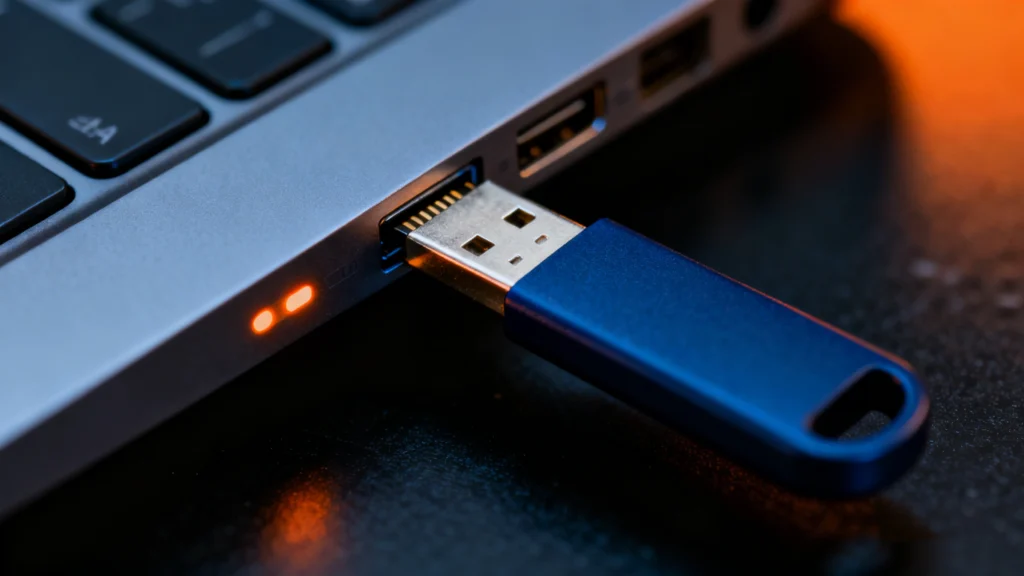
Uma unidade flash USB que vira RAW pode ser frustrante, especialmente quando contém arquivos importantes. Quando isso acontece, muitos usuários começam a procurar por como consertar uma unidade USB não formatada sem formatação, Se você não formatar o disco, não poderá fazê-lo, pois o Windows poderá exibir mensagens como “Você precisa formatar o disco antes de poder usá-lo” ou mostrar a unidade como inacessível. Agir muito rapidamente e formatar o dispositivo geralmente leva à perda permanente de dados.
Em situações como essa, usar um Solução profissional de recuperação de dados USB tais como Magic Data Recovery ajuda a recuperar arquivos com segurança antes de qualquer tentativa de reparo.
Compatível com Windows 7/8/10/11 e Windows Server
Índice
O que é uma unidade USB RAW e por que isso acontece?
Uma unidade USB é rotulada como “RAW” quando o sistema operacional Windows não consegue mais reconhecer seu sistema de arquivos (como NTFS, FAT32 ou exFAT) no File Explorer ou Gerenciamento de disco. Isso geralmente ocorre devido a:
- Remoção incorreta da unidade USB
- Falha de energia durante a transferência de arquivos
- Corrupção do sistema de arquivos
- Infecção por malware ou vírus
- Setores defeituosos ou desgaste físico
- Processos de formatação interrompidos
Por exemplo, muitos usuários encontram erros RAW após desconectar uma unidade USB sem usar a opção “Safely Remove” (Remover com segurança).
⚠️ Importante: Dados em primeiro lugar, correção em segundo
Antes de tentar fazer qualquer reparo técnico, a abordagem mais segura é extrair seus dados. Muitas “correções” para unidades RAW podem levar à perda permanente de dados se o problema subjacente for uma falha na tabela de partição. Use uma ferramenta profissional de recuperação de dados para verificar a unidade RAW e salve seus arquivos em um local seguro primeiro.
É possível consertar uma unidade USB RAW sem formatá-la?
Em algumas situações, sim, mas nem sempre.
Você poderá evitar a formatação se:
- O tabela de partição ainda está intacto
- A unidade USB é detectada normalmente
- Os setores de dados não foram sobrescritos
No entanto, as ferramentas internas do Windows oferecem ajuda limitada. O CHKDSK não pode reparar um sistema de arquivos RAW diretamente. Por esse motivo, recuperação de unidade USB bruta deve ser sempre concluído antes de tentar qualquer reparo.
Etapas importantes antes da recuperação da unidade USB RAW
Antes de digitalizar ou reparar uma unidade USB RAW, tome as seguintes precauções:
- Pare de usar a unidade USB imediatamente
- Não formate a unidade quando for solicitado
- Evite copiar novos arquivos para o dispositivo
- Conecte a unidade diretamente ao seu computador
- Use uma fonte de alimentação estável
Essas etapas reduzem o risco de sobrescrever dados recuperáveis.
Como executar a recuperação de uma unidade USB bruta com segurança
A recuperação de arquivos primeiro lhe dá flexibilidade. Quando seus dados estiverem seguros, você poderá decidir como consertar a unidade.
Recuperação passo a passo usando o Magic Data Recovery
Magic Data Recovery foi projetado para lidar com a perda de dados causada por exclusão, formatação, erros no sistema de arquivos e reinstalação do sistema.
1. Instale o Magic Data Recovery
Faça o download e instale o software em um computador íntegro. Não o instale no dispositivo USB afetado.
Compatível com Windows 7/8/10/11 e Windows Server
2. Conecte a unidade flash RAW
Conecte a unidade flash USB RAW. O software o detectará mesmo que o sistema de arquivos seja ilegível.

3. Busca de dados perdidos da unidade RAW
Escolha a unidade flash e clique em “Search for lost data” (Procurar dados perdidos) para dispositivos RAW e formatados. Isso garante uma varredura mais profunda.

4. Digitalização e visualização de arquivos
O Magic Data Recovery executa uma varredura abrangente e organiza os arquivos recuperáveis por tipo e estrutura. A visualização prévia dos arquivos ajuda a confirmar a possibilidade de recuperação.

5. Recupere e salve arquivos com segurança
Selecione os arquivos necessários e salve-os em um local de armazenamento diferente. Isso evita a substituição de dados e melhora a integridade da recuperação.

Por que o Magic Data Recovery é uma escolha prática
O Magic Data Recovery se concentra na recuperação segura em vez do reparo agressivo.
Principais problemas que ele resolve:
- Recuperação de arquivos de unidades USB RAW
- Restauração de dados após uma formatação acidental
- Como lidar com a corrupção do sistema de arquivos
- Recuperação de arquivos após reinstalações do sistema
Principais vantagens:
- Oferece suporte a unidades RAW, formatadas e corrompidas
- A digitalização somente para leitura protege os dados originais
- A visualização do arquivo aumenta a precisão da recuperação
- Fluxo de trabalho simples, adequado para usuários não técnicos
Por exemplo, os usuários que encontram uma unidade USB RAW após uma remoção inadequada geralmente recuperam seus arquivos com êxito antes de tentar qualquer reparo.
Se você está procurando uma solução controlada e confiável, o Magic Data Recovery oferece uma abordagem equilibrada em comparação com os métodos de reparo manual.
Como corrigir uma unidade USB RAW sem formatação após a recuperação de dados
Depois de fazer o backup dos seus arquivos com segurança, você pode tentar consertar a própria unidade USB.
Método 1: usar o comando CHKDSK (a primeira linha de defesa)
O comando CHKDSK pode, às vezes, reparar um sistema de arquivos corrompido sem uma formatação completa.
- Conecte a unidade USB ao PC.
- Tipo cmd na barra de pesquisa do Windows, clique com o botão direito do mouse e selecione Executar como administrador.
- Digite o seguinte comando e pressione Enter:
chkdsk X: /f(Substituir X com a letra da unidade USB). - Observação: Se você vir a mensagem “O CHKDSK não está disponível para unidades RAW,” prossiga para o próximo método.

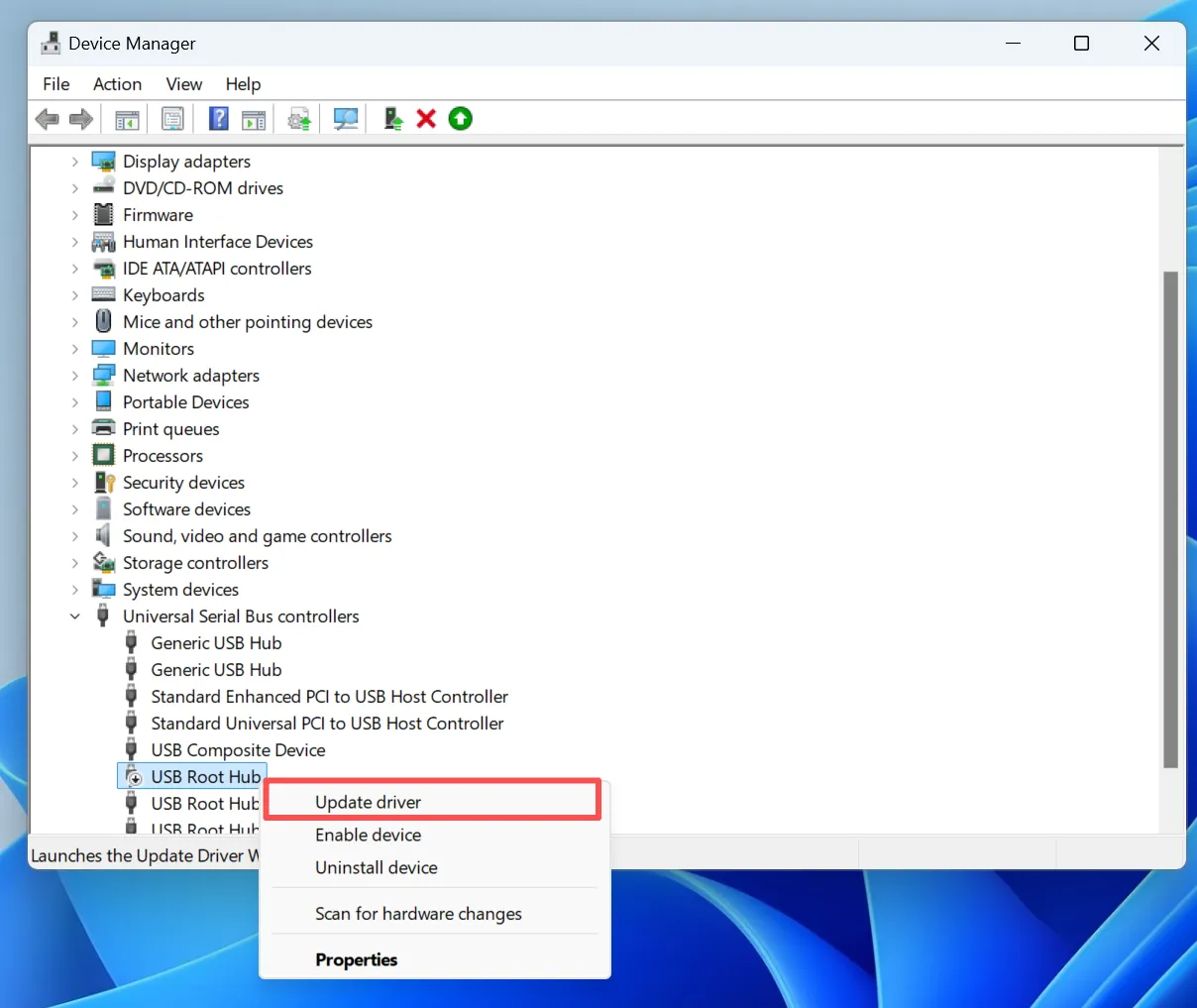
Método 2: Atualização ou Reinstalar os drivers USB
Às vezes, o erro “RAW” é causado por uma falha de comunicação entre o sistema operacional e o hardware.
- Clique com o botão direito do mouse no Início e selecione Gerenciador de dispositivos.
- Expandir Unidades de disco.
- Clique com o botão direito do mouse em sua unidade USB e selecione Atualizar o driver ou Desinstalar o dispositivo.
- Desconecte o USB e conecte-o novamente; o Windows reinstalará automaticamente os drivers mais recentes.
Método 3: Uso a ferramenta de verificação de erros
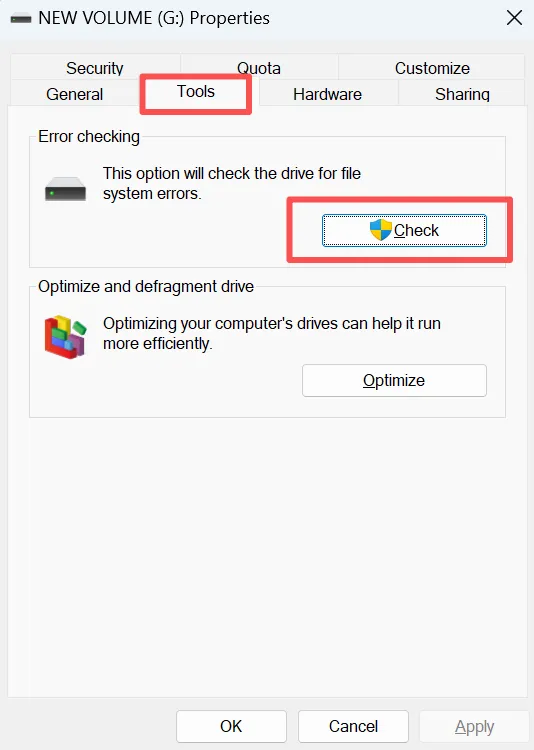
O Windows tem uma ferramenta GUI integrada que, ocasionalmente, é mais eficaz do que a linha de comando para erros menores do sistema de arquivos.
- Aberto Explorador de arquivos e vá para Este PC.
- Clique com o botão direito do mouse em sua unidade USB (se ela aparecer) e selecione Propriedades.
- Vá para o Ferramentas guia.
- Abaixo de Verificação de erros, clique em Verificar.
Método 4: Reconstrução a tabela de partição (avançado)
Se a unidade estiver RAW porque a tabela de partições foi excluída ou corrompida, você poderá usar um software de gerenciamento de partições para “desfazer a exclusão” ou reconstruir a partição. Isso restaura efetivamente a estrutura NTFS ou FAT32 sem limpar a área de dados.
Conclusão
É preciso ter cuidado ao lidar com uma unidade USB RAW. Entendendo como consertar uma unidade USB não formatada sem formatação começa com a proteção de seus dados em primeiro lugar. A tentativa de reparos muito cedo geralmente causa perdas irreversíveis.
Ao concluir recuperação de unidade USB bruta antes de qualquer tentativa de reparo, você mantém o controle e reduz os riscos. Ferramentas como Magic Data Recovery fornecer uma maneira confiável de recuperar arquivos da unidade USB com segurança, o que os torna uma opção prática quando os dados são mais importantes do que a velocidade.
Compatível com Windows 7/8/10/11 e Windows Server
Perguntas frequentes
Como recuperar uma unidade USB RAW?
Os arquivos RAW podem ser recuperados?
Como recuperar uma unidade RAW sem formatação?
Por que meu pen drive USB está aparecendo como RAW?
Uma unidade RAW pode ser consertada?
É possível recuperar uma unidade USB corrompida?
Como reparar arquivos RAW corrompidos?
Como os profissionais recuperam dados de um disco rígido?

Jason é especialista em recuperação de dados e suporte técnico, com mais de 15 anos de experiência prática. Ele tem trabalhado extensivamente com usuários finais, resolvendo casos complexos de perda de dados e oferecendo soluções práticas de recuperação para exclusões acidentais, unidades formatadas, sistemas de arquivos danificados, partições perdidas, falhas de sistema e outras emergências de recuperação. Sua especialização também abrange backup e restauração, reparo de arquivos e recuperação de desastres, com forte ênfase em orientações seguras, confiáveis e tecnicamente precisas.