
フォーマットせずにRAW USBドライブを修復する方法
USBフラッシュ・ドライブがRAWになると、特に重要なファイルが入っている場合、イライラすることがあります。このようなことが起こると、多くのユーザーは フォーマットせずに生のUSBドライブを修正する方法, なぜなら、Windowsが「ディスクを使用する前にフォーマットする必要があります」といったメッセージを表示したり、ドライブにアクセスできないと表示したりするからだ。あまりに急いでデバイスをフォーマットすると、永久的なデータ損失につながることがよくあります。.
このような状況では プロフェッショナルなUSBデータ復元ソリューション たとえば Magic Data Recovery 修復を試みる前にファイルを安全に取り出すことができます。.
Windows 7/8/10/11およびWindows Serverをサポート
目次
RAW USBドライブとは何ですか?
Windowsオペレーティングシステムがファイルエクスプローラーでファイルシステム(NTFS、FAT32、exFATなど)を認識できなくなると、USBドライブは「RAW」と表示されます。 ディスク管理. .これは通常、次のような理由で起こる:
- USBドライブの不適切な取り外し
- ファイル転送中の停電
- ファイルシステムの破損
- マルウェアまたはウイルス感染
- 不良セクタ または物理的な摩耗
- フォーマット処理の中断
例えば、「安全に取り外す」オプションを使用せずにUSBドライブを抜いた後、多くのユーザーがRAWエラーに遭遇する。.
⚠️ 重要:データ第一、修正第二
技術的な修理を試みる前に、最も安全な方法は以下の通りである。 データを抽出する. .RAWドライブの多くの「修正」は、根本的な問題が失敗したパーティションテーブルである場合、永久的なデータ損失につながる可能性があります。専門のデータ復元ツールを使用してRAWドライブをスキャンし、ファイルを安全な場所に保存してください。.
フォーマットせずにRAW USBドライブを修復できますか?
状況によってはそうだが、常にというわけではない。.
次のような場合、フォーマットを避けることができるかもしれない:
- について パーティションテーブル はまだそのまま
- USBドライブは正常に検出されます。
- データセクタが上書きされていない
しかし、Windowsの内蔵ツールは、限られたヘルプしか提供しない。CHKDSKはRAWファイルシステムを直接修復できない。このため, 生USBドライブ復元 修理を試みる前に、必ず完了させてください。.
RAW USBドライブ復元前の重要なステップ
RAWのUSBドライブをスキャンまたは修復する前に、以下の点に注意してください:
- USBドライブの使用を直ちに中止する
- プロンプトが表示されても、ドライブをフォーマットしないでください。
- 新しいファイルをデバイスにコピーしない
- ドライブをコンピュータに直接接続する
- 安定した電源を使用する
これらの手順により、復元可能なデータが上書きされるリスクを減らすことができる。.
生USBドライブの安全な復元方法
最初にファイルを復元することで、柔軟性が生まれます。データの安全が確保されたら、ドライブの修復方法を決めることができます。.
Magic Data Recoveryを使ったステップバイステップのリカバリー
Magic Data Recovery は、削除、フォーマット、ファイルシステムエラー、およびシステムの再インストールによって引き起こされるデータ損失を処理するように設計されています。.
1.Magic Data Recoveryを取り付ける
健康なコンピュータにソフトウェアをダウンロードし、インストールしてください。影響を受けたUSBデバイスにはインストールしないでください。.
Windows 7/8/10/11およびWindows Serverをサポート
2.RAWフラッシュドライブを接続する
RAW USBフラッシュ・ドライブを挿入する。ファイルシステムが読み取れない場合でも、ソフトウェアが検出します。.

3.RAWドライブから紛失したデータを検索
フラッシュドライブを選択し、RAWおよびフォーマットされたデバイスの「失われたデータを検索」をクリックします。これにより、より深いスキャンが保証されます。.

4.ファイルのスキャンとプレビュー
Magic Data Recoveryは、包括的なスキャンを実行し、回復可能なファイルをタイプと構造によって整理します。ファイルをプレビューすることで、復元可能かどうかを確認できます。.

5.ファイルを安全に復元・保存する
必要なファイルを選択し、別の保存場所に保存します。これにより、データの上書きが防止され、リカバリの整合性が向上します。.

Magic Data Recoveryが実用的な選択である理由
Magic Data Recoveryは、積極的な修復よりも安全な回復に重点を置いている。.
解決する核心的問題:
- RAWのUSBドライブからファイルを復元
- 誤ってフォーマットしたデータの復元
- ファイルシステム破損の処理
- システム再インストール後のファイルの復元
主な利点
- RAW、フォーマット済み、破損ドライブをサポート
- 読み取り専用スキャンでオリジナルデータを保護
- ファイルのプレビューにより復旧精度が向上
- 技術者でないユーザーにも適したシンプルなワークフロー
例えば、不適切な取り外し後にRAW USBドライブに遭遇したユーザーは、修復を試みる前にファイルを復元することがよくあります。.
管理された信頼性の高いソリューションをお探しなら、Magic Data Recoveryはマニュアル修理方法と比較してバランスの取れたアプローチを提供します。.
データ復元後にフォーマットせずにRAW USBドライブを修復する方法
ファイルを安全にバックアップしたら、USBドライブ自体の修復を試みましょう。.
方法1:CHKDSKコマンドを使う(防御の第一線)
CHKDSKコマンドは、完全なフォーマットをしなくても、破損したファイルシステムを修復できることがある。.
- USBドライブをPCに接続する。.
- タイプ コマンド を選択します。 管理者として実行.
- 以下のコマンドを入力し、Enterを押す:
chkdsk X:/f(置き換える X をUSBドライブの文字に置き換えてください)。. - 注: メッセージが表示されたら “「CHKDSKはRAWドライブでは使用できません。” 次の方法に進む。.

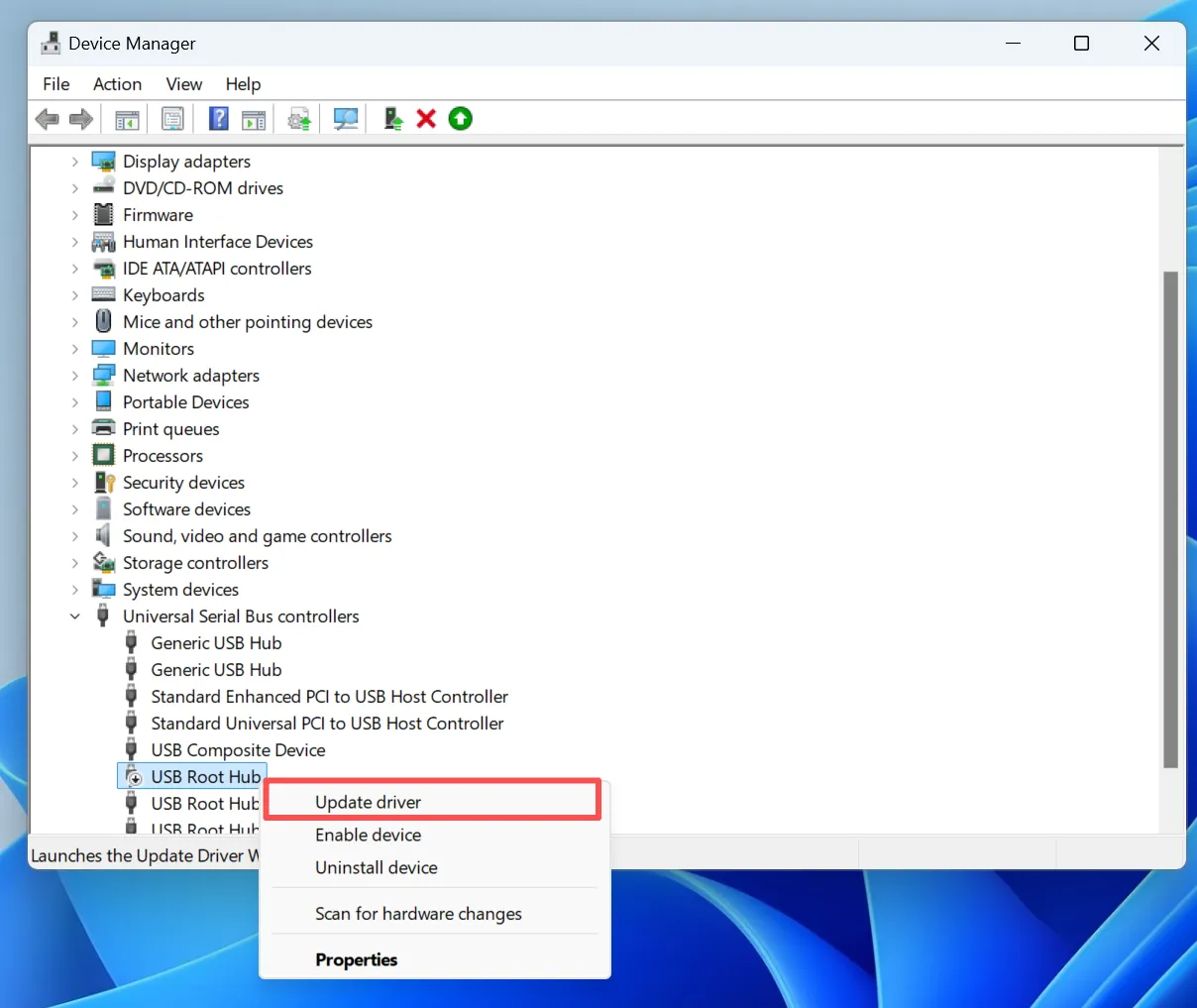
方法2: 更新 またはUSBドライバの再インストール
RAW」エラーは、OSとハードウェア間の通信不具合によって引き起こされることもある。.
- を右クリックする。 スタート ボタンをクリックし デバイスマネージャー.
- 拡大する ディスクドライブ.
- USBドライブを右クリックして ドライバーの更新 または デバイスのアンインストール.
- Windowsが自動的に最新のドライバーを再インストールします。.
方法3: 用途 エラーチェックツール
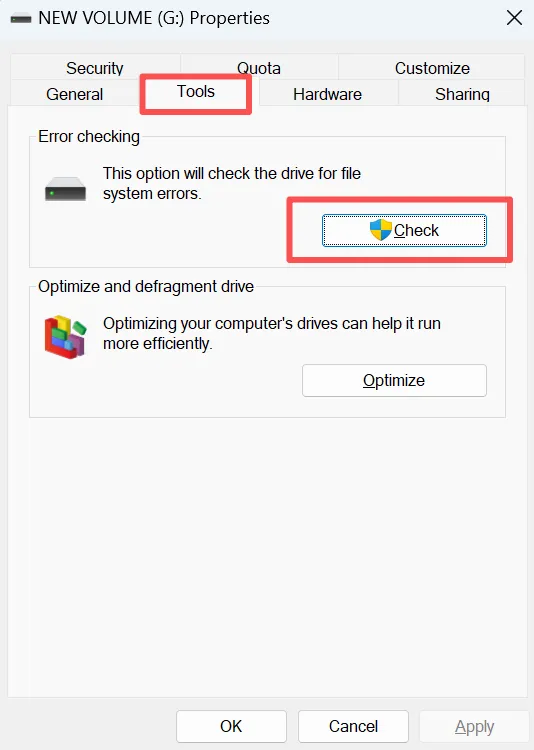
Windowsには内蔵のGUIツールがあり、ちょっとしたファイルシステムのエラーであれば、コマンドラインよりも効果的な場合がある。.
- オープン ファイルエクスプローラー に移動する。 このPC.
- USBドライブを右クリックし(表示された場合)、以下を選択します。 プロパティ.
- に行く。 ツール タブ.
- アンダー エラーチェック, クリック チェック.
方法4: 再構築 パーティションテーブル
パーティションテーブルが削除されたり破損したりしてドライブがRAWになった場合、パーティション管理ソフトウェアを使ってパーティションを「削除解除」または再構築することができます。これはデータ領域を消去することなく、NTFSまたはFAT32構造を効果的に復元します。.
まとめ
RAWのUSBドライブの取り扱いには注意が必要です。理解する フォーマットせずに生のUSBドライブを修正する方法 は、まずデータを保護することから始めます。早すぎる修理は、しばしば取り返しのつかない損失を引き起こす。.
完成までに 生USBドライブ復元 修理の前に、コントロールし、リスクを軽減します。以下のようなツールがある。 Magic Data Recovery 提供する USBドライブのファイルを復元する信頼できる方法 安全性が高く、スピードよりもデータが重要な場合に実用的な選択肢となる。.
Windows 7/8/10/11およびWindows Serverをサポート
よくあるご質問
RAWのUSBドライブを復元するには?
RAWファイルは復元できますか?
フォーマットせずにRAWドライブを復元する方法は?
なぜ私のUSBメモリはRAWと表示されるのですか?
RAWドライブは修理できますか?
破損したUSBドライブを復元できますか?
破損したRAWファイルを修復するには?
プロはどうやってハードディスクからデータを復元するのか?

Jasonは、15年以上の実務経験を持つデータ復旧およびテクニカルサポートの専門家です。 彼は第一線のユーザーと幅広く連携し、困難なデータ損失事例のトラブルシューティングを行うとともに、誤削除、ドライブのフォーマット、ファイルシステムの破損、パーティションの消失、システム障害、その他の緊急の復旧事態に対して、実用的な復旧ソリューションを提供してきました。また、バックアップと復元、ファイル修復、災害復旧にも精通しており、安全かつ信頼性が高く、技術的に正確な指導を特に重視しています。.