
Cómo reparar una unidad USB RAW sin formatearla
Que una memoria USB se convierta en RAW puede ser frustrante, especialmente cuando contiene archivos importantes. Cuando esto ocurre, muchos usuarios empiezan a buscar cómo reparar una unidad USB sin formatear, En caso contrario, Windows puede mostrar mensajes como “Necesita formatear el disco antes de poder utilizarlo” o mostrar la unidad como inaccesible. Actuar con demasiada rapidez y formatear el dispositivo suele provocar la pérdida permanente de datos.
En situaciones como ésta, el uso de un solución profesional de recuperación de datos USB como Magic Data Recovery ayuda a recuperar archivos de forma segura antes de cualquier intento de reparación.
Compatible con Windows 7/8/10/11 y Windows Server
Índice
¿Qué es una unidad USB RAW y por qué ocurre?
Una unidad USB se etiqueta como “RAW” cuando el sistema operativo Windows ya no puede reconocer su sistema de archivos (como NTFS, FAT32 o exFAT) en el Explorador de archivos o Gestión de discos. Esto suele ocurrir debido a:
- Extracción incorrecta de la unidad USB
- Fallo de alimentación durante la transferencia de archivos
- Corrupción del sistema de archivos
- Infección por malware o virus
- Sectores defectuosos o desgaste físico
- Procesos de formateo interrumpidos
Por ejemplo, muchos usuarios se encuentran con errores RAW después de desconectar una unidad USB sin utilizar la opción “Quitar con seguridad”.
⚠️ Importante: Primero los datos, luego las soluciones
Antes de intentar cualquier reparación técnica, lo más seguro es extraiga sus datos. Muchas “soluciones” para unidades RAW pueden provocar la pérdida permanente de datos si el problema subyacente es una tabla de particiones defectuosa. Utilice una herramienta profesional de recuperación de datos para escanear la unidad RAW y guarde primero sus archivos en una ubicación segura.
¿Se puede reparar una unidad USB RAW sin formatearla?
En algunas situaciones, sí, pero no siempre.
Es posible que pueda evitar el formateo si:
- En tabla de particiones sigue intacto
- La unidad USB se detecta con normalidad
- Los sectores de datos no se han sobrescrito
Sin embargo, las herramientas integradas de Windows ofrecen una ayuda limitada. CHKDSK no puede reparar directamente un sistema de archivos RAW. Por este motivo, recuperación de unidades usb raw siempre debe completarse antes de intentar cualquier reparación.
Pasos importantes antes de la recuperación de la unidad USB RAW
Antes de escanear o reparar una unidad USB RAW, tome las siguientes precauciones:
- Deje de utilizar la unidad USB inmediatamente
- No formatee la unidad cuando se le solicite
- Evita copiar archivos nuevos en el dispositivo
- Conecte la unidad directamente al ordenador
- Utiliza una fuente de alimentación estable
Estos pasos reducen el riesgo de sobrescribir datos recuperables.
Cómo recuperar una unidad USB sin procesar de forma segura
Recuperar primero los archivos te da flexibilidad. Una vez que tus datos estén a salvo, podrás decidir cómo reparar la unidad.
Recuperación paso a paso con Magic Data Recovery
Magic Data Recovery está diseñado para gestionar la pérdida de datos causada por la eliminación, el formateo, los errores del sistema de archivos y la reinstalación del sistema.
1. Instalar Magic Data Recovery
Descargue e instale el software en un ordenador en buen estado. No lo instale en el dispositivo USB afectado.
Compatible con Windows 7/8/10/11 y Windows Server
2. Conecte la unidad flash RAW
Conecte la unidad flash USB RAW. El software la detectará aunque el sistema de archivos sea ilegible.

3. Buscar datos perdidos de la unidad RAW
Elija la unidad flash y haga clic en “Buscar datos perdidos” para dispositivos RAW y formateados. Esto garantiza una exploración más profunda.

4. Escanear y previsualizar archivos
Magic Data Recovery realiza un análisis exhaustivo y organiza los archivos recuperables por tipo y estructura. La vista previa de los archivos ayuda a confirmar la recuperabilidad.

5. Recuperar y guardar archivos de forma segura
Seleccione los archivos necesarios y guárdelos en una ubicación de almacenamiento diferente. Esto evita la sobreescritura de datos y mejora la integridad de la recuperación.

Por qué Magic Data Recovery es una opción práctica
Magic Data Recovery se centra en la recuperación segura más que en la reparación agresiva.
Principales problemas que resuelve:
- Recuperar archivos de unidades USB RAW
- Restauración de datos tras un formateo accidental
- Tratamiento de la corrupción del sistema de archivos
- Recuperación de archivos tras reinstalaciones del sistema
Ventajas clave:
- Admite unidades RAW, formateadas y dañadas
- El escaneado de sólo lectura protege los datos originales
- La previsualización de archivos mejora la precisión de la recuperación
- Flujo de trabajo sencillo apto para usuarios no técnicos
Por ejemplo, los usuarios que se encuentran con una unidad USB RAW tras una extracción incorrecta suelen recuperar sus archivos con éxito antes de intentar cualquier reparación.
Si busca una solución controlada y fiable, Magic Data Recovery ofrece un enfoque equilibrado en comparación con los métodos de reparación manual.
Cómo arreglar la unidad USB RAW sin formatear después de la recuperación de datos
Una vez que haya realizado una copia de seguridad de sus archivos, puede intentar reparar la propia unidad USB.
Método 1: Utilice el comando CHKDSK (la primera línea de defensa)
El comando CHKDSK a veces puede reparar un sistema de archivos dañado sin un formateo completo.
- Conecta tu unidad USB al PC.
- Tipo cmd en la barra de búsqueda de Windows, haga clic con el botón derecho y seleccione Ejecutar como administrador.
- Escriba el siguiente comando y pulse Intro:
chkdsk X: /f(Sustituir X con la letra de tu unidad USB). - Nota: Si aparece el mensaje “CHKDSK no está disponible para unidades RAW,” pase al método siguiente.

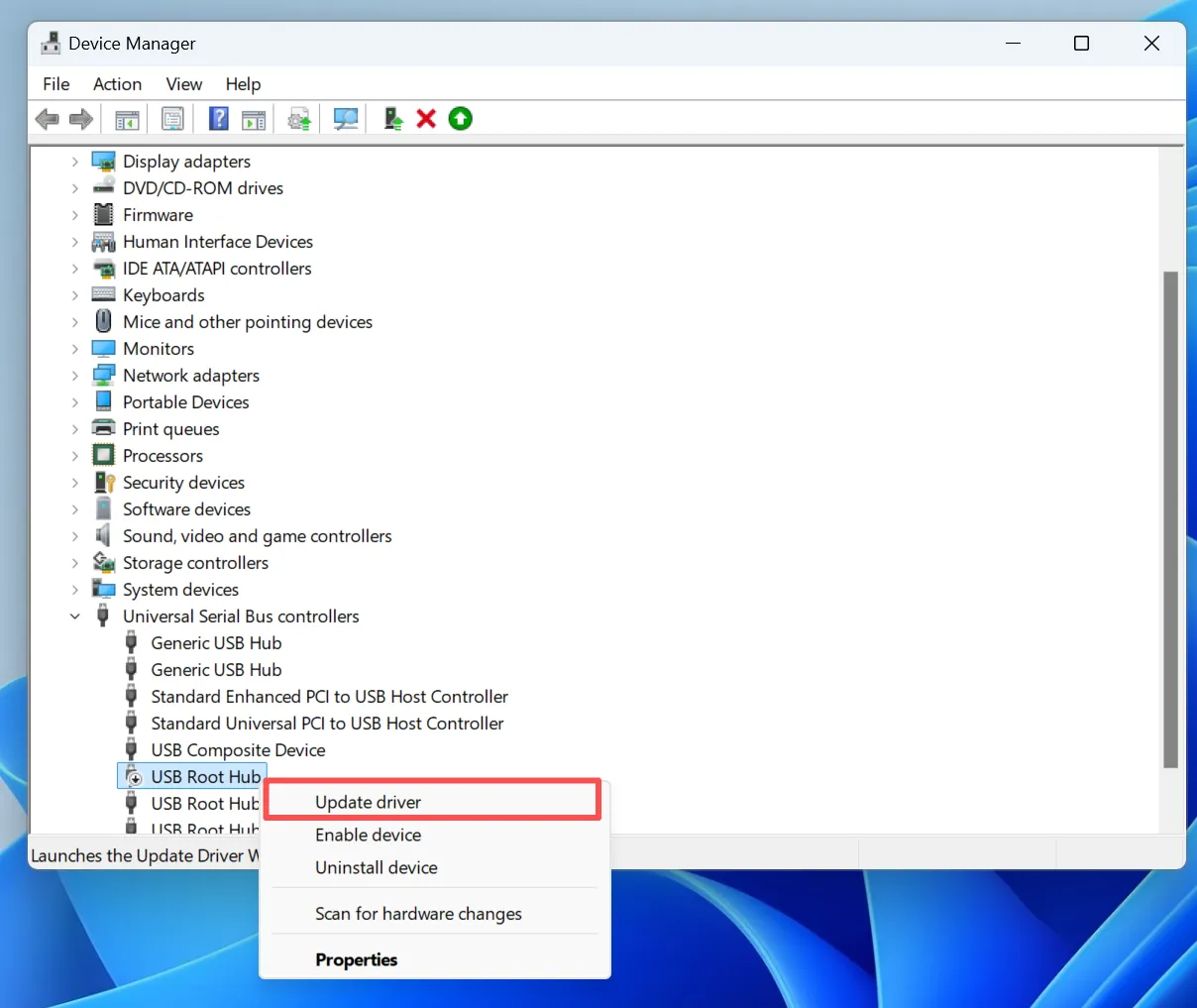
Método 2: Actualización o Reinstalar controladores USB
A veces, el error “RAW” se debe a un fallo de comunicación entre el sistema operativo y el hardware.
- Haga clic con el botón derecho del ratón en Inicio y seleccione Administrador de dispositivos.
- Ampliar Unidades de disco.
- Haga clic con el botón derecho en la unidad USB y seleccione Actualizar controlador o Desinstalar dispositivo.
- Desconecte el USB y vuelva a conectarlo; Windows reinstalará automáticamente los controladores más recientes.
Método 3: Utilice la herramienta de comprobación de errores
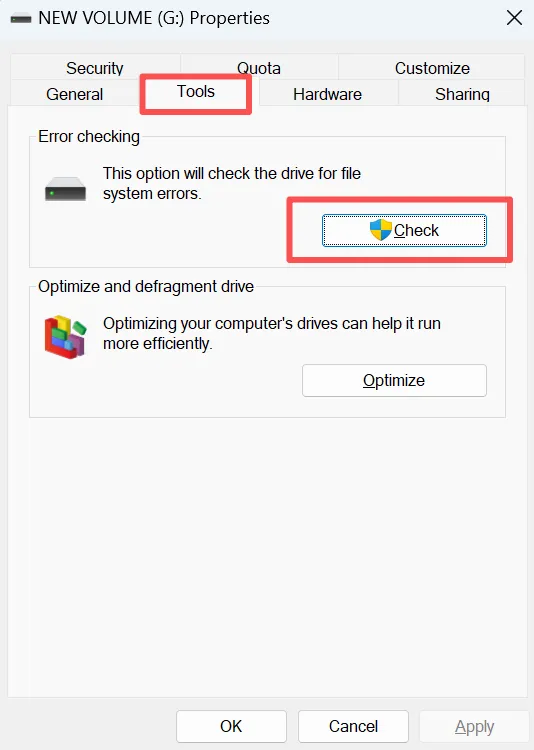
Windows tiene una herramienta GUI incorporada que a veces es más eficaz que la línea de comandos para errores menores del sistema de archivos.
- Abrir Explorador de archivos e ir a Este PC.
- Haga clic con el botón derecho en la unidad USB (si aparece) y seleccione Propiedades.
- Ir a la Herramientas ficha.
- En Comprobación de errores, pulse Consulte.
Método 4: Reconstruir la Tabla de Particiones (Avanzado)
Si la unidad es RAW porque la tabla de particiones está borrada o dañada, puede utilizar un software de gestión de particiones para “recuperar” o reconstruir la partición. Esto restaura de forma efectiva la estructura NTFS o FAT32 sin borrar el área de datos.
Conclusión
Tratar con una unidad USB RAW requiere precaución. Entendiendo cómo reparar una unidad USB sin formatear empieza por proteger primero tus datos. Intentar repararlos demasiado pronto suele causar pérdidas irreversibles.
Completando recuperación de unidades usb raw antes de cualquier intento de reparación, conservará el control y reducirá el riesgo. Herramientas como Magic Data Recovery proporcionar una forma fiable de recuperar archivos de unidades USB de forma segura, lo que las convierte en una opción práctica cuando los datos importan más que la velocidad.
Compatible con Windows 7/8/10/11 y Windows Server
Preguntas frecuentes
¿Cómo recuperar una unidad USB RAW?
¿Se pueden recuperar los archivos RAW?
¿Cómo recuperar un disco RAW sin formatear?
¿Por qué mi memoria USB aparece en formato RAW?
¿Se puede arreglar una unidad RAW?
¿Se puede recuperar una unidad USB dañada?
¿Cómo reparar archivos RAW dañados?
¿Cómo recuperan los profesionales los datos de un disco duro?

Jason es un especialista en recuperación de datos y asistencia técnica con más de 15 años de experiencia práctica. Ha trabajado intensamente con usuarios finales, resolviendo casos complejos de pérdida de datos y ofreciendo soluciones prácticas de recuperación para eliminaciones accidentales, unidades formateadas, sistemas de archivos dañados, particiones perdidas, fallos del sistema y otras situaciones de emergencia relacionadas con la recuperación. Su experiencia también abarca las copias de seguridad y la restauración, la reparación de archivos y la recuperación ante desastres, con especial énfasis en ofrecer una orientación segura, fiable y técnicamente precisa.