
Come riparare l'unità USB RAW senza formattazione
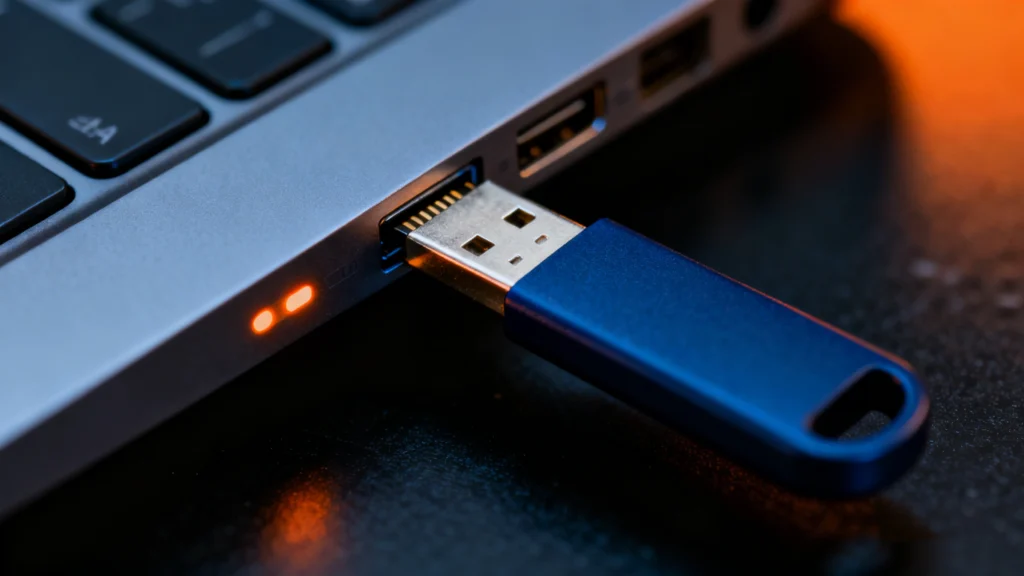
Una chiavetta USB che diventa RAW può essere frustrante, soprattutto quando contiene file importanti. Quando ciò accade, molti utenti iniziano a cercare come riparare un'unità USB non funzionante senza formattazione, Perché Windows potrebbe visualizzare messaggi come “È necessario formattare il disco prima di poterlo utilizzare” o mostrare l'unità come inaccessibile. Un'azione troppo rapida e la formattazione del dispositivo portano spesso alla perdita permanente dei dati.
In situazioni come questa, l'utilizzo di un soluzione professionale per il recupero dei dati USB come Magic Data Recovery aiuta a recuperare i file in modo sicuro prima di qualsiasi tentativo di riparazione.
Supporta Windows 7/8/10/11 e Windows Server
Indice dei contenuti
Che cos'è un'unità USB RAW e perché si verifica?
Un'unità USB viene etichettata come “RAW” quando il sistema operativo Windows non è più in grado di riconoscere il suo file system (come NTFS, FAT32 o exFAT) in Esplora file o Gestione del disco. Ciò si verifica solitamente a causa di:
- Rimozione impropria dell'unità USB
- Interruzione dell'alimentazione durante il trasferimento dei file
- Corruzione del file system
- Infezione da malware o virus
- Settori danneggiati o usura fisica
- Processi di formattazione interrotti
Ad esempio, molti utenti riscontrano errori RAW dopo aver scollegato un'unità USB senza utilizzare l'opzione “Rimozione sicura”.
⚠️ Importante: Prima i dati, poi la correzione
Prima di tentare qualsiasi riparazione tecnica, l'approccio più sicuro è quello di estrarre i dati. Molte “correzioni” per le unità RAW possono portare alla perdita permanente dei dati se il problema di fondo è una tabella delle partizioni non funzionante. Utilizzare uno strumento di recupero dati professionale per eseguire la scansione dell'unità RAW e salvare prima i file in una posizione sicura.
È possibile riparare un'unità USB RAW senza formattarla?
In alcune situazioni sì, ma non sempre.
È possibile evitare la formattazione se:
- Il tabella di partizione è ancora intatto
- L'unità USB viene rilevata normalmente
- I settori dati non sono stati sovrascritti
Tuttavia, gli strumenti integrati di Windows offrono un aiuto limitato. CHKDSK non può riparare direttamente un file system RAW. Per questo motivo, recupero dell'unità USB grezza prima di procedere a qualsiasi riparazione.
Passi importanti prima del recupero dell'unità USB RAW
Prima di eseguire la scansione o la riparazione di un'unità USB RAW, prendere le seguenti precauzioni:
- Interrompere immediatamente l'utilizzo dell'unità USB
- Non formattare l'unità quando viene richiesto
- Evitare di copiare nuovi file sul dispositivo
- Collegare l'unità direttamente al computer
- Utilizzare una fonte di alimentazione stabile
Questi passaggi riducono il rischio di sovrascrivere i dati recuperabili.
Come eseguire il ripristino dell'unità USB grezza in modo sicuro
Il recupero dei file prima di tutto offre una certa flessibilità. Una volta che i dati sono al sicuro, si può decidere come riparare l'unità.
Recupero passo dopo passo con Magic Data Recovery
Magic Data Recovery è progettato per gestire la perdita di dati causata da cancellazione, formattazione, errori del file system e reinstallazione del sistema.
1. Installare l'Magic Data Recovery
Scaricare e installare il software su un computer sano. Non installarlo sul dispositivo USB interessato.
Supporta Windows 7/8/10/11 e Windows Server
2. Collegare l'unità flash RAW
Collegare l'unità flash USB RAW. Il software la rileverà anche se il file system non è leggibile.

3. Ricerca dei dati persi dall'unità RAW
Scegliere l'unità flash e fare clic su “Cerca dati persi” per i dispositivi RAW e formattati. Questo garantisce una scansione più approfondita.

4. Scansione e anteprima dei file
Magic Data Recovery esegue una scansione completa e organizza i file recuperabili per tipo e struttura. L'anteprima dei file aiuta a confermare la recuperabilità.

5. Recuperare e salvare i file in modo sicuro
Selezionare i file necessari e salvarli in una posizione di archiviazione diversa. In questo modo si evita la sovrascrittura dei dati e si migliora l'integrità del ripristino.

Perché l'Magic Data Recovery è una scelta pratica
L'Magic Data Recovery si concentra sul recupero sicuro piuttosto che sulla riparazione aggressiva.
Problemi fondamentali che risolve:
- Recupero di file da unità USB RAW
- Ripristino dei dati dopo una formattazione accidentale
- Gestione del danneggiamento del file system
- Recupero dei file dopo la reinstallazione del sistema
Vantaggi principali:
- Supporta le unità RAW, formattate e danneggiate
- La scansione in sola lettura protegge i dati originali
- L'anteprima dei file migliora la precisione del recupero
- Flusso di lavoro semplice e adatto a utenti non tecnici
Ad esempio, gli utenti che si ritrovano con un'unità USB RAW dopo una rimozione impropria spesso recuperano i propri file con successo prima di tentare qualsiasi riparazione.
Se siete alla ricerca di una soluzione controllata e affidabile, Magic Data Recovery offre un approccio equilibrato rispetto ai metodi di riparazione manuale.
Come riparare l'unità USB RAW senza formattazione dopo il recupero dei dati
Una volta eseguito il backup dei file, è possibile tentare di riparare l'unità USB stessa.
Metodo 1: utilizzare il comando CHKDSK (la prima linea di difesa)
Il comando CHKDSK può talvolta riparare un file system danneggiato senza una formattazione completa.
- Collegare l'unità USB al PC.
- Tipo cmd nella barra di ricerca di Windows, fare clic con il tasto destro del mouse e selezionare Eseguire come amministratore.
- Digitare il seguente comando e premere Invio:
chkdsk X: /f(Sostituire X con la lettera dell'unità USB). - Nota: Se viene visualizzato il messaggio “CHKDSK non è disponibile per le unità RAW”.” procedere al metodo successivo.

Metodo 2: Aggiornamento o Reinstallare i driver USB
A volte l'errore “RAW” è causato da un problema di comunicazione tra il sistema operativo e l'hardware.
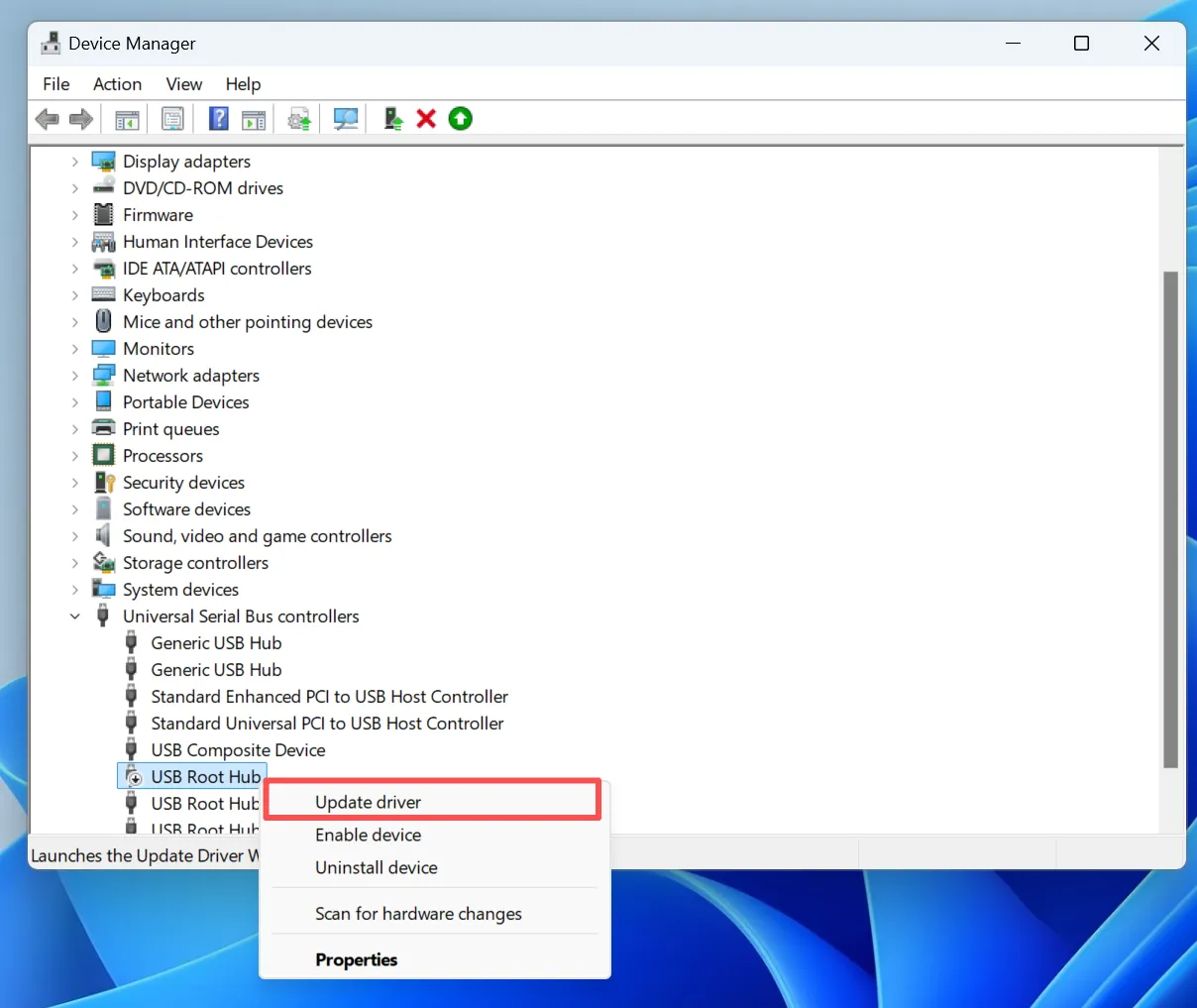
- Fare clic con il tasto destro del mouse sulla voce Inizio e selezionare Gestione dispositivi.
- Espandi Unità disco.
- Fare clic con il tasto destro del mouse sull'unità USB e selezionare Aggiornamento del driver o Disinstallare il dispositivo.
- Scollegare l'USB e ricollegarla; Windows reinstallerà automaticamente i driver più recenti.
Metodo 3: Utilizzo lo strumento di controllo degli errori
Windows dispone di uno strumento GUI integrato che a volte è più efficace della riga di comando per gli errori minori del file system.
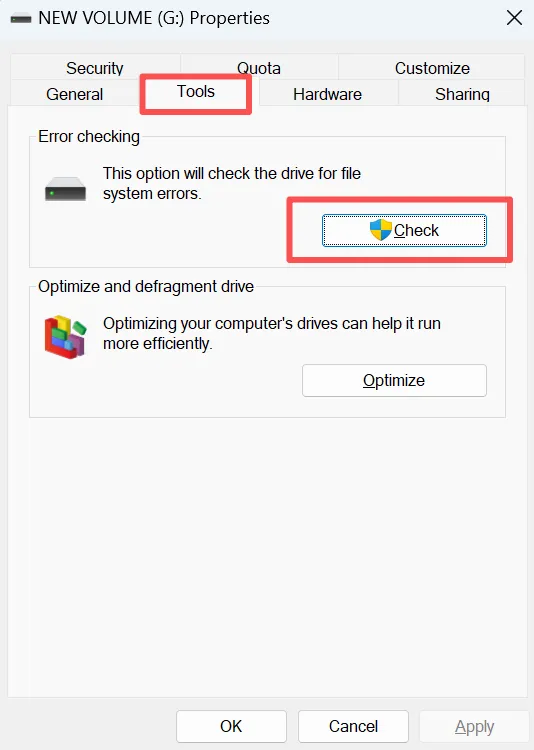
- Aperto Esplora file e andare a Questo PC.
- Fare clic con il tasto destro del mouse sull'unità USB (se appare) e selezionare Proprietà.
- Vai al sito Strumenti scheda.
- Sotto Controllo degli errori, fare clic su Controllo.
Metodo 4: Ricostruzione la tabella delle partizioni (avanzata)
Se l'unità è RAW perché la tabella delle partizioni è stata cancellata o danneggiata, è possibile utilizzare un software di gestione delle partizioni per “annullare” o ricostruire la partizione. In questo modo si ripristina la struttura NTFS o FAT32 senza cancellare l'area dei dati.
Conclusione
La gestione di un'unità USB RAW richiede cautela. Comprensione come riparare un'unità USB non funzionante senza formattazione inizia con la protezione dei dati. I tentativi di riparazione troppo precoci spesso causano perdite irreversibili.
Completando recupero dell'unità USB grezza prima di qualsiasi tentativo di riparazione, si mantiene il controllo e si riducono i rischi. Strumenti come Magic Data Recovery fornire un modo affidabile per recuperare i file dell'unità USB in modo sicuro, rendendoli una scelta pratica quando i dati sono più importanti della velocità.
Supporta Windows 7/8/10/11 e Windows Server
Domande frequenti
Come recuperare un'unità USB RAW?
È possibile recuperare i file RAW?
Come recuperare un'unità RAW senza formattazione?
Perché la mia chiavetta USB viene visualizzata in formato RAW?
È possibile riparare un'unità RAW?
È possibile recuperare un'unità USB danneggiata?
Come riparare i file RAW danneggiati?
Come fanno i professionisti a recuperare i dati da un disco rigido?

Jason è uno specialista nel recupero dati e nell’assistenza tecnica con oltre 15 anni di esperienza sul campo. Ha lavorato a lungo a stretto contatto con gli utenti finali, risolvendo casi complessi di perdita di dati e fornendo soluzioni pratiche di recupero in caso di cancellazione accidentale, unità formattate, file system danneggiati, partizioni perse, guasti di sistema e altre emergenze di recupero. La sua competenza comprende anche il backup e il ripristino, la riparazione dei file e il ripristino di emergenza, con particolare attenzione a fornire indicazioni sicure, affidabili e tecnicamente accurate.