
Magic Recovery Key Benutzerhandbuch

Willkommen
Magic Recovery Key zeichnet sich als intuitives und hocheffektives Werkzeug aus. Es verfügt über eine einfache Benutzeroberfläche und rationalisiert den Prozess des Abrufs von Schlüsseln für eine Vielzahl von Komponenten. Dazu gehören Schlüssel für registrierte Windows-Betriebssysteme, installierte Anwendungen und sogar das Aufdecken und Verwalten von Passwörtern für Netzwerke, WLAN-Verbindungen und andere Windows-Anmeldeinformationen.
Darüber hinaus bietet Magic Recovery Key eine zusätzliche Funktionsebene. Es ermöglicht Benutzern, BitLocker-Wiederherstellungsschlüssel zu finden. Angesichts der entscheidenden Rolle von BitLocker beim Schutz von Daten auf Windows-Geräten ist die Möglichkeit, die Wiederherstellungsschlüssel abzurufen, von unschätzbarem Wert, insbesondere bei unvorhergesehenen Systemproblemen oder Sicherheitsproblemen.
In diesem Benutzerhandbuch für Magic Recovery Key erfahren Sie, wie Sie Magic Recovery Key verwenden, um Ihre Lizenzschlüssel, Passwörter und mehr abzurufen.
Unterstützt Windows 7/8/10/11 und Windows Server
Inhaltsübersicht
Erste Schritte
Dieser Teil beschreibt die grundlegenden Parameter, die zu verwenden sind Magic Recovery Key. Es soll Ihnen helfen, ein allgemeines Verständnis zu erlangen, bevor Sie anfangen.
1. Hardware-Anforderungen
500-MHz-Prozessor oder schneller
Mindestens 1 Gigabyte (GB) RAM; mindestens 2 GB RAM für Windows 8/8.1/10/11
Mindestens 1 GB freier Speicherplatz auf der Festplatte
Tastatur, Maus und andere kompatible Zeigegeräte
2. Systemanforderungen
Stellen Sie sicher, dass Sie eines der aufgelisteten Betriebssysteme verwenden:
Windows & Mac® 7/8/8.1/10/11
Windows-Server® 2003/2008/2008 R2/2012/2012 R2/2016/2019
Windows Small Business Server 2003/2008/2011
3. Installieren und Deinstallieren
Installieren Sie
Sie können Magic Recovery Key herunterladen von die offizielle Website von Amagicsoft. Nachdem der Download abgeschlossen ist, können Sie direkt den unten stehenden Schritten folgen und auf die heruntergeladene Installationsdatei doppelklicken, um sie zu installieren.
(1) Wählen Sie die Sprache, die während der Installation verwendet werden soll.

(2) Klicken Sie auf Weiter, um fortzufahren.

(3) Um die Installation fortzusetzen, müssen Sie die Lizenzvereinbarung akzeptieren.

(4) Wählen Sie einen Installationsort.

(5) Anschließend können Sie die Installation abschließen und das Programm starten.

Deinstallieren Sie
Sie finden Magic Recovery Key unter “Systemsteuerung” > “Programme” > “Programme und Funktionen”. Klicken Sie dann mit der rechten Maustaste darauf und wählen Sie “Deinstallieren”. Danach wird es direkt deinstalliert.

Aktivierungs- und Lizenzcode
Das Magic Recovery Key unterstützt nur die Vorschau einiger kostenloser Funktionen. Um den vollen Funktionsumfang des Produkts zu nutzen, müssen Sie das Magic Recovery Key kaufen. Sie können auf die Schaltfläche “Upgrade auf Pro”Klicken Sie auf die Schaltfläche "Upgrade" in der unteren linken Ecke der Hauptschnittstelle und dann auf die Schaltfläche "Upgrade" im neuen Pop-up-Fenster, um die Bestellung abzuschließen.

Sie erhalten den erworbenen Lizenzcode innerhalb von 10 Minuten nach Abschluss des Kaufs. Der Aktivierungscode ist ähnlich wie: XXXXX-XXXXX-XXXXX-XXXXX-XXXXX.
Sie können auf Element aktivieren klicken, den erworbenen Lizenzcode in das Aktivierungs-Pop-up-Fenster eingeben und dann auf die Schaltfläche Aktivieren klicken, um das Produkt zu aktivieren. Um Eingabefehler zu vermeiden, empfiehlt es sich, den Lizenzcode direkt zu kopieren und in das Eingabefeld einzufügen.

Produktmerkmale
Magic Recovery Key bietet verschiedene Funktionen zum Auffinden von Schlüsseln, Benutzernamen und Passwörtern. In diesem Abschnitt werden die Funktionen und Verwendungsmethoden der einzelnen Funktionen vorgestellt.

1. Registry-Schlüssel
Die Funktion Registry Keys kann Ihnen helfen, Software-Schlüsselinformationen zu extrahieren. Sie kann die Schlüsselinformationen aller auf dem aktuellen Computersystem installierten Software abrufen, selbst wenn Sie vergessen haben, wie Sie die Software ursprünglich aktiviert haben und woher der Schlüssel stammt. Mit dieser Funktion können Sie die Schlüssel wiederherstellen und so verhindern, dass Sie die Aktivierungsschlüssel bei einer Neuinstallation von Software oder des Betriebssystems in Zukunft nicht mehr finden können.

Nachdem der Scanvorgang abgeschlossen ist, können Sie auf der rechten Seite der aktuellen Oberfläche nach dem Produktnamen suchen. Wenn Sie den Schlüssel des Produkts gefunden haben, aktivieren Sie die Option und speichern oder kopieren Sie den Schlüssel.
2. Web-Browser PassView
Web Browser PassView hilft Ihnen, Lesezeichen und die gespeicherten Benutzernamen und Passwörter in Ihren Webbrowsern zu finden.

Nachdem der Scanvorgang abgeschlossen ist, können Sie auf der rechten Seite der aktuellen Oberfläche nach der Adresse der Website oder dem Benutzernamen suchen. Sobald Sie die gewünschten Informationen gefunden haben, aktivieren Sie die Option und speichern oder kopieren Sie den Schlüssel.
3. Netzwerk PassView
Network PassView hilft Ihnen bei der Suche nach Informationen zu Netzwerkkonten und -kennwörtern, die in der Regel die Adresse, den Benutzernamen und das Kennwort für den Zugriff auf das Netzlaufwerk des lokalen Netzwerks (LAN) enthalten.

Sie können auf der rechten Seite der aktuellen Schnittstelle nach der IP-Adresse des Netzlaufwerks oder dem Benutzernamen suchen. Sobald Sie die gewünschten Informationen gefunden haben, markieren Sie die Option und speichern oder kopieren Sie den Schlüssel.
4. Mail PassView
Mail PassView hilft Ihnen, die E-Mail-Adressen und Kontokennwörter der angemeldeten Postfächer auf dem aktuellen Computer zu finden.

Nach Abschluss des Scans werden Informationen über alle auf dem aktuellen Computer angemeldeten E-Mail-Konten aufgelistet. Sie können die Informationen auswählen, die Sie kopieren oder speichern möchten.
5. Wifi-Passwort
Wifi Password hilft Ihnen, die auf dem aktuellen Computer gespeicherten Wi-Fi-Passwortinformationen abzurufen. Sobald der Scanvorgang abgeschlossen ist, werden Informationen über alle WiFi-Informationen auf dem aktuellen Computer aufgelistet. Sie können die Informationen auswählen, die Sie kopieren oder speichern möchten.

6. Bitlocker-Wiederherstellungsschlüssel
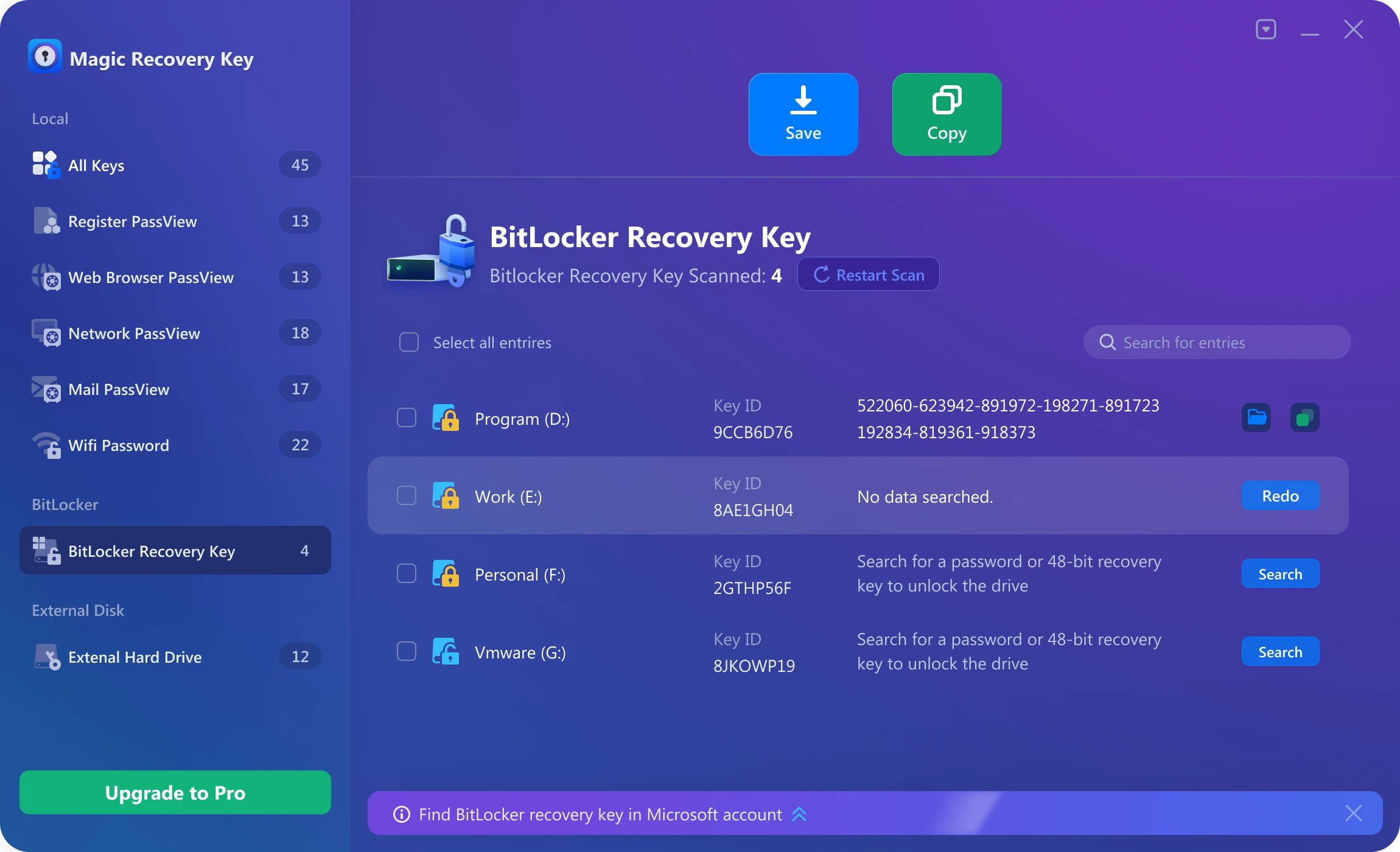
BitLocker ist die Verschlüsselungsoption von Microsoft. Sie kann die Daten auf Ihrer Festplatte schützen. Wenn Sie jedoch Probleme mit Ihrem Laufwerk haben, benötigen Sie möglicherweise das Passwort, um es zu entsperren. Mit dem BitLocker-Wiederherstellungsschlüssel können Sie die Schlüssel-ID und den Schlüssel finden, mit dem Sie das Laufwerk entsperren können.
Bitte wählen Sie den Datenträger aus, für den Sie den BitLocker-Schlüssel abrufen möchten, und klicken Sie dann auf die Schaltfläche “Suche”, um nach dem BitLocker-Wiederherstellungsschlüssel zu suchen.

In der Regel kann die Suche innerhalb weniger Minuten abgeschlossen werden. Bitte haben Sie etwas Geduld.

Sobald die Suche abgeschlossen ist, wird der BitLocker-Wiederherstellungsschlüssel angezeigt, und Sie können den Schlüssel kopieren oder speichern.

In besonderen Fällen, wenn Ihr Schlüssel nicht gefunden wird, können Sie den Scanvorgang erneut durchführen.
Wenn der BitLocker-Wiederherstellungsschlüssel tatsächlich nicht auf dem aktuellen Computer gespeichert ist, können Sie auch wie folgt vorgehen, um ihn in Ihrem Microsoft-Konto zu suchen.
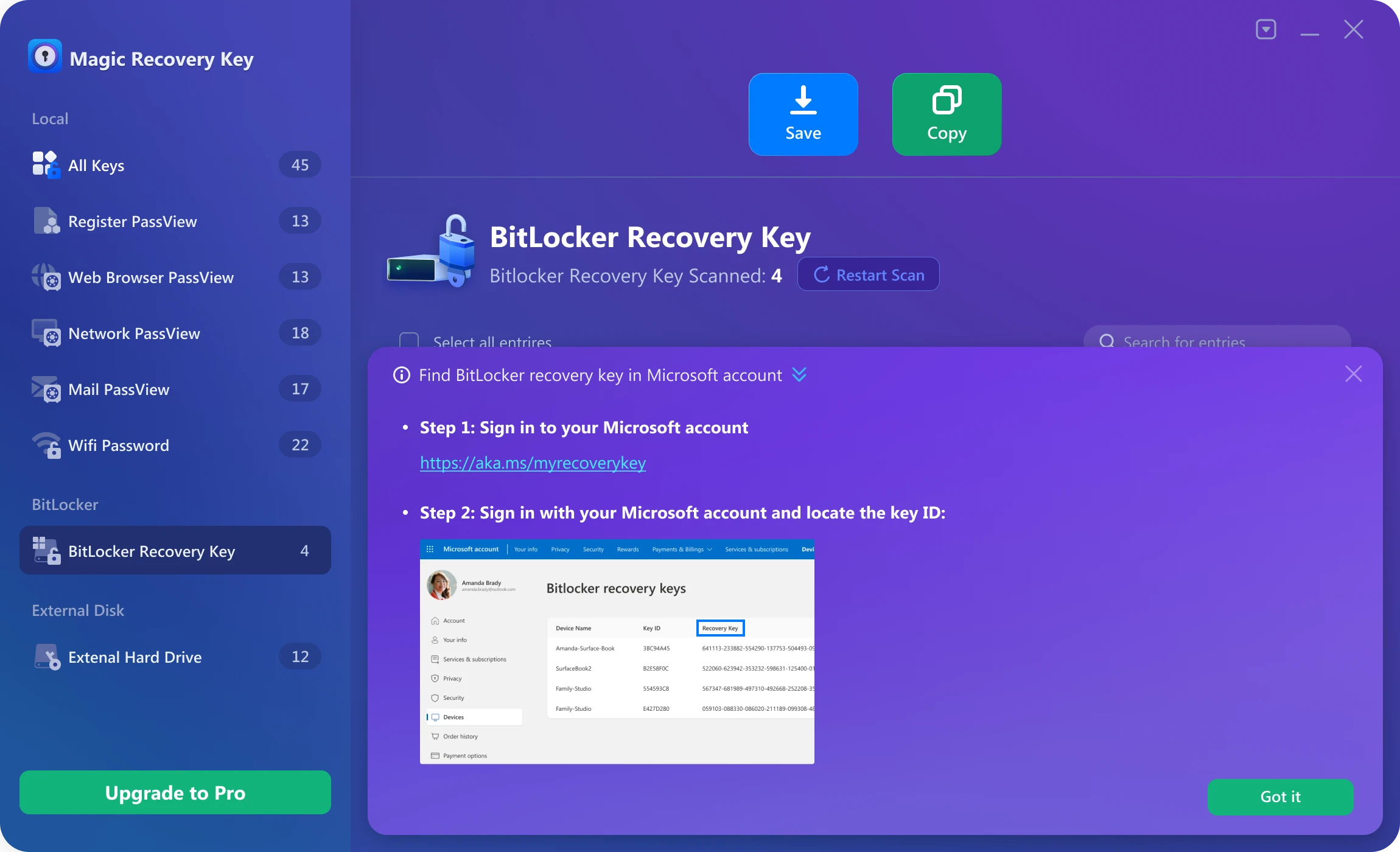
7. Externes Festplattenlaufwerk
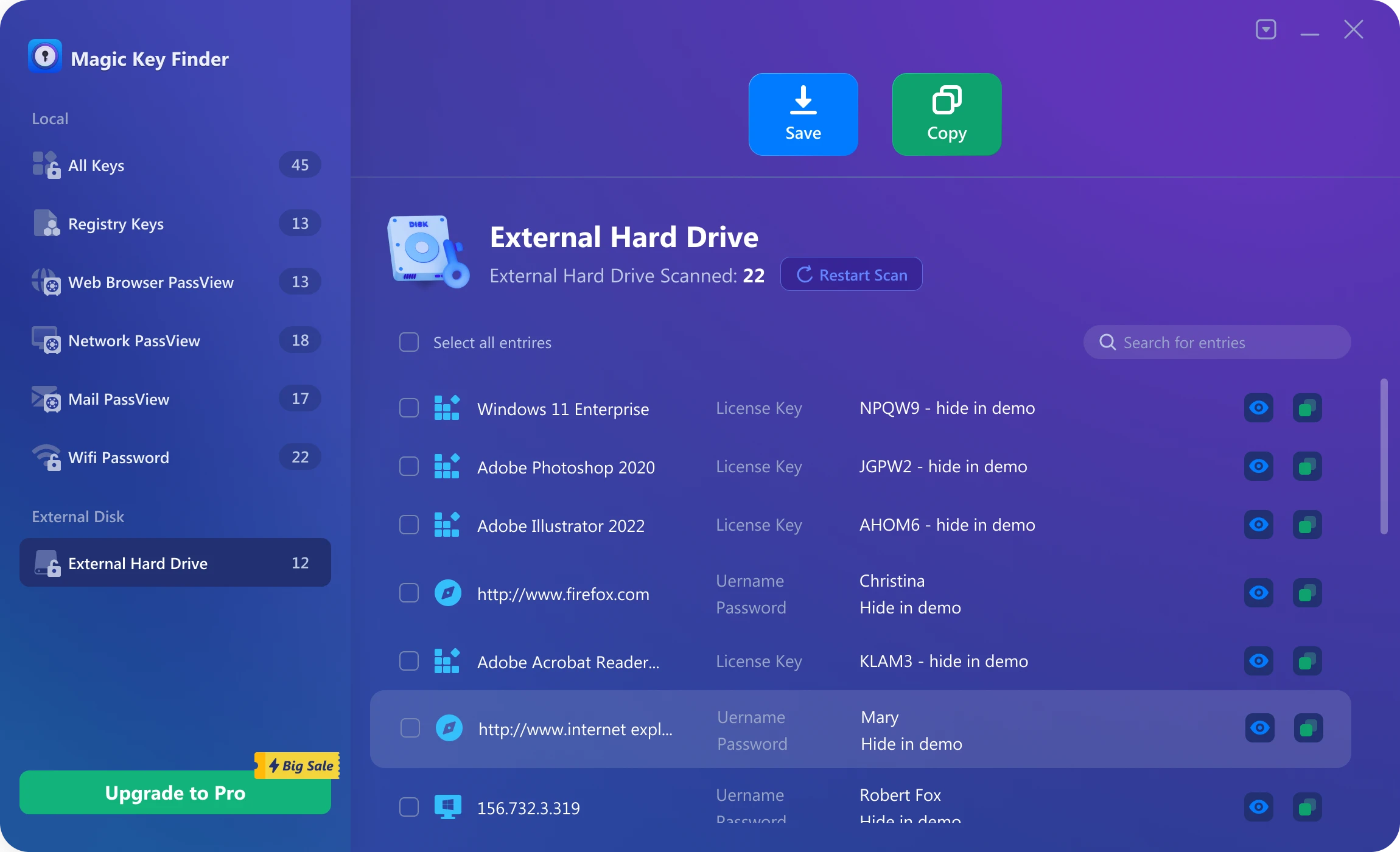
Mit dieser Funktion können Sie Informationen wie Softwareschlüssel, Browser-Lesezeichen, Kennwörter für Netzwerkkonten und Wi-Fi-Kennwörter von einem externen Datenträger extrahieren. Diese Funktion ist vor allem für Situationen gedacht, in denen ein Computer nicht gestartet werden kann. Wenn der Computer Startprobleme hat, können Sie versuchen, den Datenträger zu entfernen und ihn als externen Datenträger an einen funktionierenden Computer anzuschließen. Auf diese Weise können Sie Magic Recovery Key auf diesem Computer installieren und versuchen, Informationen von dem angeschlossenen externen Datenträger zu extrahieren.
Um die erforderlichen Berechtigungen zu erhalten, müssen Sie das Konto und das Kennwort des ursprünglichen Computers in das unten stehende Popup-Fenster eingeben.

Nachdem Sie die Berechtigungen erhalten und den Scanvorgang abgeschlossen haben, können Sie die Softwareschlüssel, die Informationen zu den Browser-Lesezeichen, die Kennwörter der Netzwerkkonten, die Wi-Fi-Passwörter und andere Informationen auf dem externen Datenträger anzeigen.
Unterstützung
Amagicsoft bietet seinen Nutzern umfassende Unterstützung und Ressourcen, um einen reibungslosen Ablauf zu gewährleisten. Ganz gleich, ob Sie mit technischen Problemen zu kämpfen haben, Fragen zur Funktionalität haben oder eine Anleitung zu bestimmten Funktionen benötigen, unsere Support-Infrastruktur ist für Sie da.
Kontakt zum Support
Wir bieten jetzt 24/7 E-Mail-Support. Sollten Sie Hilfe benötigen, senden Sie bitte eine E-Mail an support@amagicsoft.com. Wir werden Ihnen so schnell wie möglich antworten.
In besonderen Fällen, wenn Sie ein Problem schnell lösen möchten, können wir Ihnen Unterstützung über eine Remote-Sitzung anbieten. Wir verwenden TeamViewer für Fernverbindungen.
Protokolldatei generieren
Bei der Behebung technischer Probleme spielen Protokolldateien eine entscheidende Rolle, um unserem Support-Team zu helfen, die Ursache des Problems zu verstehen.
Sie können die nachstehende Methode verwenden, um Protokolldateien zu erstellen:
Drücken Sie bitte gleichzeitig die Tasten Win+R auf Ihrer Tastatur, um das Dialogfeld Ausführen zu öffnen. Geben Sie dann %tmp%Magic Recovery Key.log ein und drücken Sie die Eingabetaste, um die Protokolldatei zu öffnen. Nachdem Sie das Protokoll überprüft haben, speichern Sie es bitte und senden Sie es zur weiteren Untersuchung an uns.
Wenn Sie diese Verfahren für die Kontaktaufnahme mit dem Support und die Erstellung von Protokolldateien befolgen, können Sie sicherstellen, dass alle auftretenden Probleme umgehend und effektiv gelöst werden, damit Sie unser Magic Recovery Key optimal nutzen können.

Erin Smith gilt als eine der professionellsten Autorinnen bei Amagicsoft. In den letzten 10 Jahren hat sie ihre schriftstellerischen Fähigkeiten kontinuierlich verfeinert und Millionen von Lesern bei der Lösung ihrer technischen Probleme geholfen.