
Guia do usuário do Magic Recovery Key

Bem-vindo
Magic Recovery Key destaca-se como uma ferramenta intuitiva e altamente eficaz. Com uma interface simples, ele simplifica o processo de recuperação de chaves para uma ampla variedade de componentes. Isso inclui chaves para sistemas operacionais Windows registrados, aplicativos instalados e até mesmo a descoberta e o gerenciamento de senhas de redes, conexões WLAN e outras credenciais do Windows.
Além disso, o Magic Recovery Key oferece uma camada adicional de funcionalidade. Ele permite que os usuários localizem as chaves de recuperação do BitLocker. Considerando a função crucial do BitLocker na proteção de dados em dispositivos Windows, ter a capacidade de recuperar suas chaves de recuperação é inestimável, especialmente quando se enfrenta problemas imprevistos no sistema ou desafios de segurança.
Este guia do usuário do Magic Recovery Key ajuda você a entender como usar o Magic Recovery Key para recuperar suas chaves de licença, senhas e muito mais.
Compatível com Windows 7/8/10/11 e Windows Server
Índice
Primeiros passos
Esta parte descreve os parâmetros básicos a serem usados Magic Recovery Key. Ele serve para ajudá-lo a adquirir um entendimento geral antes de começar.
1. Requisitos de hardware
Processador de 500 MHz ou mais rápido
Um mínimo de 1 gigabyte (GB) de RAM; um mínimo de 2 GB de RAM para Windows 8/8.1/10/11
Um mínimo de 1 GB de espaço disponível no disco rígido
Teclado, mouse e outros dispositivos apontadores compatíveis
2. Requisitos do sistema
Certifique-se de que esteja executando qualquer um dos sistemas operacionais listados:
Windows® 7/8/8.1/10/11
Servidor Windows® 2003/2008/2008 R2/2012/2012 R2/2016/2019
Windows Small Business Server 2003/2008/2011
3. Instalação e desinstalação
Instalar
Você pode fazer o download do Magic Recovery Key em O site oficial do Amagicsoft. Após a conclusão do download, você pode seguir diretamente as etapas abaixo e clicar duas vezes no arquivo de instalação baixado para instalá-lo.
(1) Selecione o idioma a ser usado durante a instalação.

(2) Clique em Next para continuar.

(3) Você precisa aceitar o Contrato de Licença para continuar a instalação.

(4) Escolha um local de instalação.

(5) Em seguida, você pode concluir a instalação e executar o programa.

Desinstalação
Você pode encontrar o Magic Recovery Key em “Painel de controle” > “Programas” > “Programas e recursos”. Em seguida, clique com o botão direito do mouse sobre ele e selecione “Desinstalar”. Depois disso, ele será desinstalado diretamente.

Código de ativação e licença
O Magic Recovery Key suporta apenas a visualização de algumas funções gratuitamente. Para usar todos os recursos do produto, você precisa comprar o Magic Recovery Key. Você pode clicar no ícone “Upgrade para o Pro” no canto inferior esquerdo da interface principal e, em seguida, clique no botão Upgrade na nova janela pop-up para concluir o pedido de compra.

Você receberá o código de licença adquirido em até 10 minutos após a conclusão da compra. O código de ativação é semelhante a: XXXXX-XXXXX-XXXXX-XXXXX-XXXXX-XXXXX.
Você pode clicar em Ativar item, digitar o código de licença adquirido na janela pop-up de ativação e clicar no botão Ativar para ativar o produto. Para evitar erros de entrada, recomendamos que você copie e cole diretamente o código de licença na caixa de entrada.

Recursos do produto
O Magic Recovery Key inclui várias funções para localizar chaves, nomes de usuário e senhas. Esta seção apresentará as funções e os métodos de uso de cada recurso.

1. Chaves de registro
A função Registry Keys pode ajudá-lo a extrair informações sobre chaves de software. Ela pode recuperar as informações da chave de todos os softwares instalados no sistema do computador atual, mesmo que você tenha esquecido como ativou originalmente o software e de onde veio a chave. O uso dessa função permite recuperar as chaves, evitando a situação em que você não consegue encontrar as chaves de ativação ao reinstalar o software ou o sistema operacional no futuro.

Depois que a verificação for concluída, você poderá pesquisar pelo nome do produto no lado direito da interface atual. Depois de encontrar a chave do produto, marque a opção e salve ou copie a chave.
2. Navegador da Web PassView
O Web Browser PassView ajuda a localizar os favoritos e os nomes de usuário e senhas salvos nos navegadores da Web.

Depois que a verificação for concluída, você poderá pesquisar por endereço de site ou nome de usuário no lado direito da interface atual. Depois de localizar as informações necessárias, marque a opção e salve ou copie a chave.
3. Network PassView
O Network PassView ajuda a encontrar informações sobre contas e senhas de rede, que geralmente incluem o endereço, o nome de usuário e os detalhes da senha para acessar a unidade de rede da rede local (LAN).

Você pode pesquisar por endereço IP ou nome de usuário da unidade de rede no lado direito da interface atual. Depois de localizar as informações necessárias, marque a opção e salve ou copie a chave.
4. Mail PassView
O Mail PassView ajuda a localizar os endereços de e-mail e as senhas das contas das caixas de correio conectadas no computador atual.

Quando a verificação for concluída, as informações sobre todas as contas de e-mail conectadas no computador atual serão listadas. Você pode selecionar as informações que precisa copiar ou salvar.
5. Senha do Wifi
O Wifi Password ajuda você a recuperar as informações de senha de Wi-Fi armazenadas no computador atual. Após a conclusão da verificação, as informações sobre todas as informações de Wi-Fi no computador atual serão listadas. Você pode selecionar as informações que precisa copiar ou salvar.

6. Chave de recuperação do Bitlocker
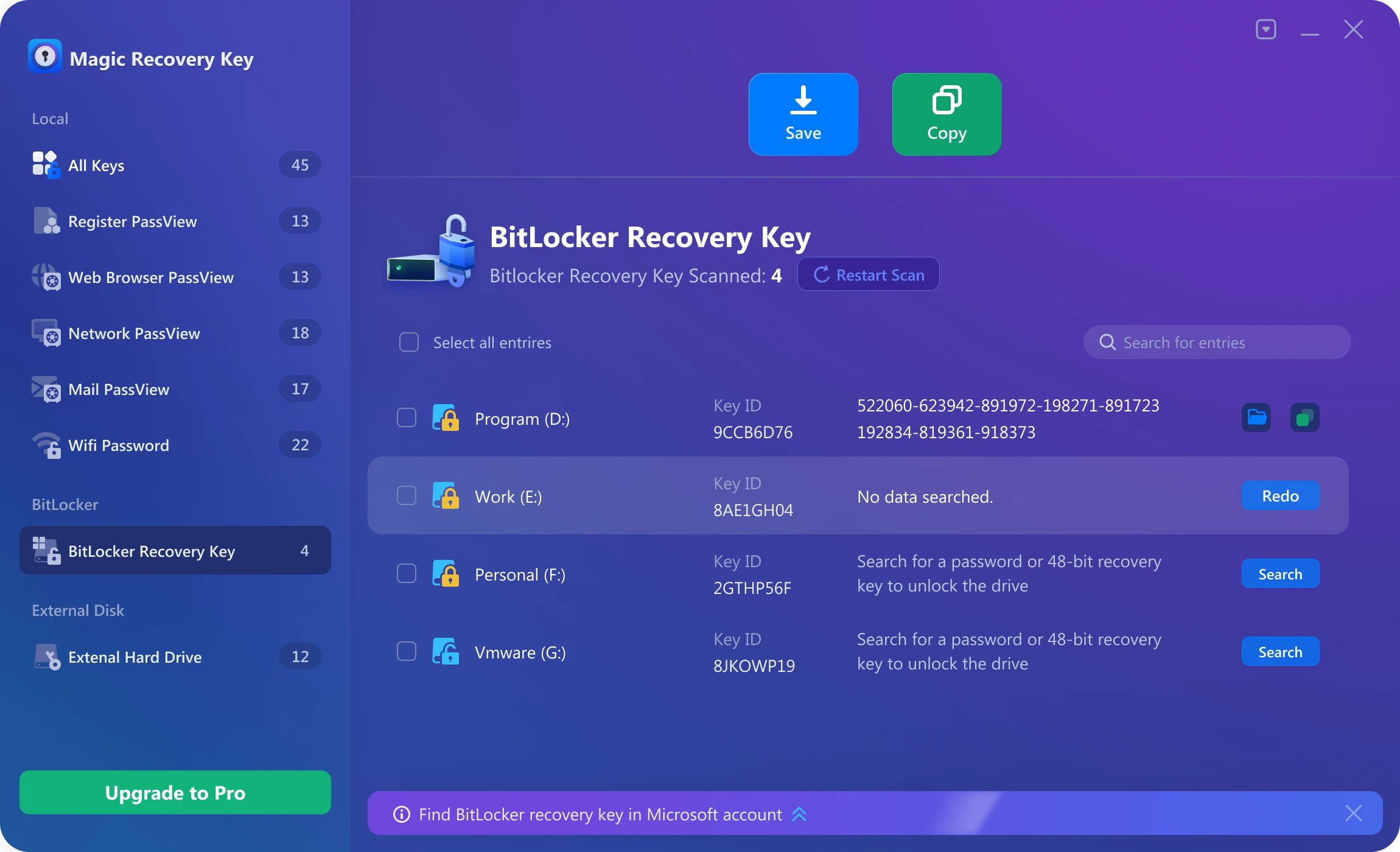
O BitLocker é a opção de criptografia da Microsoft. Ele pode proteger os dados em seu disco rígido. No entanto, quando você tiver problemas com a unidade, talvez precise da senha para desbloqueá-la. O BitLocker Recovery Key pode localizar o ID da chave e a chave que pode ser usada para desbloquear a unidade.
Selecione o disco para o qual você deseja recuperar a chave do BitLocker e, em seguida, clique no botão “Pesquisa” para procurar a chave de recuperação do BitLocker.

Em geral, a pesquisa pode ser concluída em alguns minutos. Seja paciente.

Quando a pesquisa for concluída, você verá a chave de recuperação do BitLocker e poderá copiar ou salvar a chave.

Em casos especiais, se a chave não for encontrada, você poderá executar a verificação novamente.
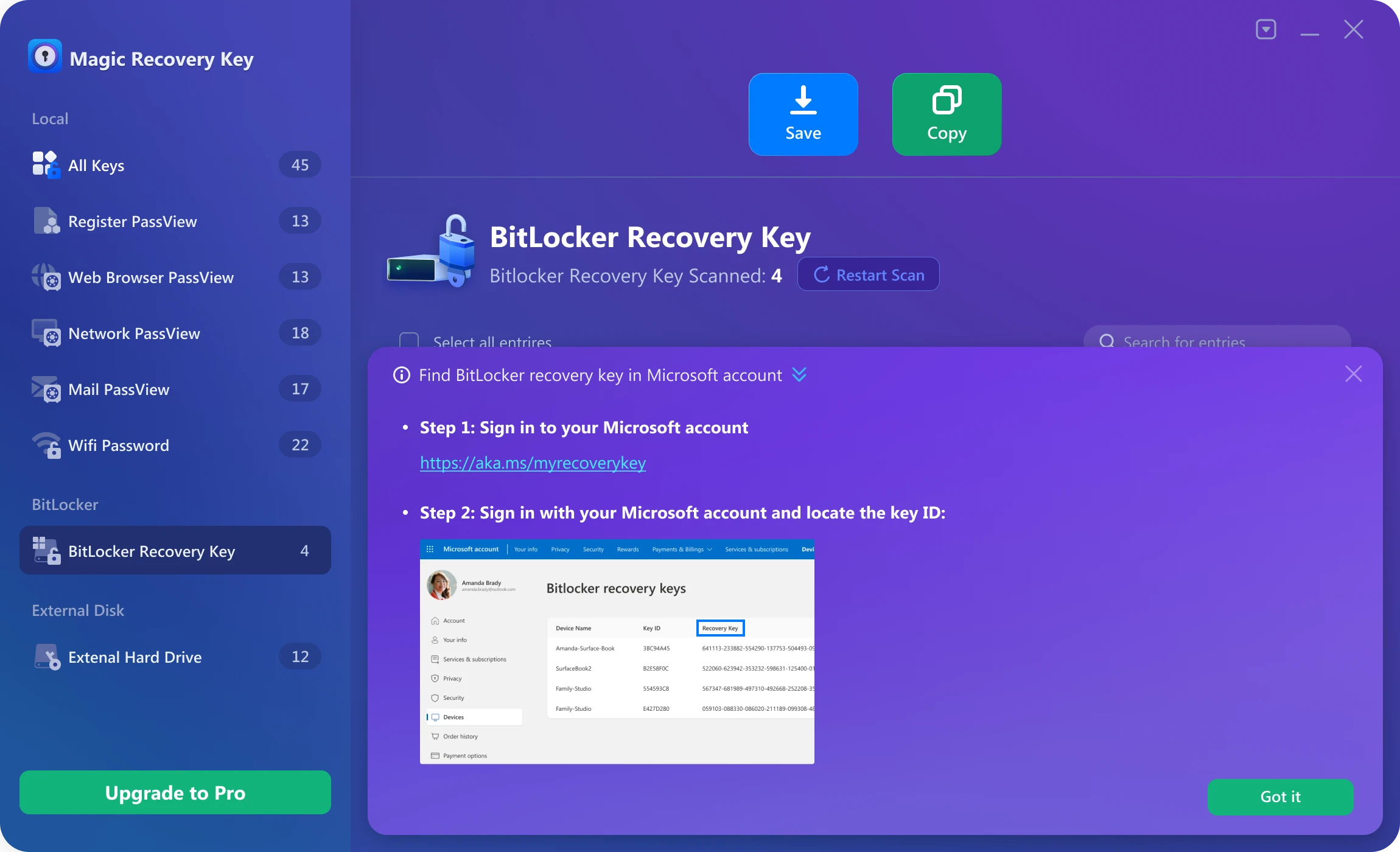
Se a chave de recuperação do BitLocker realmente não estiver armazenada no computador atual, você também poderá seguir as etapas abaixo para procurá-la em sua conta da Microsoft.
7. Disco rígido externo
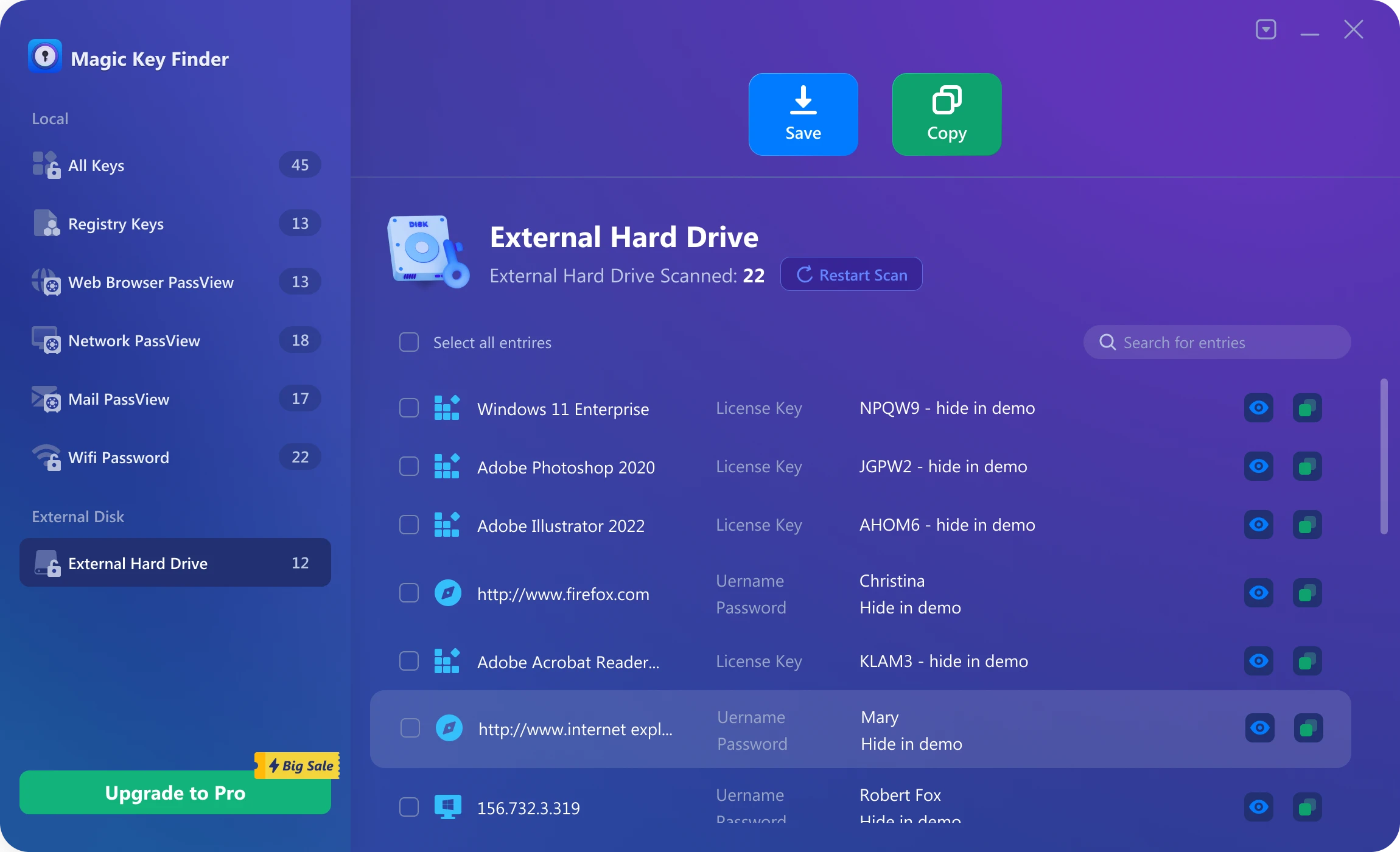
Essa função o ajuda a extrair informações como chaves de software, informações de favoritos do navegador, senhas de contas de rede e senhas de Wi-Fi de um disco externo. Essa função é voltada principalmente para cenários em que um computador não pode ser iniciado. Quando o computador apresenta problemas de inicialização, você pode tentar remover o disco e conectá-lo a um computador em funcionamento como um disco externo. Dessa forma, você pode instalar o Magic Recovery Key nesse computador e tentar extrair informações do disco externo conectado.
Para obter as permissões necessárias, você precisa inserir a conta e a senha do computador original na janela pop-up abaixo.

Após obter as permissões e concluir a verificação, você poderá visualizar as chaves do software, as informações dos favoritos do navegador, as senhas das contas de rede, as senhas de Wi-Fi e outras informações no disco externo.
Suporte
O Amagicsoft oferece aos usuários assistência e recursos abrangentes para garantir uma experiência perfeita. Se você estiver enfrentando falhas técnicas, tiver dúvidas sobre a funcionalidade ou precisar de orientação sobre recursos específicos, nossa infraestrutura de suporte está aqui para ajudar.
Suporte de contato
Agora oferecemos suporte por e-mail 24 horas por dia, 7 dias por semana. Se precisar de ajuda, envie um e-mail para support@amagicsoft.com. Nós lhe responderemos o mais rápido possível.
Em circunstâncias especiais, se você quiser resolver um problema rapidamente, podemos oferecer suporte por meio de uma sessão remota. Usamos TeamViewer para conexões remotas.
Gerar arquivo de registro
Ao solucionar problemas técnicos, os arquivos de registro desempenham um papel crucial para ajudar nossa equipe de suporte a entender a causa raiz do problema.
Você pode usar o método abaixo para gerar arquivos de registro:
Pressione as teclas Win+R simultaneamente em seu teclado para abrir a caixa de diálogo Executar. Em seguida, digite %tmp%Magic Recovery Key.log e pressione a tecla Enter para abrir o arquivo de registro. Depois de analisar o registro, salve-o e envie-o para nós para uma investigação mais detalhada.
Seguindo esses procedimentos para entrar em contato com o suporte e gerar arquivos de registro, você pode garantir que todos os problemas encontrados sejam resolvidos pronta e eficazmente, permitindo que você aproveite ao máximo nosso Magic Recovery Key.

Erin Smith é reconhecida como uma das redatoras mais profissionais do Amagicsoft. Ela aprimorou continuamente suas habilidades de redação nos últimos 10 anos e ajudou milhões de leitores a resolver seus problemas de tecnologia.