
Magic Recovery Key 使用手冊

歡迎
Magic Recovery Key 是一款直觀且高效的工具。它的介面簡單直接,能簡化擷取各種元件金鑰的程序。這包括註冊 Windows 作業系統、已安裝應用程式的金鑰,甚至延伸至揭露和管理網路密碼、WLAN 連線和其他 Windows 認證。.
此外,Magic Recovery Key 還提供一層額外的功能。它可讓使用者找到 BitLocker 復原金鑰。由於 BitLocker 在保護 Windows 裝置上的資料方面扮演重要角色,因此能夠擷取其復原金鑰是非常寶貴的,尤其是在面臨無法預見的系統問題或安全挑戰時。.
本 Magic Recovery Key 用戶指南可幫助您瞭解如何使用 Magic Recovery Key 擷取授權金鑰、密碼等資料。.
支援 Windows 7/8/10/11 和 Windows Server
目錄
開始使用
本部分概述使用的基本參數 Magic Recovery Key. 這是為了幫助您在開始之前獲得一般的瞭解。.
1.硬體需求
500 MHz 處理器或更快的速度
至少 1 GB 記憶體;Window 8/8.1/10/11 至少 2 GB 記憶體
硬碟上至少有 1 GB 的可用空間
鍵盤、滑鼠和其他相容的指向裝置
2.系統需求
請確定您正在執行所列的任何一種作業系統:
視窗® 7/8/8.1/10/11
Windows 伺服器® 2003/2008/2008 R2/2012/2012 R2/2016/2019
Windows Small Business Server 2003/2008/2011
3.安裝與卸載
安裝
您可以從以下網址下載 Magic Recovery Key Amagicsoft 的官方網站. .下載完成後,您可以直接按照以下步驟,雙擊下載的安裝檔案進行安裝。.
(1) 選擇安裝時使用的語言。.

(2) 按一下下一步繼續。.

(3) 您需要接受授權合約才能繼續安裝。.

(4) 選擇安裝位置。.

(5) 然後您就可以完成安裝並執行程式。.

解除安裝
您可以在「控制台」>「程式集」>「程式與功能」中找到 Magic Recovery Key。然後按滑鼠右鍵,選擇「解除安裝」。之後,它將被直接卸載。.

啟動與授權碼
Magic Recovery Key 僅免費支援部分功能的預覽。若要使用完整的產品功能,您需要購買 Magic Recovery Key。您可以點擊“升級至專業版”主介面左下角的 " 按鈕,然後在新彈出視窗中按一下升級按鈕,即可完成採購訂單。.

完成購買後,您將於 10 分鐘內收到所購買的啟用碼。啟動碼與 xxxxx-xxxxx-xxxxx-xxxxx-xxxxx.
您可以按一下啟動項目,在彈出的啟動視窗中輸入購買的授權碼,然後按一下啟動按鈕即可啟動產品。為避免輸入錯誤,建議您直接複製並貼上授權碼到輸入方塊中。.

產品特色
Magic Recovery Key 包含各種尋找鑰匙、使用者名稱和密碼的功能。本節將介紹各功能的功能和使用方法。.

1.註冊密鑰
註冊表金鑰功能可幫助您提取軟體金鑰資訊。它可以擷取目前電腦系統上安裝的所有軟體的金鑰資訊,即使您已忘記最初是如何啟動軟體以及金鑰的來源。使用此功能可讓您復原金鑰,避免將來重新安裝軟體或作業系統時找不到啟動金鑰的情況。.

掃描完成後,您可以在目前介面的右側依產品名稱搜尋。找到產品的金鑰後,勾選該選項並儲存或複製金鑰。.
2.網頁瀏覽器 PassView
Web Browser PassView 可幫助您找到書籤以及網頁瀏覽器中儲存的使用者名稱和密碼。.

掃描完成後,您可以在目前介面的右側依網站位址或使用者名稱搜尋。找到所需資訊後,勾選選項並儲存或複製密鑰。.
3.網路通行檢視
Network PassView 可協助您尋找網路帳號和密碼資訊,通常包括存取區域網路 (LAN) 網路磁碟機的位址、使用者名稱和密碼詳細資訊。.

您可以在目前介面的右側,依據網路磁碟機 IP 位址或使用者名稱進行搜尋。找到所需的資訊後,勾選選項並儲存或複製金鑰。.
4.郵件通行檢視
Mail PassView 可協助您找到目前電腦上已登入信箱的電子郵件地址和帳號密碼。.

掃描完成後,會列出目前電腦上登入的所有電子郵件帳號資訊。您可以選擇需要複製或儲存的資訊。.
5.Wifi 密碼
Wifi Password 可幫助您擷取儲存在目前電腦上的 Wi-Fi 密碼資訊。掃描完成後,會列出目前電腦上所有 WiFi 資訊的相關資訊。您可以選擇需要複製或儲存的資訊。.

6.Bitlocker 復原密碼
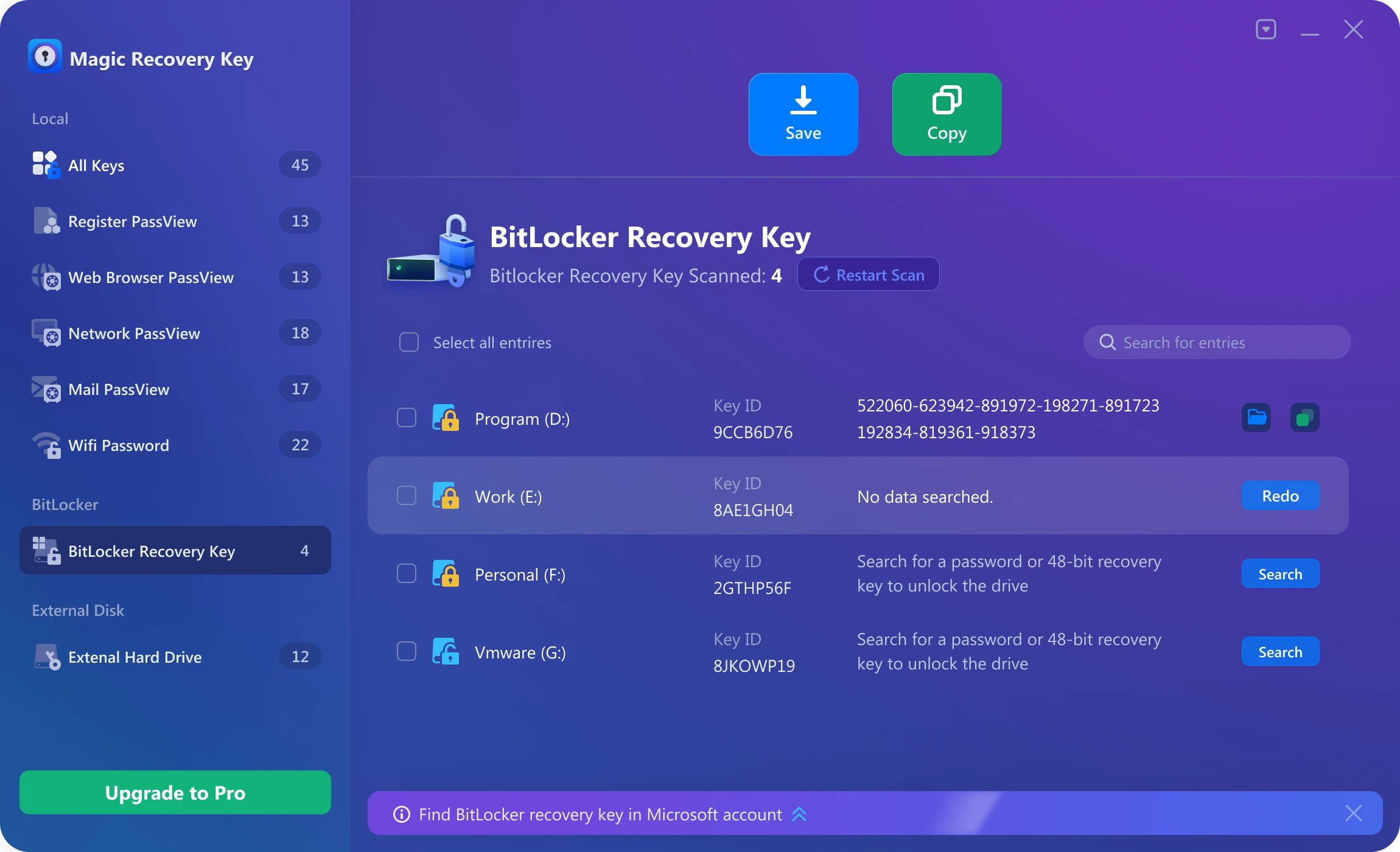
BitLocker 是 Microsoft 的加密選項。它可以保護硬碟機上的資料。但是,當您的硬碟機遇到問題時,您可能需要密碼來解除鎖定。BitLocker Recovery Key 可以找到鑰匙 ID 和可用於解鎖硬碟機的鑰匙。.
請選擇要擷取 BitLocker 金鑰的磁碟,然後按一下“ "。“搜尋”按鈕搜尋 BitLocker 復原密碼。.

一般而言,搜尋可在幾分鐘內完成。請耐心等待。.

搜尋完成後,您會看到 BitLocker 復原金鑰,您可以複製或儲存金鑰。.

在特殊情況下,如果找不到您的金鑰,您可以再次執行掃描。.
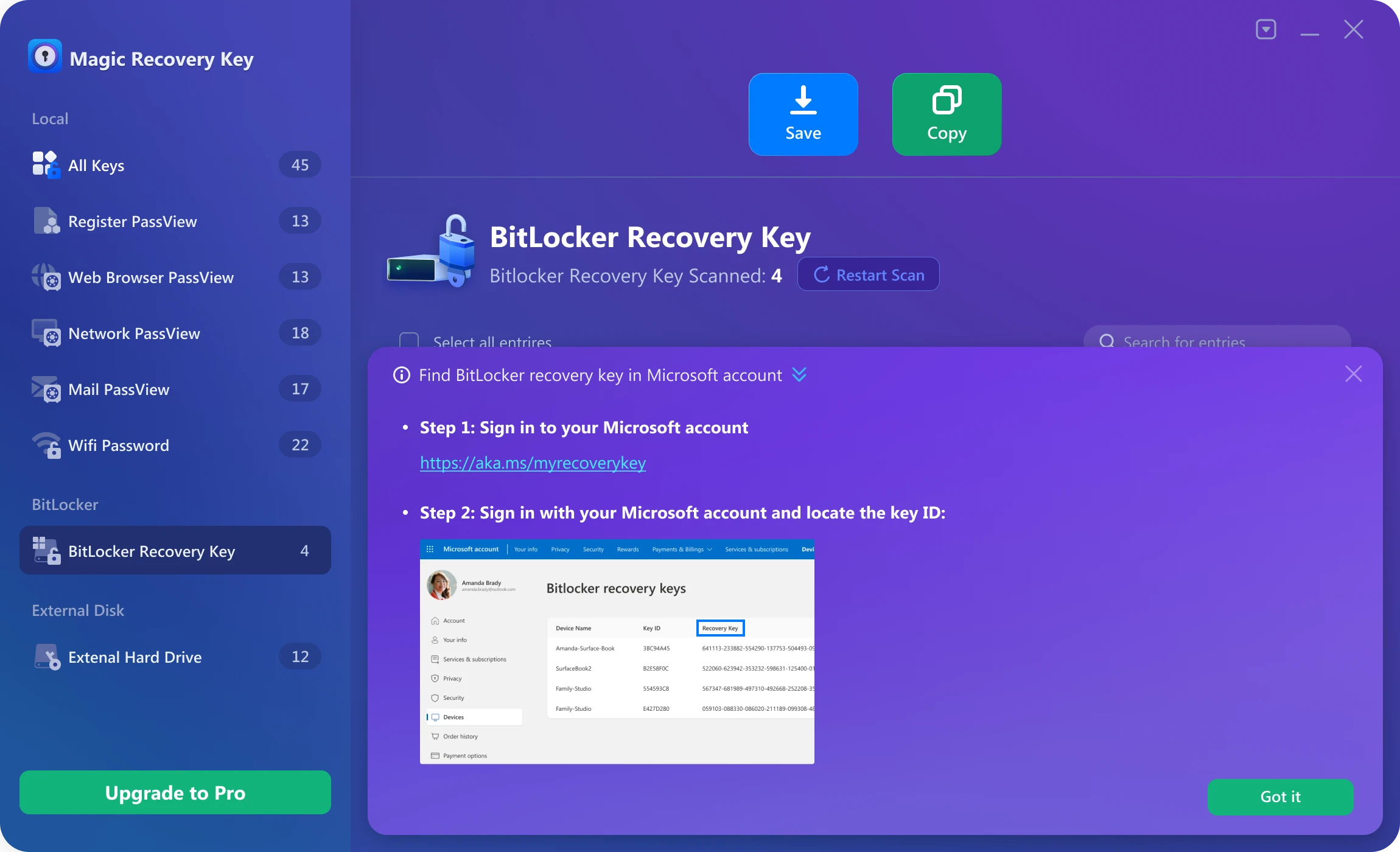
如果 BitLocker 復原金鑰確實未儲存在目前的電腦中,您也可以按照以下步驟在 Microsoft 帳戶中尋找。.
7.擴充硬碟
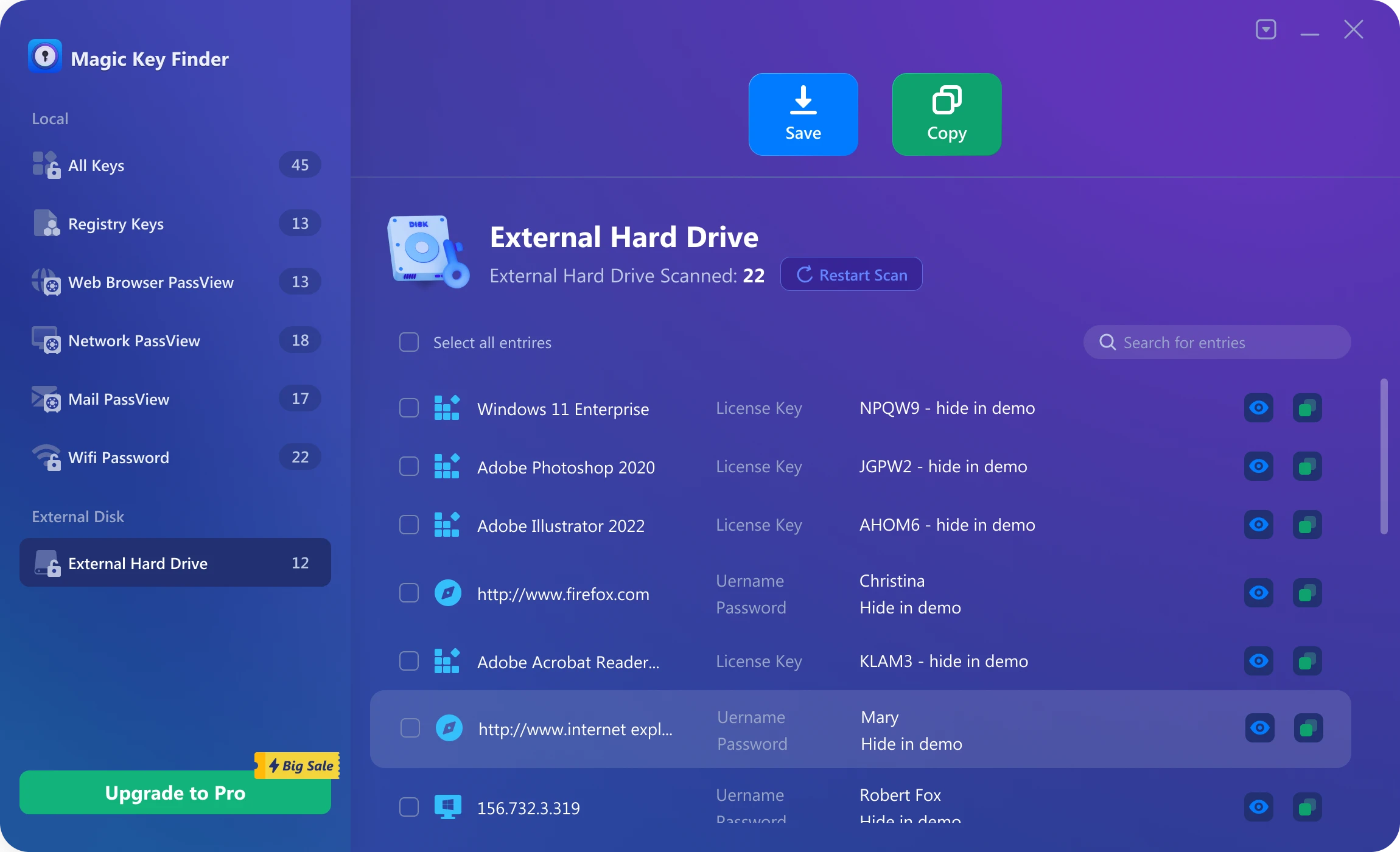
此功能可協助您從外部磁碟擷取軟體金鑰、瀏覽器書籤資訊、網路帳號密碼和 Wi-Fi 密碼等資訊。此功能主要針對電腦無法啟動的情況。當電腦遇到啟動問題時,您可以嘗試移除磁碟,並將其作為外接磁碟連接至正在運作的電腦。這樣,您就可以在這台電腦上安裝 Magic Recovery Key,並嘗試從連接的外部磁碟中提取資訊。.
為了取得必要的權限,您需要在下面的彈出視窗中輸入原始電腦的帳號和密碼。.

取得權限並完成掃描後,您可以檢視外接式磁碟上的軟體金鑰、瀏覽器書籤資訊、網路帳號密碼、Wi-Fi 密碼及其他資訊。.
支援
Amagicsoft 為使用者提供全面的協助與資源,以確保使用者能享有順暢的使用經驗。無論您是遇到技術故障、對功能有疑問,或是需要特定功能的指導,我們的支援基礎架構都能提供協助。.
聯絡支援
我們現在提供 24/7 全天候的電子郵件支援。如果您需要協助,請發送電子郵件至 support@amagicsoft.com. .我們會盡快回覆您。.
在特殊情況下,如果您希望快速解決問題,我們可以透過遠端會話提供支援。我們使用 TeamViewer 用於遠端連線。.
產生記錄檔
在疑難排解技術問題時,日誌檔案在協助我們的支援團隊瞭解問題的根本原因方面扮演著重要的角色。.
您可以使用以下方法產生記錄檔:
請同時按下鍵盤上的 Win+R 鍵,開啟「執行」對話方塊。然後,輸入 %tmp%Magic Recovery Key.log,並按下 Enter 鍵開啟記錄檔。檢視日誌後,請儲存並傳送給我們作進一步調查。.
按照這些程序聯絡支援人員和生成日誌檔案,您可以確保遇到的任何問題都能得到及時有效的解決,讓您充分利用我們的 Magic Recovery Key。.

Erin Smith 是 Amagicsoft 公認最專業的作家之一。過去 10 年來,她不斷磨練自己的寫作技巧,幫助數百萬讀者解決技術問題。.