
Magic Recovery Keyユーザーガイド

ようこそ
Magic Recovery Key は、直感的で非常に効果的なツールです。わかりやすいインターフェイスを持ち、さまざまなコンポーネントのキーを取得するプロセスを効率化します。これには、登録されたWindowsオペレーティング・システム、インストールされたアプリケーションのキーが含まれ、ネットワーク、無線LAN接続、その他のWindows認証情報のパスワードの発見と管理にまで及びます。.
さらに、Magic Recovery Keyは追加機能を提供します。Magic Recovery Keyは、BitLocker回復キーの検索を可能にします。BitLockerがWindowsデバイスのデータを保護する上で非常に重要な役割を担っていることを考えると、特に予期せぬシステムの問題やセキュリティ上の課題に直面したときに、その回復キーを検索できる機能は非常に貴重です。.
このMagic Recovery Keyのユーザーガイドは、Magic Recovery Keyを使用してライセンスキーやパスワードなどを取得する方法を理解するのに役立ちます。.
Windows 7/8/10/11およびWindows Serverをサポート
目次
はじめに
このパートでは、使用する基本的なパラメータの概要を説明する。 Magic Recovery Key。. これは、スタートする前に一般的な理解を得るためのものである。.
1.ハードウェア要件
500 MHz以上のプロセッサ
最低1ギガバイト(GB)のRAM、Window 8/8.1/10/11の場合は最低2GBのRAM
ハードディスクに最低1GBの空き容量
キーボード、マウス、その他互換性のあるポインティングデバイス
2.システム要件
リストにあるいずれかのオペレーティングシステムを使用していることを確認してください:
ウィンドウズ® 7/8/8.1/10/11
Windowsサーバー® 2003/2008/2008 R2/2012/2012 R2/2016/2019
Windows Small Business Server 2003/2008/2011
3.インストールとアンインストール
インストール
Magic Recovery Keyは以下からダウンロードできます。 Amagicsoftの公式ウェブサイト. .ダウンロードが完了したら、以下の手順に従って、ダウンロードしたインストールファイルをダブルクリックしてインストールしてください。.
(1) インストール時に使用する言語を選択します。.

(2) 次へをクリックして進みます。.

(3) インストールを続行するには、使用許諾契約に同意する必要があります。.

(4) 設置場所を選ぶ。.

(5) その後、インストールを完了し、プログラムを実行します。.

アンインストール
コントロールパネル“ > ”プログラム“ > ”プログラムと機能 “の中にMagic Recovery Keyがあります。それを右クリックし、”アンインストール “を選択します。その後、直接アンインストールされます。.

アクティベーションとライセンスコード
Magic Recovery Keyは、一部機能のプレビューのみ無料でサポートしています。製品の全機能を使用するには、Magic Recovery Keyを購入する必要があります。をクリックしてください。“プロへのアップグレード”メイン・インターフェースの左下隅にある" ボタンをクリックし、新しいポップアップ・ウィンドウでアップグレード・ボタンをクリックして購入注文を完了します。.

購入完了後10分以内に購入したライセンスコードが届きます。アクティベーションコードは以下のようなものです: xxxx-xxxxx-xxxxx-xxxxx-xxxxxx。.
アクティブ化]をクリックし、アクティブ化ポップアップウィンドウに購入したライセンスコードを入力し、[アクティブ化]ボタンをクリックして製品をアクティブ化することができます。入力エラーを避けるため、ライセンスコードを直接入力ボックスにコピー&ペーストすることをお勧めします。.

製品の特徴
Magic Recovery Keyには、鍵やユーザー名、パスワードを検索するための様々な機能が搭載されています。ここでは、それぞれの機能と使用方法を紹介する。.

1.レジストリキー
レジストリキー機能は、ソフトウェアのキー情報を抽出するのに役立ちます。この機能は、現在のコンピュータ・システムにインストールされているすべてのソフトウェアのキー情報を取得することができます。この機能を使用すると、キーを復元できるため、将来ソフトウェアやオペレーティングシステムを再インストールする際にアクティベーションキーが見つからないという事態を防ぐことができます。.

スキャンが完了した後、現在のインターフェイスの右側にある製品名で検索することができます。製品のキーを見つけた後、オプションをチェックし、キーを保存またはコピーします。.
2.ウェブブラウザPassView
Web Browser PassViewは、ブックマークやウェブブラウザに保存されたユーザー名やパスワードを検索するのに役立ちます。.

スキャンが完了したら、現在のインターフェイスの右側にあるウェブサイトのアドレスまたはユーザー名で検索できます。必要な情報が見つかったら、オプションをチェックし、キーを保存またはコピーします。.
3.ネットワークパスビュー
Network PassViewは、ネットワーク・アカウントとパスワード情報を検索するのに役立ちます。ネットワーク・アカウントとパスワード情報には、通常、ローカル・エリア・ネットワーク(LAN)ネットワーク・ドライブにアクセスするためのアドレス、ユーザー名、パスワードの詳細が含まれます。.

現在のインターフェイスの右側で、ネットワーク・ドライブのIPアドレスまたはユーザー名で検索できます。必要な情報が見つかったら、オプションをチェックし、キーを保存またはコピーします。.
4.メールパスビュー
Mail PassViewは、現在のコンピュータでログインしているメールボックスのメールアドレスとアカウントパスワードを検索するのに役立ちます。.

スキャンが完了すると、現在のコンピュータにログインしているすべての電子メールアカウントに関する情報が一覧表示されます。必要な情報を選択してコピーまたは保存することができます。.
5.Wifiパスワード
Wifiパスワードは、現在のコンピュータに保存されているWi-Fiパスワード情報を取得するのに役立ちます。スキャンが完了すると、現在のコンピュータ上のすべてのWiFi情報に関する情報が一覧表示されます。コピーまたは保存する情報を選択できます。.

6.BitLocker 復旧キー
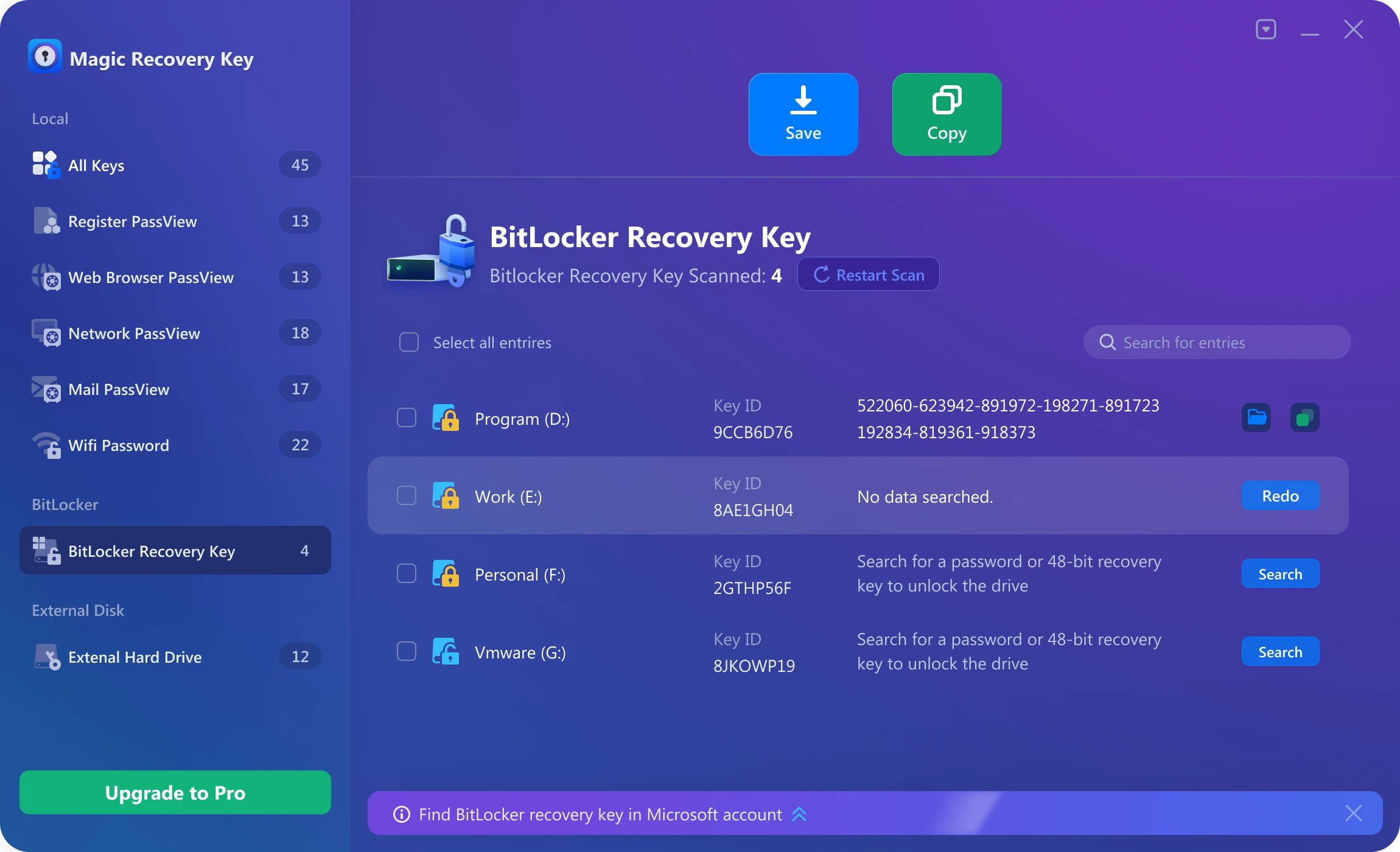
BitLockerはマイクロソフトの暗号化オプションです。ハードドライブ上のデータを保護することができます。しかし、ドライブに問題が発生した場合、ロックを解除するためのパスワードが必要になることがあります。BitLocker Recovery Keyは、ドライブのロックを解除するために使用できるキーIDとキーを見つけることができます。.
BitLocker キーを取得したいディスクを選択し、“ "をクリックします。“検索” ボタンをクリックして BitLocker Recovery Key を検索します。.

通常、検索は数分以内に完了します。しばらくお待ちください。.

検索が完了すると、BitLocker 復旧キーが表示され、キーをコピーまたは保存できます。.

特殊なケースとして、キーが見つからない場合は、再度スキャンを実行することができます。.
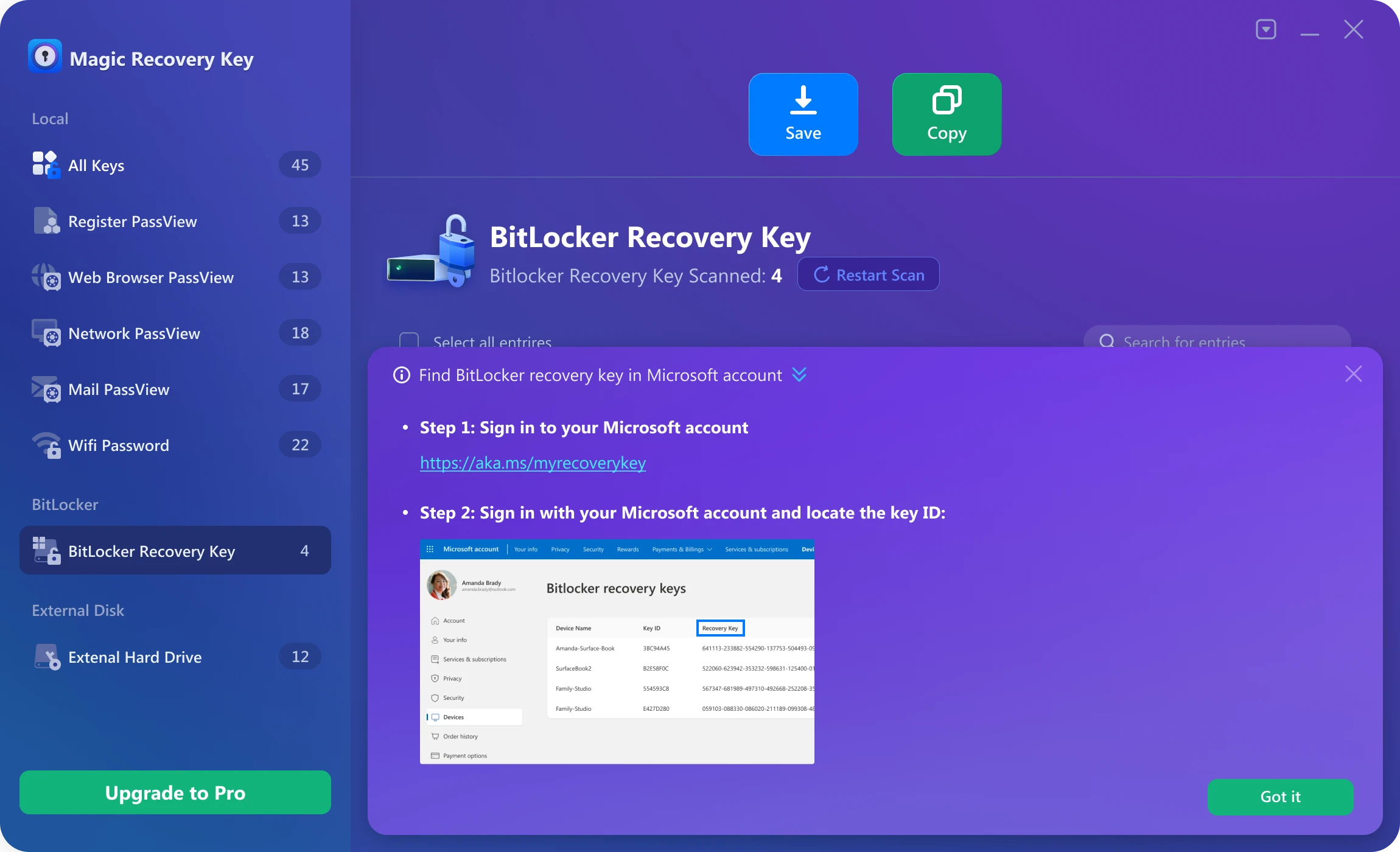
BitLocker 復旧キーが現在のコンピュータに保存されていない場合は、以下の手順で Microsoft アカウントから探すこともできます。.
7.拡張ハードドライブ
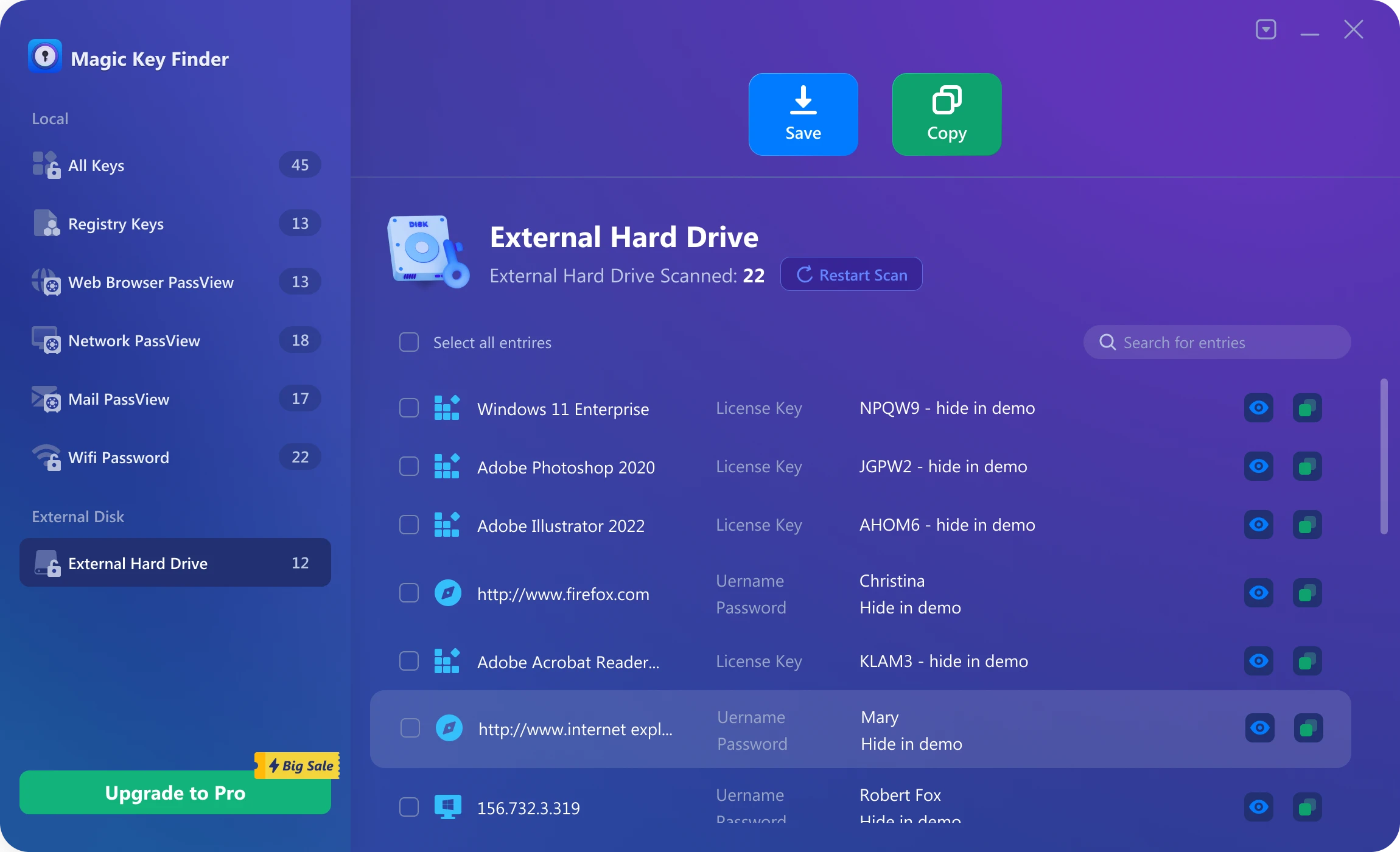
ソフトウェアキー、ブラウザのブックマーク情報、ネットワークアカウントパスワード、Wi-Fiパスワードなどの情報を外付けディスクから抽出する機能です。この機能は、主にコンピュータが起動できないシナリオを対象としています。コンピュータの起動に問題が発生した場合、ディスクを取り外して、外付けディスクとして動作中のコンピュータに接続してみることができます。このようにして、このコンピュータにMagic Recovery Keyをインストールし、接続された外部ディスクから情報の抽出を試みることができる。.
必要な許可を得るには、以下のポップアップウィンドウに元のコンピュータのアカウントとパスワードを入力する必要があります。.

許可を得てスキャンを完了すると、外付けディスク上のソフトウェアキー、ブラウザのブックマーク情報、ネットワークアカウントのパスワード、Wi-Fiパスワードなどを見ることができる。.
サポート
Amagicsoftは、シームレスな体験を保証するために、包括的な支援とリソースをユーザーに提供します。技術的な不具合に直面している場合でも、機能性に関する質問がある場合でも、特定の機能に関するガイダンスが必要な場合でも、私たちのサポートインフラがお手伝いします。.
サポート
年中無休・24時間体制でメールサポートを行っております。サポートが必要な場合は、下記までメールをお送りください。 support@amagicsoft.com. .可能な限り迅速に対応いたします。.
特別な状況において、問題を迅速に解決したい場合、リモートセッションによるサポートを提供することができます。その際 チームビューアー リモート接続用。.
ログファイルの生成
技術的な問題をトラブルシューティングする際、ログファイルはサポートチームが問題の根本原因を理解する上で重要な役割を果たします。.
以下の方法でログファイルを生成することができます:
キーボードのWin+Rキーを同時に押して、「ファイル名を指定して実行」ダイアログボックスを開いてください。そして、%tmp%Magic Recovery Key.logと入力し、Enterキーを押してログファイルを開いてください。ログを確認した後、保存して弊社までお送りください。.
サポートへの連絡とログファイルの生成について、以下の手順に従っていただくことで、発生した問題を迅速かつ効果的に解決し、Magic Recovery Keyを最大限にご活用いただけます。.

エリン・スミスは、Amagicsoftで最もプロフェッショナルなライターの一人として認められています。過去10年にわたりライティングスキルを磨き続け、何百万人もの読者の技術的な問題解決に貢献してきました。.