Pular para o conteúdo
ícone do logotipo da amagicsoft
  • Início
  • Produtos
    • Magic Data Recovery
    • Magic Recovery Key
  • Loja
  • Blog
  • Mais informações
    • Sobre o Amagicsoft
    • Entre em contato conosco
    • Política de privacidade
    • Termos
    • Contrato de licença
    • Política de reembolso
  • Português
    • English
    • 日本語
    • 한국어
    • Deutsch
    • Français
    • Español
    • Italiano
    • 繁體中文
Wiki

Explicação do CHKDSK /f: Como reparar erros de disco com segurança
18.12.2025 Vasilii Comentários desativados em CHKDSK /f Explained: How to Safely Repair Disk Errors
Explicação do CHKDSK: como reparar erros de disco com segurança

“CHKDSK /f” é um parâmetro do prompt de comando do Windows usado com o Verificar disco (CHKDSK) para detectar e reparar automaticamente erros no sistema de arquivos lógicos em um volume de armazenamento. O /f instrui o Windows a corrigir inconsistências, como registros de arquivos corrompidos, entradas de diretório incorretas e arquivos com links cruzados. É comumente usado quando uma unidade apresenta erros, torna-se inacessível ou dispara avisos como “O sistema de arquivos está corrompido e inutilizável”.”

De acordo com a documentação da Microsoft, O CHKDSK opera diretamente nos metadados do sistema de arquivos (como as entradas da tabela de arquivos mestre do NTFS), o que o torna uma ferramenta de diagnóstico e reparo de baixo nível, mas confiável.

Índice

O que o chkdsk /f faz?

Quando executado, chkdsk /f realiza três tarefas principais:

1. Examina a estrutura do sistema de arquivos

Ele verifica os registros de arquivos, os índices de diretório e a integridade dos metadados.

2. Repara erros do sistema de arquivos lógicos

Problemas como registros de data e hora inválidos, arquivos órfãos ou tabelas de alocação incompatíveis são corrigidos automaticamente.

3. Marca referências de arquivos ruins (não setores físicos)

Diferente de /r, /f faz não Verificar se há danos no disco físico. Ele se concentra estritamente na consistência lógica.

A boa notícia é que /f opera de forma controlada e com reconhecimento de leitura. Na maioria dos casos, ele não apaga intencionalmente os dados do usuário. No entanto, os reparos podem desanexar arquivos corrompidos se os metadados estiverem muito danificados.

Quando você deve usar o chkdsk /f?

chkdsk /f é apropriado nos seguintes cenários:

  • A unidade aparece repentinamente como RAW
  • O Windows solicita: “Você precisa verificar e consertar esta unidade”
  • Os arquivos desaparecem após um desligamento inadequado
  • Os aplicativos relatam erros no sistema de arquivos
  • As unidades externas não podem ser acessadas com segurança

Se o Windows ainda reconhecer a letra da unidade, execute chkdsk /f geralmente é a primeira etapa corretiva.

Como executar o chkdsk /f (passo a passo)

Siga estas etapas cuidadosamente para evitar riscos desnecessários aos dados:

1. Pressione Windows + S, tipo cmd

2. Clique com o botão direito do mouse Prompt de comando → selecionar Executar como administrador
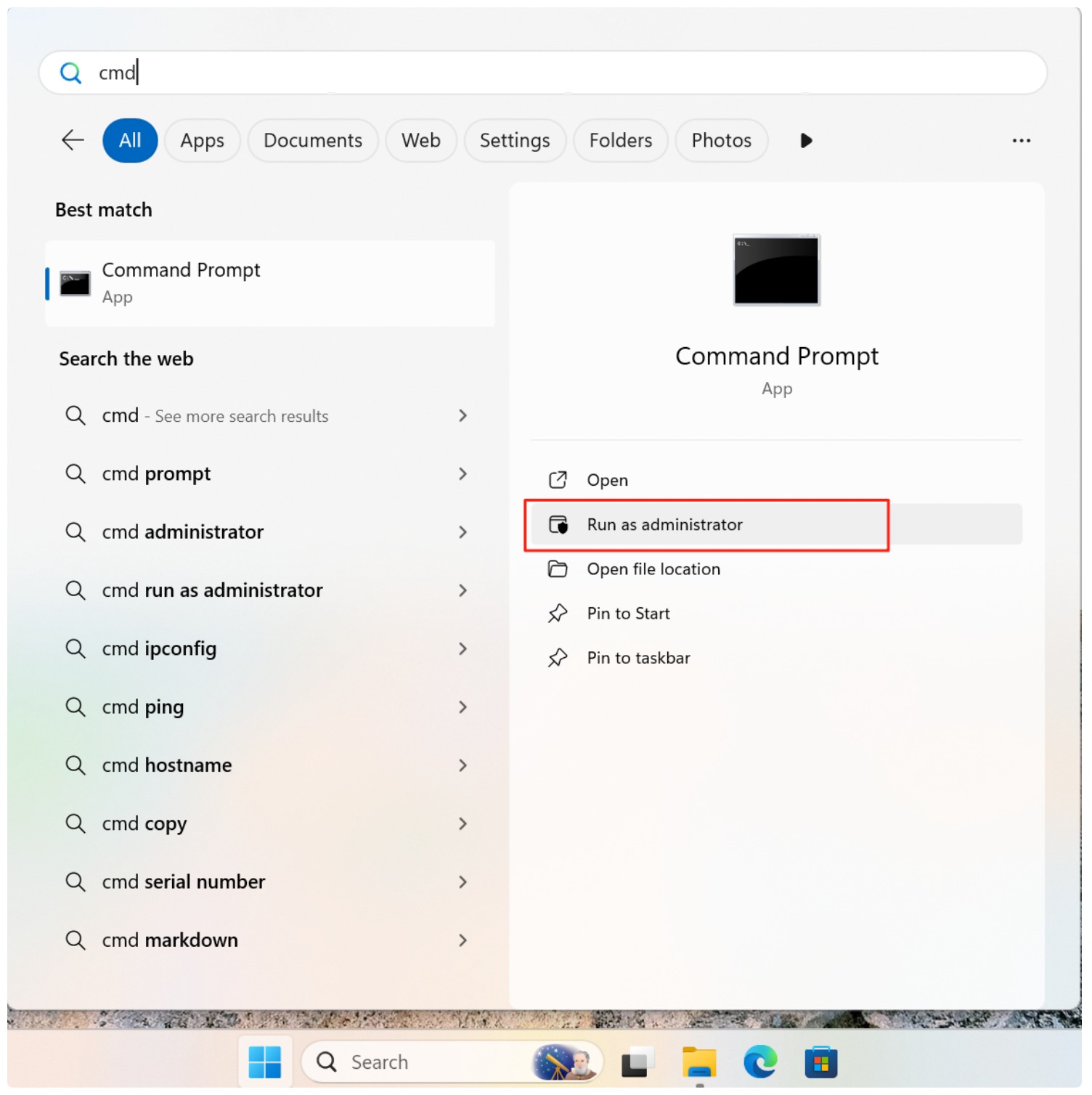
executar o CMD como administrador

3. Digite o comando:

chkdsk X: /f

Substituir X: com a letra real da unidade.

chkdsk f

4. Se for solicitado a agendar a verificação (para unidades do sistema), digite Y e reinicie o computador.

Durante a verificação, o Windows bloqueará temporariamente o volume para garantir a precisão do reparo. Esse é um comportamento normal.

O chkdsk /f pode causar perda de dados?

Em condições normais, chkdsk /f não exclui arquivos arbitrariamente. No entanto, se a corrupção do sistema de arquivos for extensa, o Windows poderá mover as entradas danificadas para um FOUND.000 ou transformar os dados em verificar arquivos. Isso pode parecer perda de dados, mesmo que o conteúdo do arquivo subjacente ainda exista.

Por esse motivo, os profissionais recomendam a varredura e a recuperação de dados críticos antes de aplicar reparos em unidades instáveis.

Recuperação de arquivos após chkdsk /f

Se os arquivos estiverem ausentes ou inacessíveis após a execução do chkdsk /f, Se o índice do sistema de arquivos não for atualizado, os dados geralmente ainda estão presentes no disco, mas desconectados do índice do sistema de arquivos.

Nesses casos, uma solução de recuperação somente leitura, como o Magic Data Recovery pode examinar o volume com segurança sem modificá-lo ainda mais. O software reconstrói arquivos com base em estruturas de arquivos conhecidas, em vez de depender de metadados danificados, o que é especialmente eficaz após CHKDSK reparos.

Práticas recomendadas antes de usar o chkdsk /f

  • Faça backup de arquivos importantes se a unidade estiver acessível
  • Evite interromper a varredura depois de iniciada
  • Não execute /f repetidamente em hardware com falhas
  • Use primeiro um software de recuperação profissional para dados críticos

Conclusão

chkdsk /f é um utilitário confiável e essencial do Windows para corrigir erros no sistema de arquivos lógicos. Quando usado adequadamente, ele restaura a consistência da unidade e evita mais corrupção. No entanto, como ele modifica as estruturas do sistema de arquivos, é necessário ter cuidado quando houver dados valiosos envolvidos.

Se a acessibilidade dos dados for uma preocupação, a execução de uma varredura segura com Magic Data Recovery antes ou depois CHKDSK garante que seus arquivos permaneçam protegidos e recuperáveis. Baixar Magic Data Recovery para recuperar com segurança arquivos afetados por erros no sistema de arquivos e Reparos do CHKDSK-sem correr o risco de sofrer mais danos.

Baixar Magic Data Recovery

Compatível com Windows 7/8/10/11 e Windows Server

PERGUNTAS FREQUENTES

1. O que é melhor, CHKDSK /r ou /f?

O CHKDSK /f corrige erros lógicos do sistema de arquivos, enquanto o /r também localiza setores defeituosos e tenta recuperar dados legíveis. Use /f para a maioria dos problemas lógicos; use /r se houver suspeita de danos físicos no disco.

2. O que o F faz no CHKDSK?

O parâmetro /f instrui o CHKDSK a verificar e corrigir automaticamente erros lógicos do sistema de arquivos, como entradas de diretório inválidas, metadados corrompidos ou arquivos com links cruzados.

3. Posso executar o CHKDSK /f no SSD?

Sim, o /f é seguro em SSDs porque ele repara apenas estruturas lógicas. Ao contrário do /r, ele não executa varredura de setores de baixo nível, portanto, não causará desgaste adicional.

4. Como usar o CHKDSK para reparar o disco?

Abra o prompt de comando como administrador e digite: chkdsk X: /f Substitua X: pela letra da unidade. Se for solicitada a indicação das unidades do sistema, agende uma verificação e reinicie. Siga as instruções até que a verificação seja concluída.

5. O CHKDSK /f corrige setores defeituosos?

Não, o /f repara apenas erros lógicos. Para detectar setores defeituosos, é necessário usar /r, que inclui a funcionalidade /f mais uma varredura de superfície para detectar defeitos físicos.

6. Quanto tempo levará o CHKDSK /f?

A duração depende do tamanho da unidade, da contagem de arquivos e da extensão do erro. Para unidades pequenas, pode levar minutos; para unidades grandes ou muito fragmentadas, pode levar várias horas.

7. A execução do CHKDSK /f é segura?

Sim, geralmente é seguro. O /f repara apenas problemas lógicos do sistema de arquivos. No entanto, sempre faça backup dos dados importantes primeiro, pois as unidades gravemente corrompidas podem perder alguns arquivos durante o reparo.
  • Como fazer
  • WiKi
Vasilii

Vasilii é um especialista em recuperação de dados com cerca de 10 anos de experiência prática na área. Ao longo de sua carreira, ele resolveu com sucesso milhares de casos complexos envolvendo arquivos excluídos, unidades formatadas, partições perdidas e sistemas de arquivos RAW. Sua experiência abrange métodos de recuperação manual usando ferramentas profissionais, como editores hexadecimais, e soluções automatizadas avançadas com software de recuperação. A missão do Vasilii é tornar o conhecimento confiável sobre recuperação de dados acessível tanto para profissionais de TI quanto para usuários comuns, ajudando-os a proteger seus valiosos ativos digitais.

Navegação de Post

Anterior
Próximo

Pesquisa

Categorias

  • Recuperação do Bitlocker
  • Recuperação de arquivos excluídos
  • Correção do problema do disco
  • Recuperação de documentos
  • Recuperação de arquivos formatados
  • Recuperação de disco rígido
  • Recuperação da chave de licença
  • Recuperação de arquivos perdidos
  • Recuperação de cartão de memória
  • Notícias
  • Recuperação de partição
  • Recuperação de senha
  • Recuperação de fotos
  • Recuperação de SSD
  • Recuperação de unidade USB
  • Guia do usuário
  • Recuperação de vídeo
  • Wiki
  • Correção de problemas do Windows

Publicações recentes

  • Um guia completo para a recuperação gratuita de dados de unidades RAW
    Um guia completo para a recuperação gratuita de dados de unidades RAW
  • a taxa de falha da SSD em relação ao HDD
    Taxa de falha de SSD vs. HDD 2025-2026: qual é mais confiável?
  • Um guia completo para a recuperação de dados de partição
    Um guia completo para a recuperação de dados de partição

Tags

CHKDSK e ferramentas de disco Reparo de disco Solução de problemas de erros Como fazer Magic Data Recovery Magic Recovery Key WiKi

Publicações relacionadas

a taxa de falha da SSD em relação ao HDD
Wiki

Taxa de falha de SSD vs. HDD 2025-2026: qual é mais confiável?

10.01.2026 Jason Nenhum comentário ainda

Índice Introdução: Navegando pelos riscos do armazenamento moderno com dados atuais No cenário em constante evolução do armazenamento de dados, a escolha entre uma unidade de estado sólido (SSD) e uma unidade de disco rígido (HDD) geralmente se concentra na velocidade e no custo. No entanto, à medida que avançamos em 2025, surge uma questão mais urgente: Qual tecnologia oferece mais confiabilidade hoje, [...]

como excluir uma partição de recuperação com segurança
Recuperação de partição

Exclusão segura de uma partição de recuperação: Como recuperar dados perdidos

09.01.2026 Jason Comentários desativados em Deleting a Recovery Partition Safely: How to Recover if Lost Data

Uma partição de recuperação foi projetada para proteger seu sistema. No entanto, muitos usuários tentam removê-la para recuperar espaço em disco ou reorganizar o armazenamento. Durante esse processo, ocorrem erros. A exclusão da partição errada, a seleção de um disco incorreto ou o uso do DiskPart sem total compreensão podem levar instantaneamente a uma grave perda de dados. Se você estiver procurando como [...]

Unidade de backup da Toshiba não reconhecida - Guia de correção completo
Correção do problema do disco

Unidade de backup da Toshiba não reconhecida - Guia de correção completo

08.01.2026 Vasilii Comentários desativados em Toshiba Backup Drive Not Recognized – Complete Fix Guide

Quando ocorre um problema de não reconhecimento da unidade de backup da Toshiba, geralmente surge uma preocupação imediata com a segurança dos dados. Fotos, arquivos de trabalho ou backups do sistema podem parecer inacessíveis de repente, mesmo que a unidade tenha funcionado bem antes. A boa notícia é que essa é uma ocorrência comum e, na maioria dos casos, decorre de um problema lógico em vez de [...]

ícone do logotipo da amagicsoft

Nossa visão é nos tornarmos uma marca de software e um provedor de serviços de renome mundial, oferecendo produtos e serviços de primeira linha aos nossos usuários.

Produtos
  • Magic Data Recovery
  • Magic Recovery Key
Política
  • Termos
  • Política de privacidade
  • Política de reembolso
  • Contrato de licença
Empresa
  • Sobre o Amagicsoft
  • Entre em contato conosco
  • Loja
Siga-nos

Direitos autorais © 2025 Amagicsoft. Todos os direitos reservados.

  • Termos
  • Política de privacidade
