
Guide ultime de la récupération de données sous Windows 7 : Comment restaurer les fichiers perdus
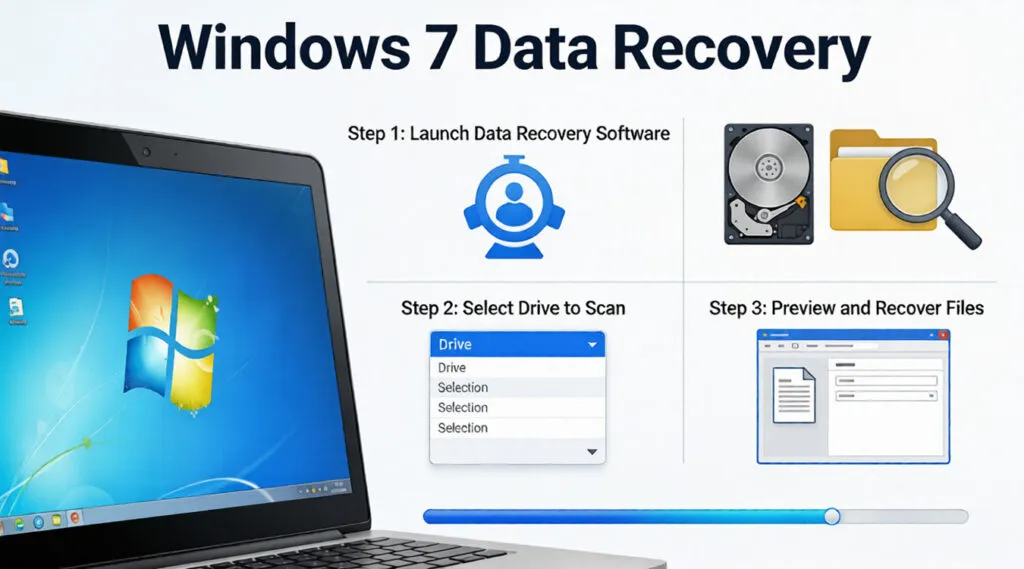
Bien que Microsoft ait mis fin au support officiel du système il y a plusieurs années, des millions de professionnels et de systèmes industriels hérités s'appuient toujours sur Windows 7 pour sa stabilité. Cependant, le vieillissement du matériel et l'absence de mises à jour de sécurité font de la perte de données un cauchemar fréquent pour les utilisateurs fidèles. Que vous vidage accidentel de la corbeille ou a rencontré un crash soudain du système, la compréhension des mécanismes de la Récupération de données sous Windows 7 est essentiel pour protéger vos précieux actifs numériques.
Dans ce guide complet, nous explorerons à la fois les fonctionnalités du système natif et celles des systèmes professionnels. Logiciel de récupération de données pour Windows 7 solutions. En suivant ces meilleures pratiques du secteur, vous pouvez maximiser vos chances de récupération des fichiers perdus sur votre disque dur. Par conséquent, même les utilisateurs non techniques peuvent obtenir des résultats professionnels à la maison.
Prise en charge de Windows 7/8/10/11 et Windows Server
Vous vous demandez si vos fichiers peuvent être récupérés ? En savoir plus en quelques secondes grâce à notre vérification rapide ci-dessous.
Évaluation de la récupération des données
Répondez à 3 questions rapides pour évaluer vos chances de guérison
Table des matières
La réalité de la perte de données sous Windows 7
Lorsque vous supprimer un fichier sous Windows 7, Le système d'exploitation n'efface pas immédiatement les données binaires des secteurs du disque. Au lieu de cela, le système d'exploitation efface les données binaires des secteurs du disque. système de fichiers marque l'espace occupé par ce fichier comme “disponible” pour de nouvelles informations. Cela crée une fenêtre d'opportunité critique pour récupérer les données sous Windows 7. Si vous évitez d'écrire de nouvelles données sur ce disque spécifique, les fichiers d'origine restent intacts mais invisibles pour l'explorateur.
Les scénarios les plus courants qui conduisent à la perte de données sont les suivants
- Suppression accidentelle de dossiers ou de fichiers système critiques.
- Formatage d'une partition sans une sauvegarde externe appropriée.
- Corruption du système de fichiers, qui modifie souvent l'état du lecteur en RAW.
- Attaques de logiciels malveillants ciblant les vulnérabilités non corrigées des anciens systèmes.
Pour obtenir le meilleur résultat possible, vous devez cesser immédiatement d'utiliser le disque dur concerné. Si vous continuez à l'utiliser, vous augmentez le risque d'écrasement, ce qui rend les données d'origine irrécupérables, même avec les logiciels les plus avancés. Logiciel de récupération de données pour Windows 7.
Méthode 1 : Récupération des fichiers via les outils intégrés de Windows 7
Avant d'investir dans des outils tiers, Windows 7 propose plusieurs mécanismes intégrés qui peuvent sauvegarder vos données gratuitement. Ces méthodes s'appuient sur des configurations antérieures et des services d'arrière-plan que de nombreux utilisateurs ont activés sans le savoir.
1. La récupération de la corbeille
Il s'agit de l'étape la plus élémentaire, mais les gens l'oublient souvent lorsqu'ils paniquent. Si vous avez simplement appuyé sur “Supprimer” plutôt que sur “Maj+Supprimer”, vos fichiers se trouvent probablement dans la corbeille. Ouvrez la corbeille, localisez vos fichiers, cliquez avec le bouton droit de la souris et sélectionnez “Restaurer”.”
2. Restauration à partir de “versions antérieures”
Windows 7 dispose d'un outil puissant appelé “Shadow Copy”. Si la protection du système est activée, le système enregistre automatiquement des copies instantanées de vos fichiers.
- Tout d'abord, accédez au dossier qui contenait le fichier supprimé.
- Deuxièmement, cliquez avec le bouton droit de la souris sur le dossier et sélectionnez Restaurer les versions précédentes.
- Enfin, choisissez une version antérieure à la suppression et cliquez sur “Restaurer”.”
3. Utilisation de la sauvegarde et de la restauration de Windows
Si vous avez suivi la “meilleure pratique” consistant à mettre en place une sauvegarde externe, vous pouvez utiliser l'utilitaire natif. Allez à Panneau de configuration > Système et sécurité > Sauvegarde et restauration. Cliquez sur “Restaurer mes fichiers” et suivez les instructions de l'assistant. Toutefois, de nombreux utilisateurs constatent que cette méthode échoue si le disque de sauvegarde est lui-même corrompu.
Méthode 2 : Logiciel professionnel de récupération de données pour Windows 7
Les outils natifs ont des limites importantes. Par exemple, ils ne peuvent pas vous aider si vous avez formaté le disque, si le système de fichiers est corrompu ou si vous n'avez jamais effectué de sauvegarde. Dans ces situations critiques, vous avez besoin d'un outil spécialisé capable de communiquer directement avec le système d'exploitation du disque. Tableau des fichiers principaux (MFT).
Présentation de Magic Data Recovery
Si vous recherchez une solution fiable et performante, Magic Data Recovery se distingue en tant que premier Logiciel de récupération de données pour Windows 7. Alors que de nombreux développeurs modernes ont abandonné la prise en charge des anciens environnements, nos ingénieurs ont optimisé Magic Data Recovery spécifiquement pour les systèmes de fichiers NTFS et FAT couramment utilisés à l'ère de Windows 7.
Pourquoi choisir Magic Data Recovery ?
- Technologie de balayage avancée : Notre algorithme va au-delà des simples pointeurs de fichiers pour reconstruire les données à partir des secteurs bruts de votre disque dur.
- Compatibilité avec l'héritage : Alors que d'autres développeurs se concentrent uniquement sur la récupération de données sous Windows 11, ce logiciel maintient une stabilité parfaite sous Windows 7 (32 bits et 64 bits).
- Fonctionnalité de prévisualisation : Vous pouvez visualiser les images, les documents et les vidéos avant de vous engager dans le processus de récupération. Vous êtes ainsi assuré de ne récupérer que ce dont vous avez réellement besoin.
- Fonctionnement sans risque : Le logiciel fonctionne en mode “lecture seule”. Par conséquent, il n'écrira jamais de données sur le lecteur source pendant le processus de numérisation.
Cas d'utilisation typiques
Imaginez que vous êtes photographe et que vous disposez d'un vieux poste de travail Windows 7. Vous formatez accidentellement une partition contenant des années d'images brutes. Les outils système standard ne montrent rien. Cependant, en utilisant Magic Data Recovery, le logiciel contourne la table de fichiers vide et identifie les en-têtes de fichiers uniques de vos images. Cela permet une restauration presque parfaite de votre travail créatif.
Pas à pas : Comment utiliser Magic Data Recovery sur Windows 7
L'utilisation d'un logiciel professionnel ne doit pas être compliquée. Voici comment vous pouvez effectuer une Récupération de données sous Windows 7 en quatre étapes simples :
1. L'installation : Téléchargez et installez Magic Data Recovery. Important : Vous devez l'installer sur un disque différent de celui à partir duquel vous essayez de récupérer.
Prise en charge de Windows 7/8/10/11 et Windows Server
2. Sélectionnez la partition : Lancez le programme et sélectionnez la partition du disque ou la clé USB externe où les données ont été perdues, et commencez à rechercher les fichiers perdus.

3. Rechercher des fichiers : Il exécute automatiquement l'analyse rapide et l'analyse avancée. Une fois l'analyse terminée, vous verrez tous les fichiers présents sur le disque.

4. Prévisualiser les fichiers : Parcourez les fichiers trouvés à l'aide de la fenêtre de prévisualisation. Cette fonction vous aide à confirmer le contenu du fichier avant la récupération.

5. Récupérer : Après avoir sélectionné les fichiers dont vous avez besoin, cliquez sur le bouton Récupérer et enregistrez les fichiers sur un autre lecteur.
Remarque : ne sauvegardez pas les fichiers sur le disque d'origine, car cela risquerait d'écraser les données perdues.

Pourquoi Magic Data Recovery est-il supérieur aux autres options ?
Lorsque l'on compare les Logiciel de récupération de données pour Windows 7, De nombreux utilisateurs trouvent que les principaux concurrents sont devenus lourds et lents. Magic Data Recovery maintient une empreinte légère, ce qui est crucial pour le matériel plus ancien qui peut avoir une RAM limitée. En outre, son algorithme est spécialement conçu pour gérer la fragmentation du disque des disques durs mécaniques (HDD) plus anciens.
En revanche, de nombreux concurrents plus récents donnent la priorité à l'optimisation des disques SSD et ne parviennent souvent pas à lire correctement les anciens systèmes de stockage magnétique. Si vous recherchez une solution efficace et conviviale, nous vous recommandons vivement d'essayer Magic Data Recovery. Il comble le fossé entre la criminalistique de niveau professionnel et la simplicité d'utilisation pour les particuliers. De plus, il conserve un taux de réussite élevé pour les Récupération de données sous Windows 7 dans l'industrie.
Conclusion
La perte de données est une expérience stressante, en particulier sur une plateforme patrimoniale. Si les outils intégrés tels que “Versions précédentes” permettent de corriger rapidement les erreurs simples, ils sont souvent insuffisants en cas de corruption du système de fichiers ou de formatage accidentel.
Pour obtenir un résultat vraiment fiable, il convient d'investir dans des Logiciel de récupération de données pour Windows 7 est le choix le plus judicieux pour Récupération des données du disque dur. Magic Data Recovery offre un équilibre parfait entre puissance de numérisation avancée et facilité d'utilisation. Il garantit que vos souvenirs et votre travail professionnel ne seront pas perdus à cause du temps qui passe ou de l'instabilité du système. Nous pensons que chacun mérite une seconde chance pour ses données.
Si vous êtes confronté à une perte de données urgente, n'attendez pas. Plus un disque reste actif, plus le taux de réussite de la récupération est faible. Si vous avez besoin d'aide, essayez Magic Data Recovery dès aujourd'hui et voyez ce que vous pouvez trouver.
Prise en charge de Windows 7/8/10/11 et Windows Server
FAQ sur la récupération de données sous Windows 7
Comment récupérer les données de Windows 7 ?
Windows 7 dispose-t-il de WinRE ?
Comment récupérer des fichiers sur un disque dur qui ne s'allume pas ?
Comment récupérer des fichiers définitivement supprimés de Windows 7 ?
Comment réparer un fichier Windows 7 corrompu ?
Comment accéder à la récupération de Windows 7 ?

Vasilii est un spécialiste de la récupération de données qui possède une dizaine d'années d'expérience pratique dans ce domaine. Tout au long de sa carrière, il a résolu avec succès des milliers de cas complexes impliquant des fichiers supprimés, des disques formatés, des partitions perdues et des systèmes de fichiers RAW. Son expertise couvre à la fois les méthodes de récupération manuelle à l'aide d'outils professionnels tels que les éditeurs hexagonaux et les solutions automatisées avancées à l'aide de logiciels de récupération. La mission de Vasilii est de rendre accessible aux professionnels de l'informatique et aux utilisateurs quotidiens des connaissances fiables en matière de récupération de données, afin de les aider à sauvegarder leurs précieuses ressources numériques.