
Corruption de fichiers
Table des matières
Qu'est-ce que la corruption de fichiers ?
Causes courantes de problèmes de fichiers
Plusieurs facteurs peuvent endommager la structure des fichiers et interrompre les opérations normales :
① Perte soudaine de puissance lors de l'enregistrement de fichiers
② Blocage du système ou arrêt forcé
③ Mauvais secteurs sur le disque dur ou le disque SSD
④ Téléchargements ou transferts incomplets
⑤ Infection par un logiciel malveillant
⑥ Lecteurs USB défectueux ou stockage externe instable
Ces causes interfèrent avec les processus normaux de lecture-écriture, en créant des en-têtes brisés, des clusters manquants ou des métadonnées invalides.
Symptômes que vous pourriez remarquer
Les signes typiques sont les suivants
① “Le fichier est corrompu et ne peut être ouvert”
② Blocage inattendu de l'application
③ Fichiers affichant 0 KB
④ Photos ou vidéos déformées
⑤ Ouverture de documents avec des caractères illisibles
⑥ Les fichiers d'archive ne parviennent pas à être extraits
La détection précoce de ces symptômes permet d'éviter une aggravation de la corruption.
Comment réparer une corruption de fichier (méthodes pratiques)
Vous trouverez ci-dessous des mesures sûres et réalisables que tout le monde peut suivre.
1. Utiliser les outils de réparation de fichiers intégrés
Les systèmes d'exploitation fournissent des utilitaires pour réparer les fichiers endommagés ou les erreurs de stockage.
Options Windows :
① Courir Vérificateur de fichiers système (SFC)
② Utilisation DISM pour des réparations plus profondes des composants
③ Essayer CHKDSK pour corriger les incohérences du système de fichiers
2. Restauration de fichiers à partir de versions antérieures
Windows et macOS génèrent automatiquement des instantanés ou des versions de vos fichiers.
Naviguez jusqu'au fichier → Cliquez avec le bouton droit de la souris → Rétablir la version précédente (Windows) ou Revenir à (macOS).
3. Réparer les documents à l'aide d'outils spécifiques à l'application
De nombreuses applications proposent leurs propres fonctions de récupération :
Microsoft Office → Ouvrir et réparer
Adobe apps → Projet de récupération ou la sauvegarde automatique
Outils ZIP/RAR → Réparer les archives
L'utilisation d'outils de réparation de première main réduit le risque d'aggravation des dommages.
4. Vérifier l'absence d'erreurs sur le périphérique de stockage
Si la corruption des fichiers est fréquente, il se peut que le disque contienne des secteurs défectueux.
Déplacez immédiatement les données importantes et testez l'appareil :
Gestion des disques Windows
Outils de suivi SMART
Logiciel de diagnostic tiers
Si des problèmes physiques sont détectés, évitez les opérations lourdes sur le lecteur.
5. Récupérer les fichiers corrompus avec un logiciel professionnel
Lorsque les outils intégrés ne parviennent pas à résoudre le problème, le logiciel de récupération de données propose une analyse plus approfondie et restaure les fragments lisibles.
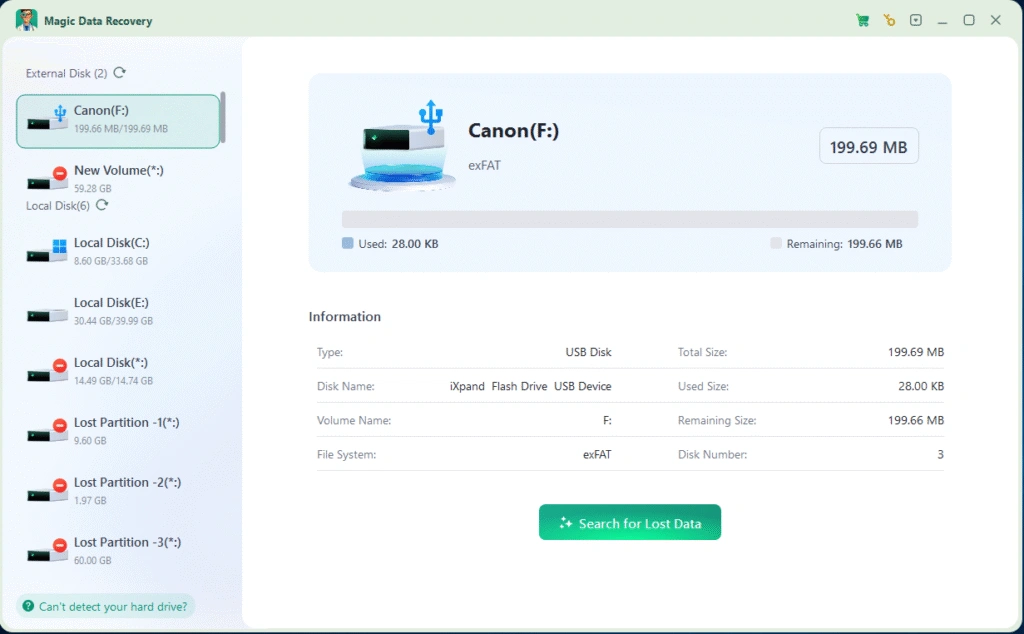
Un outil de récupération sûr, en lecture seule, tel que Magic Data Recovery peut :
① Analyse des disques corrompus sans écraser les données
② Reconstruire les structures de fichiers endommagées
③ Restaurer les photos, les vidéos, les documents et les fichiers système
Cette méthode est particulièrement utile lorsqu'il n'existe aucune sauvegarde.
Comment prévenir la corruption des fichiers
Le respect de quelques pratiques permet de réduire considérablement les risques :
① Utiliser des sources d'énergie stables et des systèmes d'alimentation sans coupure (UPS)
② Éviter les arrêts forcés
③ Maintenir la protection antivirus active
④ Ejecter la mémoire USB en toute sécurité
⑤ Maintenir des sauvegardes régulières
⑥ Contrôler l'état des disques avec les outils SMART
De petites habitudes permettent de conserver des dossiers sains.
Conclusion
La corruption de fichiers peut être stressante, mais la plupart des cas peuvent être résolus par des vérifications systématiques, des utilitaires intégrés et des outils de récupération professionnels. Agir rapidement permet de réduire les risques de perte de données. Lorsque des fichiers importants ne s'ouvrent pas, commencez par utiliser des méthodes de réparation sûres et évitez d'écrire de nouvelles données sur le disque.
Si vous avez besoin d'une restauration de fichiers fiable, en lecture seule, vous pouvez télécharger Magic Data Recovery pour récupérer en toute sécurité des fichiers corrompus ou inaccessibles sans risquer d'autres dommages.
Prise en charge de Windows 7/8/10/11 et Windows Server
FAQ sur la corruption de fichiers
Que signifie le fait qu'un fichier devienne illisible ?
Qu'est-ce qui provoque généralement la rupture ou l'impossibilité d'ouvrir les fichiers numériques ?
Les documents endommagés peuvent-ils être réparés sans perte de contenu ?
Comment vérifier si mon périphérique de stockage est à l'origine de problèmes de fichiers ?
Pourquoi certaines photos ou vidéos apparaissent-elles déformées ou incomplètes ?
Est-il prudent de continuer à utiliser un disque qui produit fréquemment des fichiers cassés ?
Quel est le moyen le plus sûr de récupérer des données importantes ?
Comment puis-je prévenir de futurs problèmes de fichiers ?

Erin Smith est reconnue comme l'une des rédactrices les plus professionnelles d'Amagicsoft. Elle a continuellement perfectionné ses compétences rédactionnelles au cours des 10 dernières années et a aidé des millions de lecteurs à résoudre leurs problèmes techniques.