
Corrupción de archivos
Índice
¿Qué es la corrupción de archivos?
Causas comunes de problemas con los archivos
Varios factores pueden dañar la estructura de los archivos e interrumpir su funcionamiento normal:
① Pérdida repentina de energía al guardar archivos.
② Caída del sistema o apagado forzado.
③ Sectores defectuosos en HDD o SSD
④ Descargas o transferencias incompletas
⑤ Infección por malware
⑥ Unidades USB defectuosas o almacenamiento externo inestable.
Estas causas interfieren con los procesos normales de lectura-escritura, creando cabeceras rotas, clusters perdidos o metadatos inválidos.
Síntomas que puede notar
Los signos típicos incluyen:
① “El archivo está dañado y no se puede abrir”
② Caídas inesperadas de la aplicación
③ Archivos que muestran 0 KB
④ Fotos o vídeos distorsionados
⑤ Los documentos se abren con caracteres ilegibles
⑥ No se pueden extraer los archivos comprimidos
La detección precoz de estos síntomas ayuda a prevenir otros casos de corrupción.
Cómo reparar la corrupción de archivos (métodos prácticos)
A continuación se indican medidas seguras y prácticas que cualquiera puede seguir.
1. Utilice las herramientas integradas de reparación de archivos
Los sistemas operativos ofrecen utilidades para reparar archivos dañados o errores de almacenamiento.
Opciones de Windows:
① Corre Comprobador de archivos de sistema (SFC)
② Uso DISM para reparaciones de componentes más profundas
Inténtalo CHKDSK para corregir las incoherencias del sistema de archivos
2. Restaurar archivos de versiones anteriores
Windows y macOS generan automáticamente instantáneas o versiones de tus archivos.
Desplácese hasta el archivo → Haga clic con el botón derecho del ratón → → Haga clic con el botón izquierdo del ratón. Restaurar versión anterior (Windows) o Volver a (macOS).
3. Reparación de documentos con herramientas específicas de la aplicación
Muchas aplicaciones ofrecen sus propias funciones de recuperación:
Microsoft Office → Abrir y reparar
Adobe apps → Proyecto Recuperar o autoguardado
Herramientas ZIP/RAR → Archivo de reparaciones
El uso de herramientas de reparación propias reduce el riesgo de que se produzcan más daños.
4. Compruebe si hay errores en el dispositivo de almacenamiento
Si los archivos se dañan con frecuencia, es posible que la unidad contenga sectores defectuosos.
Traslada inmediatamente los datos importantes y prueba el dispositivo utilizando:
Gestión de discos de Windows
Herramientas de control SMART
Software de diagnóstico de terceros
Si se detectan problemas físicos, evite realizar operaciones pesadas en la unidad.
5. Recuperar archivos dañados con software profesional
Cuando las herramientas integradas no pueden solucionar el problema, el software de recuperación de datos ofrece una exploración más profunda y restaura los fragmentos legibles.
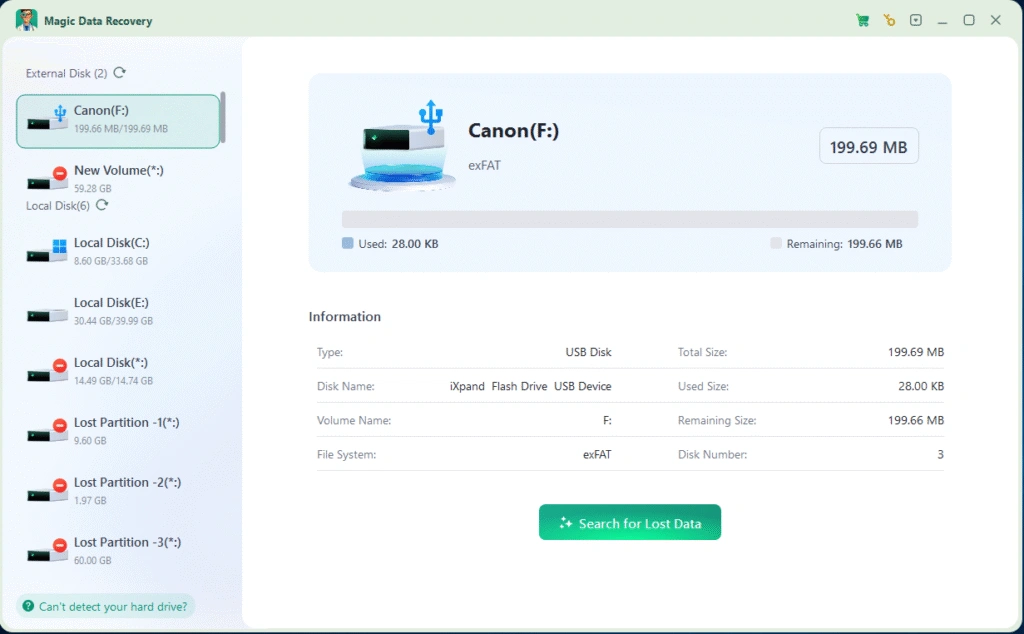
Una herramienta de recuperación segura y de sólo lectura como Magic Data Recovery puede:
① Escanea las unidades dañadas sin sobrescribir los datos.
② Reconstruir estructuras de archivos dañadas.
③ Restaurar fotos, vídeos, documentos y archivos del sistema.
Este método es especialmente útil cuando no existe ninguna copia de seguridad.
Cómo evitar la corrupción de archivos
Seguir unas pocas prácticas reduce significativamente el riesgo:
① Utilice fuentes de alimentación estables y sistemas SAI.
② Evitar los cierres forzosos.
③ Mantener activa la protección antivirus.
④ Expulsa el almacenamiento USB de forma segura.
⑤ Mantener copias de seguridad periódicas.
⑥ Supervisa el estado de la unidad con las herramientas SMART
Los pequeños hábitos ayudan mucho a mantener unos archivos sanos.
Conclusión
La corrupción de archivos puede ser estresante, pero la mayoría de los casos pueden solucionarse con comprobaciones sistemáticas, utilidades integradas y herramientas profesionales de recuperación. Actuar con rapidez reduce la posibilidad de pérdida de datos. Cuando los archivos importantes no se abran, empiece con métodos de reparación seguros y evite escribir nuevos datos en la unidad.
Si necesita una restauración de archivos fiable y de sólo lectura, puede descargar Magic Data Recovery para recuperar de forma segura archivos dañados o inaccesibles sin arriesgarse a sufrir más daños.
Compatible con Windows 7/8/10/11 y Windows Server
Preguntas frecuentes sobre corrupción de archivos
¿Qué significa que un archivo sea ilegible?
¿Cuál suele ser la causa de que los archivos digitales se rompan o no se abran?
¿Pueden repararse los documentos dañados sin perder el contenido?
¿Cómo puedo comprobar si mi dispositivo de almacenamiento está causando problemas con los archivos?
¿Por qué algunas fotos o vídeos aparecen distorsionados o incompletos?
¿Es seguro seguir utilizando una unidad que produce con frecuencia archivos rotos?
¿Cuál es la forma más segura de recuperar datos importantes?
¿Cómo puedo evitar futuros problemas con los archivos?

Erin Smith es reconocida como una de las redactoras más profesionales de Amagicsoft. Ha perfeccionado continuamente sus habilidades de escritura durante los últimos 10 años y ha ayudado a millones de lectores a resolver sus problemas tecnológicos.