
Dateibeschädigung
Inhaltsübersicht
Was ist Dateikorruption?
Häufige Ursachen für Dateiprobleme
Mehrere Faktoren können die Dateistruktur beschädigen und den normalen Betrieb unterbrechen:
① Plötzlicher Stromausfall beim Speichern von Dateien
② Systemabstürze oder Zwangsabschaltung
③ Fehlerhafte Sektoren auf HDD oder SSD
④ Unvollständige Downloads oder Übertragungen
⑤ Malware-Infektion
⑥ Defekte USB-Laufwerke oder instabile externe Speicher
Diese Ursachen stören die normalen Lese- und Schreibvorgänge und führen zu defekten Headern, fehlenden Clustern oder ungültigen Metadaten.
Symptome, die Sie bemerken können
Typische Anzeichen sind:
① “Die Datei ist beschädigt und kann nicht geöffnet werden”
② Unerwartete Anwendungsabstürze
③ Dateien anzeigen 0 KB
④ Verzerrte Fotos oder Videos
⑤ Dokumente öffnen sich mit unleserlichen Zeichen
⑥ Archivdateien lassen sich nicht extrahieren
Das frühzeitige Erkennen dieser Symptome trägt dazu bei, weitere Korruption zu verhindern.
Wie man Dateibeschädigungen behebt (praktische Methoden)
Im Folgenden finden Sie sichere, umsetzbare Schritte, die jeder befolgen kann.
1. Eingebaute Dateireparaturwerkzeuge verwenden
Betriebssysteme bieten Hilfsprogramme, um beschädigte Dateien oder Speicherfehler zu reparieren.
Windows-Optionen:
① Laufen Systemdateiprüfer (SFC)
② Verwendung DISM für tiefergehende Reparaturen von Bauteilen
③ Versuch CHKDSK um Inkonsistenzen im Dateisystem zu beheben
2. Wiederherstellen von Dateien aus früheren Versionen
Windows und macOS erstellen automatisch Snapshots oder Versionen Ihrer Dateien.
Navigieren Sie zu der Datei → Klicken Sie mit der rechten Maustaste →. Vorherige Version wiederherstellen (Windows) oder Zurückkehren zu (macOS).
3. Dokumente mit app-spezifischen Tools reparieren
Viele Anwendungen bieten eigene Wiederherstellungsfunktionen:
Microsoft Büro → Öffnen und Reparieren
Adobe Anwendungen → Projekt wiederherstellen oder Auto-Speichern
ZIP/RAR-Werkzeuge → Archiv reparieren
Die Verwendung von Reparaturwerkzeugen von Erstanbietern verringert das Risiko weiterer Schäden.
4. Prüfen Sie das Speichergerät auf Fehler
Wenn Dateien häufig beschädigt werden, enthält das Laufwerk möglicherweise fehlerhafte Sektoren.
Verschieben Sie wichtige Daten sofort und testen Sie das Gerät mit:
Windows Datenträgerverwaltung
SMART-Überwachungstools
Diagnose-Software von Drittanbietern
Wenn physische Probleme festgestellt werden, sollten Sie schwere Arbeiten am Laufwerk vermeiden.
5. Beschädigte Dateien mit professioneller Software wiederherstellen
Wenn integrierte Tools das Problem nicht beheben können, bietet die Datenwiederherstellungssoftware einen tieferen Scan und stellt lesbare Fragmente wieder her.
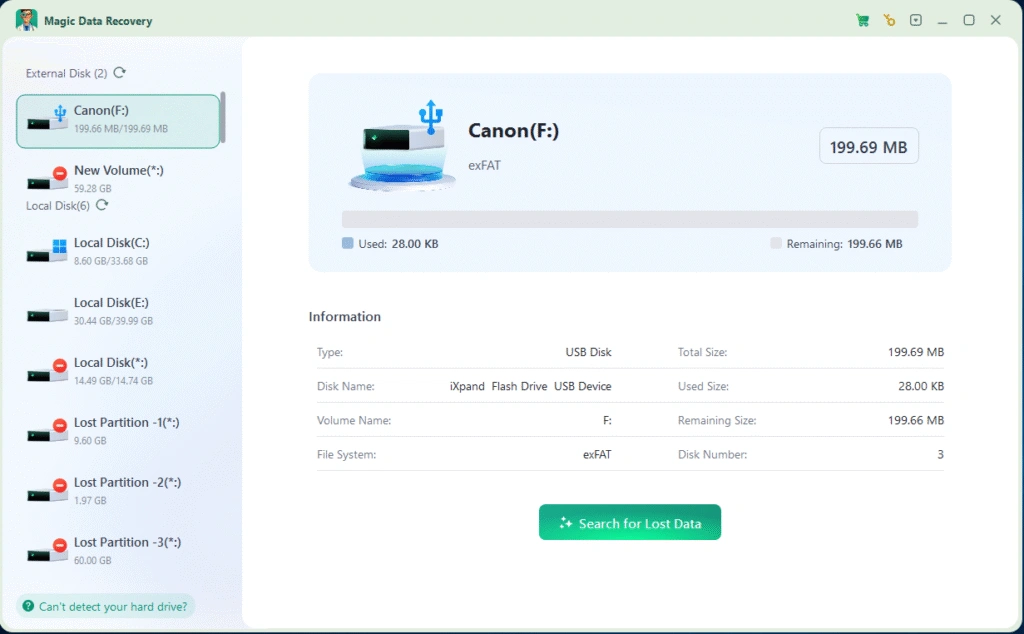
Ein sicheres, schreibgeschütztes Wiederherstellungstool wie Magic Data Recovery kann:
① Scannen Sie beschädigte Laufwerke, ohne Daten zu überschreiben
② Beschädigte Dateistrukturen wiederherstellen
③ Wiederherstellung von Fotos, Videos, Dokumenten und Systemdateien
Diese Methode ist besonders hilfreich, wenn kein Backup vorhanden ist.
Wie Sie Dateibeschädigungen verhindern können
Die Einhaltung einiger weniger Praktiken verringert das Risiko erheblich:
① Verwenden Sie stabile Stromquellen und USV-Systeme
② Vermeiden Sie Zwangsabschaltungen
③ Antivirenschutz aktiv halten
④ USB-Speicher sicher auswerfen
⑤ Regelmäßige Backups durchführen
⑥ Überwachung des Laufwerkzustands mit SMART-Tools
Kleine Angewohnheiten tragen viel zur Gesunderhaltung der Dateien bei.
Schlussfolgerung
Dateibeschädigungen können sehr belastend sein, aber die meisten Fälle lassen sich mit systematischen Prüfungen, integrierten Dienstprogrammen und professionelle Wiederherstellungstools. Schnelles Handeln verringert das Risiko einer dauerhaften Datenverlust. Wenn wichtige Dateien nicht geöffnet werden können, sollten Sie mit sicheren Reparaturmethoden beginnen und vermeiden, neue Daten auf das Laufwerk zu schreiben.
Wenn Sie eine zuverlässige, schreibgeschützte Dateiwiederherstellung benötigen, können Sie Folgendes herunterladen Magic Data Recovery um beschädigte oder unzugängliche Dateien sicher wiederherzustellen, ohne weitere Schäden zu riskieren.
Unterstützt Windows 7/8/10/11 und Windows Server
FAQs zur Dateibeschädigung
Was bedeutet es, wenn eine Datei unlesbar wird?
Was ist in der Regel die Ursache dafür, dass sich digitale Dateien nicht öffnen lassen?
Können beschädigte Dokumente repariert werden, ohne dass der Inhalt verloren geht?
Wie kann ich überprüfen, ob mein Speichergerät Dateiprobleme verursacht?
Warum erscheinen manche Fotos oder Videos verzerrt oder unvollständig?
Ist es sicher, ein Laufwerk weiter zu verwenden, das häufig defekte Dateien produziert?
Was ist der sicherste Weg, um wichtige Daten wiederherzustellen?
Wie kann ich zukünftige Dateiprobleme verhindern?

Erin Smith gilt als eine der professionellsten Autorinnen bei Amagicsoft. In den letzten 10 Jahren hat sie ihre schriftstellerischen Fähigkeiten kontinuierlich verfeinert und Millionen von Lesern bei der Lösung ihrer technischen Probleme geholfen.