Pular para o conteúdo
ícone do logotipo da amagicsoft
  • Início
  • Produtos
    • Magic Data Recovery
    • Magic Recovery Key
  • Loja
  • Blog
  • Mais informações
    • Sobre o Amagicsoft
    • Entre em contato conosco
    • Política de privacidade
    • Termos
    • Contrato de licença
    • Política de reembolso
  • Português
    • English
    • 日本語
    • 한국어
    • Deutsch
    • Français
    • Español
    • Italiano
    • 繁體中文
Wiki

Corrupção de arquivos
25.11.2025 Smith, Erin Comentários desativados em File Corruption
como corrigir a corrupção de arquivos
File corruption is a common issue that prevents a document, photo, video, or system file from opening correctly. When the structure of a file becomes invalid, the operating system can no longer read it. Understanding how file corruption works—and how to fix it safely—helps reduce panic and protege seus dados from further damage.

Índice

What Is File Corruption?

File corruption occurs when parts of a file’s data become unreadable, missing, or overwritten. This may happen during saving, transferring, or storage. While corruption sounds alarming, it does not always mean the file is permanently lost. Many corrupted files can still be repaired or recovered using the right methods.

Common Causes of File Issue

Several factors can damage file structure and interrupt normal operations:

① Sudden power loss while saving files

② System crashes or forced shutdown

③ Bad sectors on HDD or SSD

④ Incomplete downloads or transfers

⑤ Malware infection

⑥ Faulty USB drives or unstable external storage

These causes interfere with normal read-write processes, creating broken headers, missing clusters, or invalid metadata.

Symptoms You May Notice

Os sinais típicos incluem:

① “The file is corrupt and cannot be opened”

② Unexpected application crashes

③ Files showing 0 KB

④ Distorted photos or videos

⑤ Documents opening with unreadable characters

⑥ Archive files failing to extract

Spotting these symptoms early helps prevent additional corruption.

How to Fix File Corruption (Practical Methods)

Below are safe, actionable steps anyone can follow.

1. Use Built-In File Repair Tools

Operating systems provide utilities to repair damaged files or storage errors.

Windows options:

① Run System File Checker (SFC)

② Uso DISM for deeper component repairs

③ Try CHKDSK to fix file system inconsistencies

2. Restore Files from Previous Versions

Windows and macOS automatically generate snapshots or versions of your files.

Navigate to the file → Right-click → Restore previous version (Windows) ou Revert To (macOS).

3. Repair Documents Using App-Specific Tools

Many apps provide their own recovery features:

Microsoft Office → Open and Repair

Adobe apps → Recover Project or auto-save

ZIP/RAR tools → Repair archive

Using first-party repair tools reduces the risk of further damage.

4. Check the Storage Device for Errors

If file corruption happens frequently, the drive may contain bad sectors.

Move important data immediately and test the device using:

Gerenciamento de disco do Windows

SMART monitoring tools

Third-party diagnosis software

If physical issues are detected, avoid heavy operations on the drive.

5. Recover Corrupted Files with Professional Software

When built-in tools cannot fix the issue, data recovery software offers a deeper scan and restores readable fragments.

Recover Corrupted Files with Professional Software

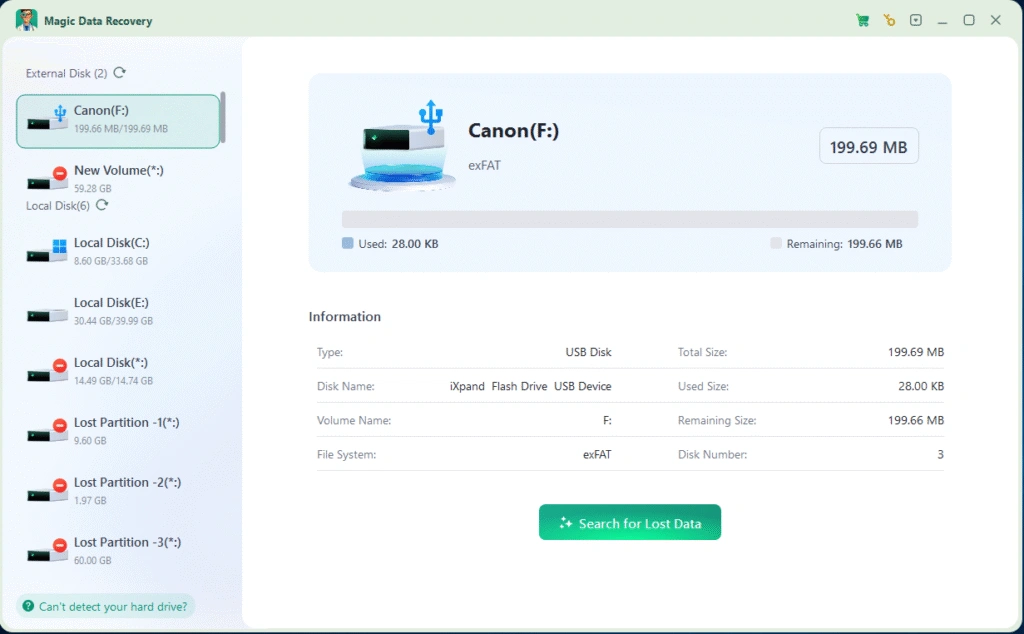
A safe, read-only recovery tool such as Magic Data Recovery pode:

① Scan corrupted drives without overwriting data

② Rebuild damaged file structures

③ Restore photos, videos, documents, and system files

This method is especially helpful when no backup exists.

How to Prevent File Corruption

Following a few practices significantly reduces risk:

① Use stable power sources and UPS systems

② Avoid forced shutdowns

③ Keep antivirus protection active

④ Eject USB storage safely

⑤ Maintain regular backups

⑥ Monitor drive health with SMART tools

Small habits go a long way toward maintaining healthy files.

Conclusão

File corruption can be stressful, but most cases can be fixed with systematic checks, built-in utilities, and ferramentas de recuperação profissional. Acting quickly reduces the chance of permanent perda de dados. When important files fail to open, start with safe repair methods and avoid writing new data to the drive.

If you need reliable, read-only file restoration, you may download Magic Data Recovery to safely recover corrupted or inaccessible files without risking further damage.

Baixar Magic Data Recovery

Compatível com Windows 7/8/10/11 e Windows Server

File Corruption FAQs

1. What does it mean when a file becomes unreadable?

It means the file’s internal structure is damaged, preventing the system from interpreting its data.

2. What usually causes digital files to break or fail to open?

Unexpected shutdowns, disk errors, malware, and interrupted transfers are the most common triggers.

3. Can damaged documents be repaired without losing content?

Yes. Tools like Office’s Open and Repair or recovery utilities can often restore usable data.

4. How do I check if my storage device is causing file issues?

Use SMART-monitoring tools or CHKDSK to detect bad sectors or file system inconsistencies.

5. Why do some photos or videos appear distorted or incomplete?

Their metadata or binary segments may be missing, often because of interrupted writes or failing storage.

6. Is it safe to keep using a drive that frequently produces broken files?

No. Frequent errors may indicate an unstable or deteriorating device. Back up data immediately.

7. What is the safest way to recover important data?

Use a read-only recovery tool like Magic Data Recovery to avoid overwriting the affected drive.

8. How can I prevent future file problems?

Maintain backups, avoid abrupt shutdowns, scan for malware, and monitor drive health regularly.
  • WiKi
Smith, Erin

Erin Smith é reconhecida como uma das redatoras mais profissionais do Amagicsoft. Ela aprimorou continuamente suas habilidades de redação nos últimos 10 anos e ajudou milhões de leitores a resolver seus problemas de tecnologia.

Navegação de Post

Anterior
Próximo

Pesquisa

Categorias

  • Recuperação do Bitlocker
  • Recuperação de arquivos excluídos
  • Correção do problema do disco
  • Recuperação de documentos
  • Recuperação de arquivos formatados
  • Recuperação de disco rígido
  • Recuperação da chave de licença
  • Recuperação de arquivos perdidos
  • Recuperação de cartão de memória
  • Notícias
  • Recuperação de partição
  • Recuperação de senha
  • Recuperação de fotos
  • Recuperação de SSD
  • Recuperação de unidade USB
  • Guia do usuário
  • Recuperação de vídeo
  • Wiki
  • Correção de problemas do Windows

Publicações recentes

  • Saiba como consertar uma unidade USB danificada sem formatá-la
    Como corrigir uma unidade USB RAW sem formatação
  • Um guia seguro e prático para a recuperação de partições de disco
    Um guia seguro e prático para a recuperação de partições de disco
  • Como executar o RAW Hard Drive Recovery com segurança
    Como executar o RAW Hard Drive Recovery com segurança

Tags

CHKDSK e ferramentas de disco Reparo de disco Solução de problemas de erros Como fazer Magic Data Recovery Magic Recovery Key WiKi

Publicações relacionadas

a taxa de falha da SSD em relação ao HDD
Wiki

Taxa de falha de SSD vs. HDD 2025-2026: qual é mais confiável?

10.01.2026 Jason Comentários desativados em SSD vs HDD Failure Rate 2025-2026: Which is More Reliable

Índice Introdução: Navegando pelos riscos do armazenamento moderno com dados atuais No cenário em constante evolução do armazenamento de dados, a escolha entre uma unidade de estado sólido (SSD) e uma unidade de disco rígido (HDD) geralmente se concentra na velocidade e no custo. No entanto, à medida que avançamos em 2025, surge uma questão mais urgente: Qual tecnologia oferece mais confiabilidade hoje, [...]

Unidade de backup da Toshiba não reconhecida - Guia de correção completo
Correção do problema do disco

Unidade de backup da Toshiba não reconhecida - Guia de correção completo

08.01.2026 Vasilii Comentários desativados em Toshiba Backup Drive Not Recognized – Complete Fix Guide

Quando ocorre um problema de não reconhecimento da unidade de backup da Toshiba, geralmente surge uma preocupação imediata com a segurança dos dados. Fotos, arquivos de trabalho ou backups do sistema podem parecer inacessíveis de repente, mesmo que a unidade tenha funcionado bem antes. A boa notícia é que essa é uma ocorrência comum e, na maioria dos casos, decorre de um problema lógico em vez de [...]

Explicação da confiabilidade, da vida útil e do risco de dados da taxa de falha da SSD
Wiki

Taxa de falha de SSD: Explicação da confiabilidade, da vida útil e do risco para os dados

08.01.2026 Vasilii Comentários desativados em SSD Failure Rate: Reliability, Lifespan, and Data Risk Explained

Quando uma SSD para de funcionar repentinamente, o pânico é uma reação natural. Documentos importantes, fotos ou dados comerciais podem parecer ter desaparecido em um instante. A boa notícia é que a maioria dos cenários de perda de dados é previsível e, muitas vezes, evitável, desde que você entenda a taxa de falha da SSD e como as unidades de estado sólido realmente envelhecem. Este guia explica a taxa de falha da SSD no mundo real [...]

ícone do logotipo da amagicsoft

Nossa visão é nos tornarmos uma marca de software e um provedor de serviços de renome mundial, oferecendo produtos e serviços de primeira linha aos nossos usuários.

Produtos
  • Magic Data Recovery
  • Magic Recovery Key
Política
  • Termos
  • Política de privacidade
  • Política de reembolso
  • Contrato de licença
Empresa
  • Sobre o Amagicsoft
  • Entre em contato conosco
  • Loja
Siga-nos

Direitos autorais © 2025 Amagicsoft. Todos os direitos reservados.

  • Termos
  • Política de privacidade