コンテンツへスキップ
amagicsoftロゴアイコン
  • ホーム
  • 製品紹介
    • Magic Data Recovery
    • Magic Recovery Key
  • 店舗
  • ブログ
  • もっと見る
    • Amagicsoftについて
    • お問い合わせ
    • プライバシーポリシー
    • 利用規約
    • ライセンス契約
    • 返金ポリシー
  • 日本語
    • English
    • 한국어
    • Deutsch
    • Français
    • Español
    • Italiano
    • Português
    • 繁體中文
ウィキ

ファイルの破損

2025年11月25日 Smith, Erin File Corruption はコメントを受け付けていません
ファイルの破損を修正する方法
ファイルの破損は、文書、写真、ビデオ、システムファイルなどが正しく開けなくなる一般的な問題です。ファイルの構造が無効になると、オペレーティングシステムはそのファイルを読み取ることができなくなります。ファイル破損の仕組みと安全な修復方法を理解することで、パニックを回避し、ファイル破損を防ぐことができます。 データを保護する さらなるダメージから.

目次

ファイル破損とは?

ファイルの破損は、ファイルのデータの一部が読めなくなったり、欠落したり、上書きされたりすることで起こります。これは、保存、転送、または保存中に発生する可能性があります。破損と聞くと心配になりますが、ファイルが永久に失われるとは限りません。多くの破損した ファイルの修復や復元は可能 正しい方法で。.

ファイル問題の一般的な原因

いくつかの要因がファイル構造にダメージを与え、正常なオペレーションを妨げる可能性がある:

ファイル保存中の突然の電源断

システムのクラッシュまたは強制シャットダウン

HDDまたはSSDの不良セクタ

不完全なダウンロードまたは転送

マルウェア感染

故障したUSBドライブや不安定な外部ストレージ

これらの原因は、通常の読み書き処理を妨害し、壊れたヘッダー、欠落したクラスタ、無効なメタデータを作成する。.

お気づきの症状

典型的な兆候は以下の通り:

① “ファイルが壊れているので開けません”

予期せぬアプリケーションのクラッシュ

0 KBを表示するファイル

歪んだ写真やビデオ

読めない文字でドキュメントが開く

アーカイブファイルが展開できない

これらの症状を早期に発見することで、さらなる腐敗を防ぐことができる。.

ファイルの破損を修正する方法(実践的な方法)

以下は、誰もが実行できる安全なステップである。.

1.内蔵のファイル修復ツールを使用する

オペレーティングシステムは、破損したファイルやストレージエラーを修復するユーティリティを提供しています。.

Windowsのオプション:

ラン システムファイルチェッカー(SFC)

使用 ディスク より深い部品修理のために

トライ チェックディスク ファイルシステムの不整合を修正する

2.以前のバージョンからファイルを復元する

WindowsとmacOSは、ファイルのスナップショットやバージョンを自動的に生成する。.

ファイルへ移動 → 右クリック → ファイルへ移動 以前のバージョンに戻す (Windows)または 戻る (macOS)。.

3.アプリ固有のツールを使用したドキュメントの修復

多くのアプリが独自の回復機能を提供している:

マイクロソフト・オフィス オープンと修理

アドビ・アプリ リカバー・プロジェクト または自動保存

ZIP/RARツール 修理アーカイブ

ファーストパーティの修理ツールを使うことで、さらなる損傷のリスクを減らすことができる。.

4.ストレージデバイスにエラーがないか確認する

ファイルの破損が頻繁に起こる場合は、ドライブに不良セクタが含まれている可能性があります。.

重要なデータはすぐに移動し、デバイスを使用してテストする:

Windowsのディスク管理

SMARTモニタリングツール

サードパーティ製診断ソフトウェア

物理的な問題が検出された場合は、ドライブの重い操作を避けてください。.

5.専門的なソフトウェアで破損したファイルを復元する

内蔵ツールで問題を解決できない場合、データ復元ソフトウェアはより深いスキャンを提供し、読み取り可能な断片を復元します。.
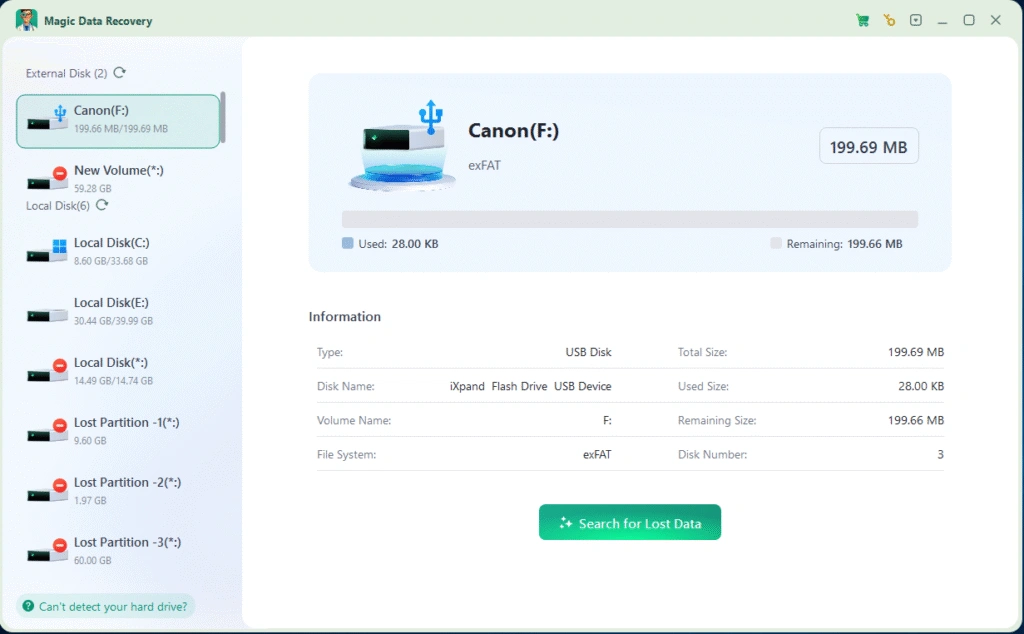
プロフェッショナルなソフトウェアで破損したファイルを復元

のような安全で読み取り専用のリカバリーツール。 Magic Data Recovery ができる:

データを上書きすることなく、破損したドライブをスキャン

破損したファイル構造の再構築

写真、ビデオ、ドキュメント、システムファイルの復元

この方法は、バックアップが存在しない場合に特に役立つ。.

ファイルの破損を防ぐには

いくつかの慣行に従うことで、リスクは大幅に軽減される:

安定した電源と UPS システムの使用

強制シャットダウンの回避

ウイルス対策を有効にしておく

USBストレージを安全に取り出す

定期的なバックアップ

SMARTツールによるドライブの健全性の監視

健康的なファイルを維持するためには、小さな習慣が大いに役立つ。.

まとめ

ファイルの破損はストレスになることがありますが、ほとんどの場合、体系的なチェック、内蔵ユーティリティ、および プロ用リカバリーツール. .迅速に行動することで、後遺症が残る可能性を減らすことができる。 データ損失. .重要なファイルが開けないときは、安全な修復方法から始め、ドライブに新しいデータを書き込まないようにしましょう。.

信頼性の高い読み取り専用のファイル復元が必要な場合は、以下をダウンロードしてください。 Magic Data Recovery 破損したファイルやアクセスできないファイルを安全に復元することができます。.

Magic Data Recoveryをダウンロード

Windows 7/8/10/11およびWindows Serverをサポート

ファイル破損に関するFAQ

ファイルが読めなくなるとはどういうことですか?

これは、ファイルの内部構造が損傷し、システムがそのデータを解釈できないことを意味する。.

通常、デジタルファイルが壊れたり、開けなくなったりする原因は何ですか?

予期せぬシャットダウン、ディスクエラー、マルウェア、転送の中断などが最も一般的な引き金となる。.

破損した文書は、内容を失うことなく修復できますか?

Officeの「開く」や「修復」、リカバリーユーティリティなどのツールを使えば、使えるデータを復元できることが多い。.

ストレージ・デバイスがファイルの問題を引き起こしているかどうかを確認するには?

SMART監視ツールまたはCHKDSKを使用して、不良セクタやファイルシステムの不整合を検出する。.

写真やビデオが歪んで見えたり、不完全に見えたりするのはなぜですか?

メタデータやバイナリセグメントが欠落していることがあるが、これは書き込みの中断やストレージの故障が原因であることが多い。.

頻繁に壊れたファイルを生成するドライブを使い続けても安全ですか?

いいえ。エラーが頻繁に発生する場合は、デバイスが不安定または劣化している可能性があります。すぐにデータをバックアップしてください。.

重要なデータを復元する最も安全な方法は?

Magic Data Recoveryのような読み取り専用のリカバリツールを使用して、影響を受けたドライブの上書きを避ける。.

今後のファイル問題を防ぐには?

バックアップを維持し、突然のシャットダウンを避け、マルウェアをスキャンし、ドライブの健全性を定期的に監視する。.
  • WiKi
Smith, Erin

エリン・スミスは、Amagicsoftで最もプロフェッショナルなライターの一人として認められています。過去10年にわたりライティングスキルを磨き続け、何百万人もの読者の技術的な問題解決に貢献してきました。.

投稿ナビゲーション

前へ
次のページ

検索

カテゴリー

  • ビットロッカーのリカバリ
  • 削除されたファイルの復元
  • ディスクの問題修正
  • ドキュメントの復元
  • フォーマットファイルの復元
  • ハードディスク・ドライブ復旧
  • ライセンスキーの回復
  • 紛失ファイルの復元
  • メモリーカード復元
  • ニュース
  • パーティション復元
  • パスワード復旧
  • フォトリカバリー
  • SSDリカバリー
  • 未分類
  • USBドライブ復元
  • ユーザーガイド
  • ビデオ・リカバリー
  • ウィキ
  • Windowsの問題修正

最近の投稿

  • バッドセクターが100個あるハードドライブは修理できるか?
    バッドセクターが100個あるハードドライブは修理可能か?実践ガイド
  • iBoysoft「データ復元 for Windows」レビューとベストな代替ソフト
    iBoysoftデータ復元 for Windows:レビューとベストな代替ソフト
  • Windows 7データ復元究極ガイド 失われたファイルを復元する方法
    Windows 7データ復元究極ガイド:紛失したファイルを復元する方法

タグ

CHKDSKとディスクツール ディスク修復 エラーのトラブルシューティング どのように Magic Data Recovery Magic Recovery Key WiKi

関連記事

バッドセクターが100個あるハードドライブは修理できるか?
ディスクの問題修正

バッドセクターが100個あるハードドライブは修理可能か?実践ガイド

2026年1月22日 Vasilii コメントはまだない

ディスク・チェックやSMARTレポートで、ドライブに数十の不良セクタがあることがわかると、ほとんどのユーザーはすぐに同じ質問をします。この心配はもっともです。このような高い数値は、深刻なデータ・アクセスの問題、パフォーマンスの低下、突然のシステム・フリーズの直前に現れることがよくあります。このガイドでは、理論よりも実際の判断に焦点を当てます。不良セクタが実際に何を示しているのか、実用上、不良セクタの数はどれくらいが多すぎるのか、修復を試みる価値があるのかどうかを学びます。さらに重要なこととして、この記事では、データ損失のリスクを軽減する方法と、データ復旧をしばしば [...] よりも優先すべき理由について説明します。

SSDのバッドセクタを修正する方法 総合ガイド
ディスクの問題修正

SSDのバッドセクターを修正する方法:包括的なガイド

2026年1月21日 Vasilii How to Fix SSD Bad Sector: A Comprehensive Guide はコメントを受け付けていません

SSDの不良セクタは、ストレージ・デバイスのパフォーマンスと信頼性に深刻な影響を与えます。システムのクラッシュ、パフォーマンスの低下、データの破損など、多くの場合、不良セクタが原因となっています。SSD はその速度と信頼性で知られていますが、損傷を免れることはできません。SSDの不良セクタとは何か、どのように発生するのか、そして最も重要なのは、どのように修復するのかを理解することは、データの完全性を維持するために非常に重要です。この記事では、SSDの不良セクタの原因、検出方法、問題解決のための実用的なソリューションを紹介します。さらに、[...]状態のドライブからデータを復元するために設計された強力なツールも紹介します。

ニューテクノロジー・ファイル・システム(NTFS)完全ガイド
ウィキ

ニューテクノロジー・ファイル・システム(NTFS)完全ガイド

2026年1月21日 Vasilii A Full Guide to New Technology File System (NTFS) はコメントを受け付けていません

新しい外付けハードディスク・ドライブを購入し、Windows PCに接続したところ、フォーマット済みであることに気づいたことはありませんか?あるいは、大きな4KムービーファイルをUSBメモリにコピーしようとしたら、ドライブには十分な空き容量があるにもかかわらず、「ファイルが大きすぎます」というエラーで止められたことはありませんか?このようなよくあるシナリオはすべて、コンピューティングの舞台裏にある重要なコンポーネント、ファイルシステムを中心に展開されています。ファイルシステムにはいくつかの種類がありますが、最近のWindowsコンピュータのゴールドスタンダードとして際立っているのが、新技術ファイルシステム(NTFS)です。あなたのドライブがどのようにデータを整理しているかを理解することは、単なる技術的な雑学ではありません。

amagicsoftロゴアイコン

当社のビジョンは、世界的に有名なソフトウェア ブランドおよびサービス プロバイダーとなり、一流の製品とサービスをユーザーに提供することです。

製品紹介
  • Magic Data Recovery
  • Magic Recovery Key
ポリシー
  • 利用規約
  • プライバシーポリシー
  • 返金ポリシー
  • ライセンス契約
会社概要
  • Amagicsoftについて
  • お問い合わせ
  • 店舗
フォローする

著作権©2025 Amagicsoft。無断複写転載を禁じます。

  • 利用規約
  • プライバシーポリシー
