
Come risolvere il problema del dispositivo di avvio inaccessibile in Windows 11/10
Comprendere l'errore “Dispositivo di avvio inaccessibile”.
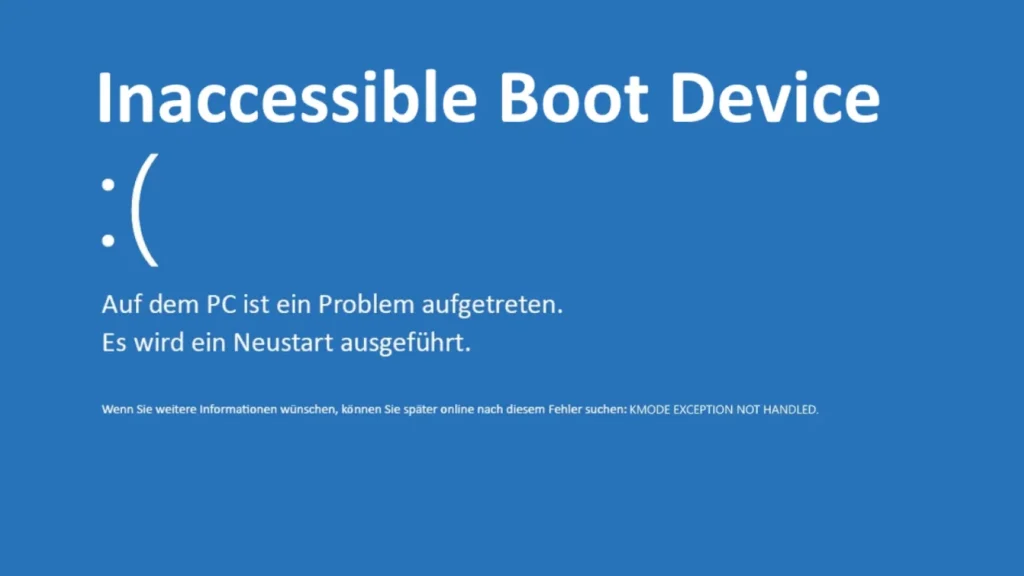
L'errore “Dispositivo di avvio inaccessibile” viene visualizzato come schermata blu (BSOD) con il codice di arresto 0x0000007B.
Significa che Windows non riesce a leggere il volume di sistema durante l'avvio.
Questo errore di solito non significa che l'unità si sia guastata completamente.
Spesso il problema è rappresentato da driver di archiviazione mancanti, da un file system danneggiato o da modifiche alla configurazione del disco.
Sintomi tipici e valutazione del rischio
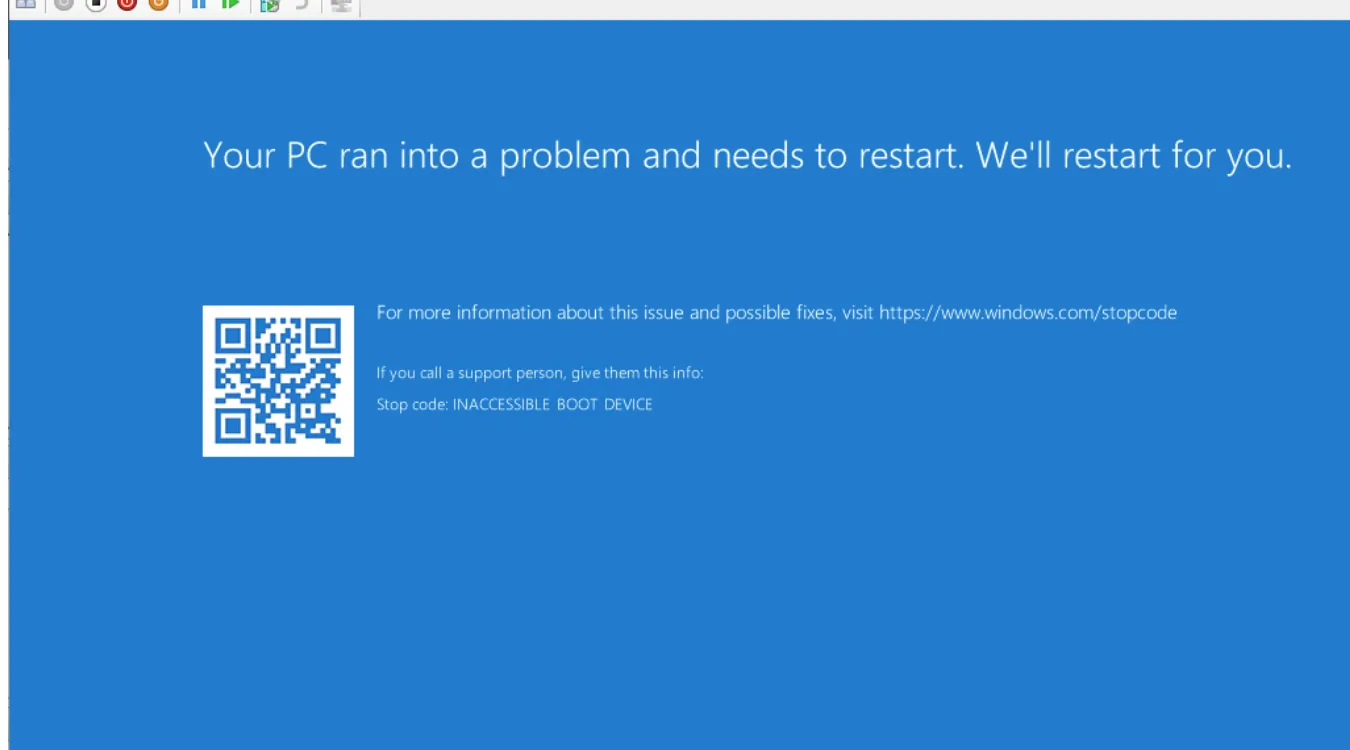
Quando si verifica questo errore, il sistema mostra un BSOD prima del caricamento di Windows.
È possibile che vengano visualizzati messaggi come “Il PC ha riscontrato un problema” con “INACCESSIBLE_BOOT_DEVICE”.”
I sintomi comuni includono:
Riavvio del ciclo non appena Windows tenta di avviarsi
BSOD dopo un aggiornamento di driver, firmware o Windows
BSOD dopo la clonazione di un disco di sistema o la modifica della modalità SATA nel BIOS
In molti casi, i dati dell'utente sono ancora presenti sul disco.
Il rischio principale è quello di sovrascrivere o danneggiare ulteriormente il file system durante i tentativi di riparazione. Pertanto, è necessario adottare una corretta Metodi di recupero del sistema operativo in crash è fondamentale.
Come Windows accede al dispositivo di avvio (panoramica tecnica)
Durante l'avvio, il firmware (BIOS o UEFI) inizializza l'hardware e passa il controllo al boot loader.
In Windows, il processo comporta in genere i seguenti livelli:
Il firmware identifica il disco di avvio (in base all'ordine di avvio o alle voci EFI).
Il firmware carica Windows Boot Manager dalla partizione di sistema EFI o dal codice di avvio MBR.
Windows Boot Manager legge i dati di configurazione di avvio (BCD) per individuare il volume di sistema.
Il kernel carica i driver di archiviazione necessari per il controller del disco e il file system.
Il volume di sistema (NTFS su MBR o GPT) viene montato e Windows avvia i servizi.
Se una parte di questa catena non funziona, ad esempio se mancano i driver di archiviazione o se i metadati NTFS sono danneggiati, Windows non può montare il volume di avvio e genera il messaggio 0x7B.
Cause profonde comuni
Diversi problemi tecnici possono provocare l'attivazione del “Dispositivo di avvio inaccessibile”:
La modalità del controller di archiviazione è stata modificata (da IDE a AHCI o RAID) nel BIOS.
Driver del controller del disco obsoleti o mancanti dopo un aggiornamento importante
Dati di configurazione di avvio (BCD) o tabella delle partizioni (MBR o GPT) danneggiati
File system NTFS danneggiato o stato della partizione RAW
Clonazione del disco su una nuova unità SSD con allineamento o controller diversi
Problemi fisici del disco, come settori danneggiati o hardware in avaria
Capire quale sia la categoria applicabile è essenziale prima di scegliere una riparazione o una recupero dati strategia.
Azioni iniziali di ripristino prima della riparazione profonda
Prima di eseguire strumenti avanzati, è importante stabilizzare la situazione:
Interrompere i riavvii forzati. Se il sistema va in loop, spegnerlo completamente con il pulsante di accensione.
Controllare i collegamenti. Per i sistemi desktop, verificare tutti i cavi SATA o NVMe e i connettori di alimentazione.
Invertire le modifiche del BIOS. Se di recente è stata modificata la modalità SATA o l'ordine di avvio, ripristinare i valori precedenti.
Scollegare le unità supplementari. Lasciare collegata solo l'unità di sistema per semplificare il rilevamento.
Se l'errore si è verificato dopo un aggiornamento di Windows o l'installazione di un driver, è necessario eseguire il rollback o utilizzare il programma Ripristino del sistema dalle opzioni di recupero possono talvolta risolverlo con un rischio minimo.
ATecniche di riparazione avanzate per utenti esperti
Gli utenti avanzati o i tecnici possono tentare la riparazione diretta del percorso di avvio e del file system.
Questi metodi comportano dei rischi, per cui in genere vengono eseguiti dopo il backup o il ripristino dei dati critici.
Utilizzo di Windows Recovery Environment (WinRE)
Avviare da una USB di installazione di Windows o da un'unità di ripristino e scegliere Riparare il computer.
Utilizzare quindi le seguenti opzioni:
Riparazione dell'avvio: Tenta automaticamente di risolvere i problemi del boot loader e del BCD.
Ripristino del sistema: Ripristina il registro e i driver a uno stato precedente e noto.
Riparazione dei record di avvio tramite riga di comando
Da Prompt dei comandi in WinRE:
Riparare i record di avvio sui sistemi BIOS/MBR:
bootrec /fixmbrbootrec /fixbootbootrec /rebuildbcd
Ricostruire i file di avvio sui sistemi UEFI/GPT:
bcdboot C:\Windows /l en-us
Questi comandi riparano i collegamenti tra firmware, BCD e partizione di sistema.
Controllo dell'integrità del file system
Correre chkdsk sul volume di sistema:
chkdsk C: /f /r
Esegue una scansione degli errori logici e tenta di riallocare i settori danneggiati.
Sui dischi fortemente danneggiati, questa operazione può stressare l'unità, quindi recupero dati dovrebbe essere preso in considerazione per primo.
Correzione del registro e del driver offline
Alcuni specialisti modificano il registro offline per abilitare i driver di archiviazione generici o disabilitare quelli difettosi.
Strumenti come WinHex o gli editor di registro avanzati possono modificare l'hive SYSTEM.
Si tratta di un'operazione potente ma rischiosa, che è meglio lasciare ai professionisti che hanno familiarità con gli interni di Windows.
Recupero sicuro dei dati quando Windows non si avvia
Quando gli errori di avvio persistono, è fondamentale separare la “riparazione del sistema” dal “recupero dei dati”.
Windows può essere reinstallato in qualsiasi momento, ma i dati utente sovrascritti sono spesso irrecuperabili.
L'ordine più sicuro è:
Identificare i segni di un guasto hardware (rumori insoliti, errori SMART, timeout ripetuti di I/O).
Se l'unità si sta guastando, si consiglia di creare prima un'immagine settore per settore.
Utilizzare la sola lettura software di recupero dati per scansionare il disco o la sua immagine.
Copiare i file importanti su un altro disco sano.
Un dedicato strumento di recupero dati come Recupero dati Amagicsoft scansioni a livello di file system e di dati grezzi.
Ricostruisce le strutture delle cartelle e recupera i file anche quando la partizione sembra RAW o non è avviabile.
Recupero dei file con il recupero dati Amagicsoft (passo dopo passo)
Il seguente flusso di lavoro mostra come recuperare i dati da un sistema che mostra “Dispositivo di avvio inaccessibile”.”
È necessario un secondo computer Windows funzionante e un'unità esterna.
Fase 1: rimozione e collegamento dell'unità problematica
Spegnere il PC interessato e scollegarlo.
Rimuovere con cautela il disco di sistema (attenersi alle linee guida sulla sicurezza dell'hardware).
Collegare il disco a un PC funzionante utilizzando una porta SATA, uno slot NVMe o un adattatore USB.
Assicurarsi che Windows rilevi l'unità, anche se appare come RAW o non allocata.
Passo 2: Installare e lanciare il recupero dati Amagicsoft
Sul PC funzionante, scaricare e installare Recupero dati Amagicsoft su un'unità interna o esterna sana.
Inizio Recupero dati Amagicsoft e attendere che vengano elencati tutti i dischi collegati.
Passo 3: selezionare il disco di origine
Selezionare il disco di sistema non avviabile come destinazione della scansione.
Scegliere un Scansione completa o Scansione profonda per il massimo recupero dei file system danneggiati.
Avviare la scansione e lasciarla completare senza interrompere il processo.
Passo 4: Anteprima e filtro dei file recuperabili
Utilizzate i filtri per tipo di file (documenti, foto, video) per restringere i risultati.
Aprire la sezione Anteprima per verificare l'integrità dei file, se disponibile.
Contrassegnate le cartelle critiche come Utenti/NomeDocumenti, Desktop, e Immagini per il recupero.
Fase 5: Salvataggio dei dati in una posizione sicura
Scegliere un'altra unità fisica come destinazione dei dati recuperati.
Avviare il processo di ripristino e verificare che i file importanti si aprano correttamente.
Solo dopo aver confermato i backup si dovrebbe tentare di reinstallare o riformattare il disco di sistema originale.
Recupero dati Amagicsoft opera in modalità di sola lettura sul disco di origine, proteggendo così i dati rimanenti durante la scansione e l'esportazione.
