
Come trovare le password su Chrome: Guida completa
Supporta Windows 7/8/10/11 e Windows Server
Indice dei contenuti
Perché le password di Chrome diventano difficili da recuperare
Diverse situazioni possono impedire agli utenti di visualizzare una password salvata:
È stata attivata la sincronizzazione di Chrome ma sono state modificate le credenziali dell'account Google.
② Il computer è stato resettato o il profilo Chrome è stato eliminato.
③ La password è stata salvata in Windows Credential Manager anziché in Chrome.
Il browser non mostra la password perché il profilo locale è danneggiato.
La comprensione della causa aiuta a determinare il percorso di ripristino migliore, che sia attraverso le impostazioni di Chrome o una strumento di recupero password professionale.
Metodo 1: utilizzare il gestore di password integrato in Chrome
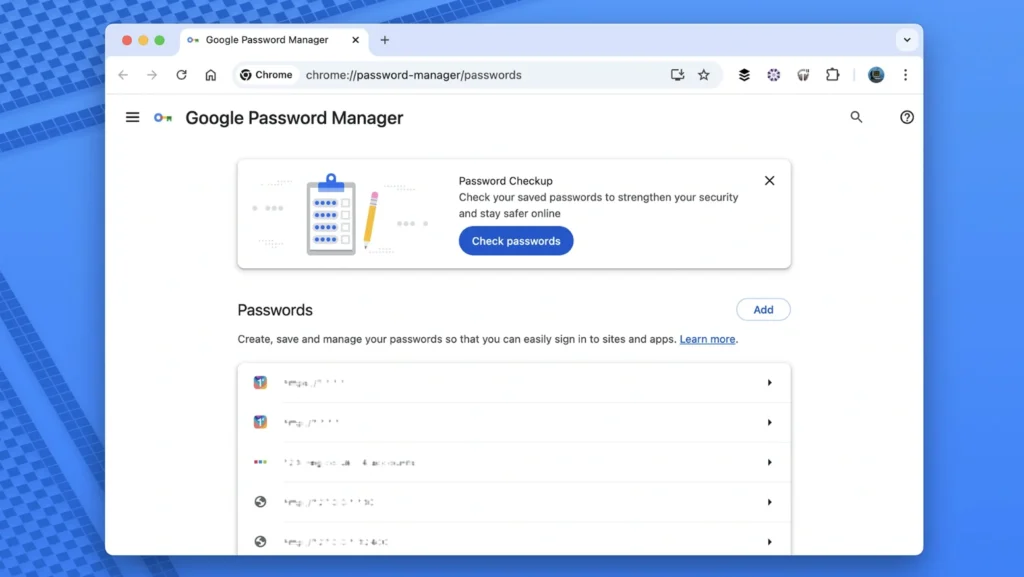
Se Chrome è ancora installato e il vostro profilo è intatto, questo è il modo più rapido e sicuro.
Passi per visualizzare le password salvate su Chrome
① Aperto Google Chrome.
② Fare clic sul pulsante menu a tre punti nell'angolo in alto a destra.
③ Selezionare Impostazioni.
④ Passare a Autofill → Gestore di password.
Sotto Password salvate, individuare la voce del sito web.
⑥ Fare clic sul pulsante icona dell'occhio accanto alla password.
⑦ Autenticatevi utilizzando il vostro Accesso a Windows o macOS per rivelare la password.
Chrome memorizza i dati in un database locale crittografato. Finché il profilo esiste ancora e la password di sistema è corretta, questo metodo funziona in modo affidabile.
Metodo 2: Utilizzare le password di Google
Se è stata attivata la sincronizzazione, la password è disponibile anche attraverso Google Password Manager.
Passi
Visita ① passwords.google.com.
② Accedere con il proprio account Google.
③ Selezionare il sito web e fare clic su Mostra password.
Questo metodo è utile quando si passa a un nuovo dispositivo o si recupera una password persa sincronizzata su più piattaforme.
Metodo 3: Recuperare le password di Chrome con Magic Recovery Key
Magic Recovery Key offre un metodo professionale per recuperare le password di Chrome da profili utente danneggiati, cancellati o inaccessibili. Esegue la scansione del database crittografato del browser ed estrae le credenziali recuperabili senza modificare i file. Può anche aiutare chiunque cerchi come trovare le password salvate su Chrome o come conoscere la password salvata in Chrome.
Passi per recuperare le password di Chrome con Magic Recovery Key
Scaricare e installare Magic Recovery Key.
Supporta Windows 7/8/10/11 e Windows Server

Perché questo metodo funziona:
Chrome memorizza le credenziali all'interno di un database SQLite con crittografia a livello di sistema operativo. Magic Recovery Key legge direttamente il file, anche se Chrome non è più aperto, e ricostruisce le voci recuperabili in un ambiente di sola lettura.
È la soluzione più efficace per gli utenti che hanno riformattato il sistema, perso l'accesso al profilo di Chrome o hanno bisogno di un ripristino di livello professionale.
Conclusione
Dimenticare un login salvato è frustrante, ma recuperarlo è possibile una volta che si è compreso come trovare le password su Chrome. Iniziate con il gestore di password integrato in Chrome o con Google Passwords, entrambi gratuiti ed efficienti per i profili intatti. Se il browser è inaccessibile o il file di dati è danneggiato, uno strumento professionale offre il percorso più sicuro per recuperare la password persa.
Se non riuscite a individuare le password di Chrome utilizzando le opzioni integrate, prendete in considerazione l'utilizzo di Magic Recovery Key per scansionare e recuperare in modo sicuro le credenziali crittografate del browser. Scaricandolo ora, non perderete le informazioni di accesso più importanti.
Supporta Windows 7/8/10/11 e Windows Server
Trova le password su Chrome FAQ
Come posso trovare le password memorizzate in Chrome?
Dove posso vedere le mie password salvate?
Come posso vedere le password nascoste in Chrome?
Come faccio a vedere la mia password su Google?
Come posso vedere tutte le mie password salvate?
Come trovare le password su Google Chrome?
Dove posso trovare le mie password salvate in Google?
Dove vengono memorizzate le password di Chrome?

Erin Smith è riconosciuta come una delle scrittrici più professionali di Amagicsoft. Negli ultimi 10 anni ha continuamente affinato le sue capacità di scrittura e ha aiutato milioni di lettori a risolvere i loro problemi tecnologici.