
Trova chiave Bitlocker: Come trovare la chiave di recupero
Supporta Windows 7/8/10/11 e Windows Server
Indice dei contenuti
Che cos'è una chiave di ripristino BitLocker?
Prima di immergerci in come trovare la chiave di recupero BitLocker, è essenziale capire cos'è e perché è importante.
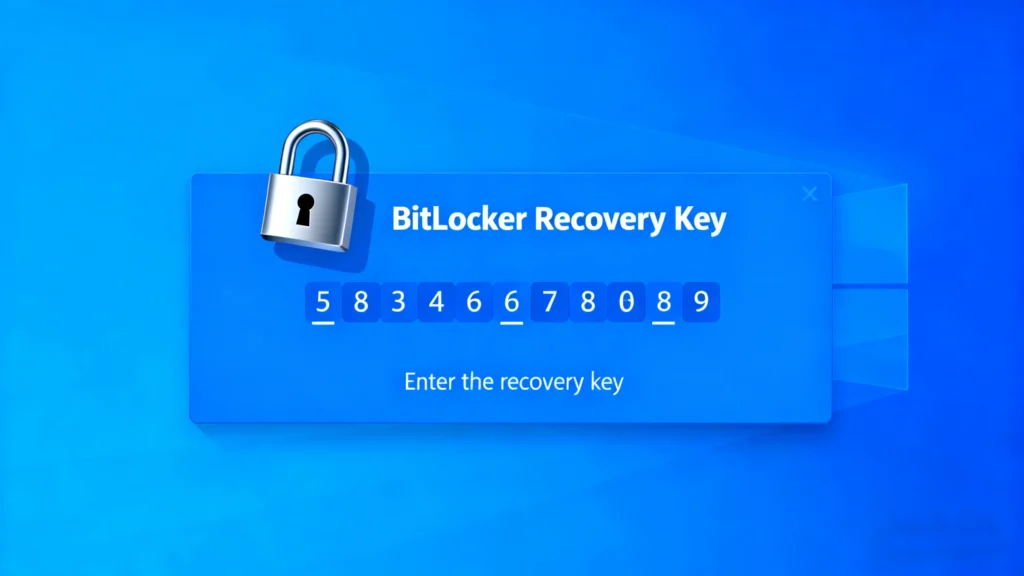
A Chiave di recupero BitLocker è un Tasto a 48 cifre che potete utilizzare per sbloccare il vostro Unità con crittografia BitLocker in caso di dimenticanza della password, di modifiche al sistema o di problemi con il PIN. Questa chiave funge da salvaguardia per garantire che solo gli utenti autorizzati possano accedere ai dati crittografati sul dispositivo.
BitLocker La crittografia è ottima per proteggere i dati, ma se si perde l'accesso alla chiave si può rimanere bloccati dal dispositivo in modo permanente. Fortunatamente, esistono metodi per recuperare o trovare questa chiave, che analizzeremo di seguito.
Modi comuni per trovare la chiave di ripristino BitLocker di Windows
Esistono diversi metodi comuni per recuperare il vostro Chiave di recupero BitLocker di Windows, ma nessuno è infallibile. Ecco i modi principali con cui si cerca di trovare la propria chiave BitLocker:
1. Controllare l'account Microsoft
Se avete collegato il vostro Chiave BitLocker al proprio account Microsoft durante la configurazione, è possibile trovare la chiave accedendo all'account Microsoft su un altro dispositivo. Andate nella sezione “Dispositivi” e dovreste essere in grado di trovare la chiave di recuperoassociato al dispositivo.
2. Cercare la chiave di ripristino nei documenti stampati o nei file salvati.
Durante il BitLocker Windows chiede di salvare o stampare la chiave di ripristino. Se avete seguito queste istruzioni, potreste avere una copia fisica o digitale della chiave di ripristino salvata nei vostri documenti.
3. Utilizzare un'unità USB con la chiave
Se avete memorizzato il vostro Chiave di recupero BitLocker su una chiavetta USB, è sufficiente inserire la chiavetta nel dispositivo bloccato per recuperare la chiave.
4. Controllare il reparto IT dell'organizzazione (per i dispositivi di lavoro)
Se si utilizza un computer portatile o un dispositivo di lavoro, il reparto IT potrebbe disporre di un backup del file. chiave di recupero in caso di smarrimento. Vale sempre la pena di verificare con loro se non si è in grado di trovare la chiave.
Come un cercatore di chiavi Bitlocker può farvi risparmiare tempo e dati
Uno dei vantaggi più significativi dell'utilizzo di Magic Recovery Key, un affidabile Trova chiavi Bitlocker, è la quantità di tempo e fatica che consente di risparmiare. Invece di perdere ore a cercare la chiave di recupero da varie fonti, lo strumento esegue una scansione rapida e recupera la chiave per voi.
Immaginate di essere bloccati dal vostro dispositivo dopo un aggiornamento del sistema o un riavvio inaspettato. Non volete passare giorni a cercare la chiave, soprattutto se non ricordate dove è conservata. Magic Recovery Key elimina le congetture e vi aiuta a rientrare nel vostro dispositivo in pochissimo tempo, consentendovi di riprendere le vostre attività lavorative o personali senza ritardi.
Guida passo-passo all'utilizzo di Magic Recovery Key
Supporta Windows 7/8/10/11 e Windows Server

3. Scansione della chiave di ripristino: Lasciate che lo strumento esegua una scansione del sistema per Chiavi di ripristino BitLocker.
4. Recupero della chiave: Una volta completata la scansione, lo strumento visualizzerà il vostro Chiave di recupero BitLocker.

Conclusione
In conclusione, Magic Recovery Key è lo strumento ideale per chi ha bisogno di recuperare la propria chiave di recupero BitLocker in modo rapido e sicuro. Che siate utenti privati o professionisti, questo strumento semplifica il processo di recupero, permettendovi di riavere accesso al vostro dispositivo senza problemi. Se siete stanchi di perdere tempo e dati preziosi, prendete in considerazione l'utilizzo di Magic Recovery Key per un'esperienza di recupero senza problemi.
Se siete alla ricerca di una soluzione più efficiente e affidabile, Magic Recovery Key è la risposta.
Domande frequenti su Bitlocker Key Finder
Che cos'è e come funziona un cercatore di chiavi BitLocker?
Come posso trovare la chiave di recupero di Windows BitLocker?
Magic Recovery Key può aiutarmi a recuperare la chiave di recupero BitLocker?
Cosa devo fare se non riesco a trovare la chiave di ripristino BitLocker?
È possibile recuperare la chiave BitLocker senza un backup?
In che modo Magic Recovery Key si differenzia dagli altri metodi di recupero BitLocker?
L'Magic Recovery Key può essere utilizzato sia su Windows 10 che su Windows 11?

Erin Smith è riconosciuta come una delle scrittrici più professionali di Amagicsoft. Negli ultimi 10 anni ha continuamente affinato le sue capacità di scrittura e ha aiutato milioni di lettori a risolvere i loro problemi tecnologici.