
Come risolvere il problema della Pen Drive USB non rilevata (8 soluzioni pratiche)
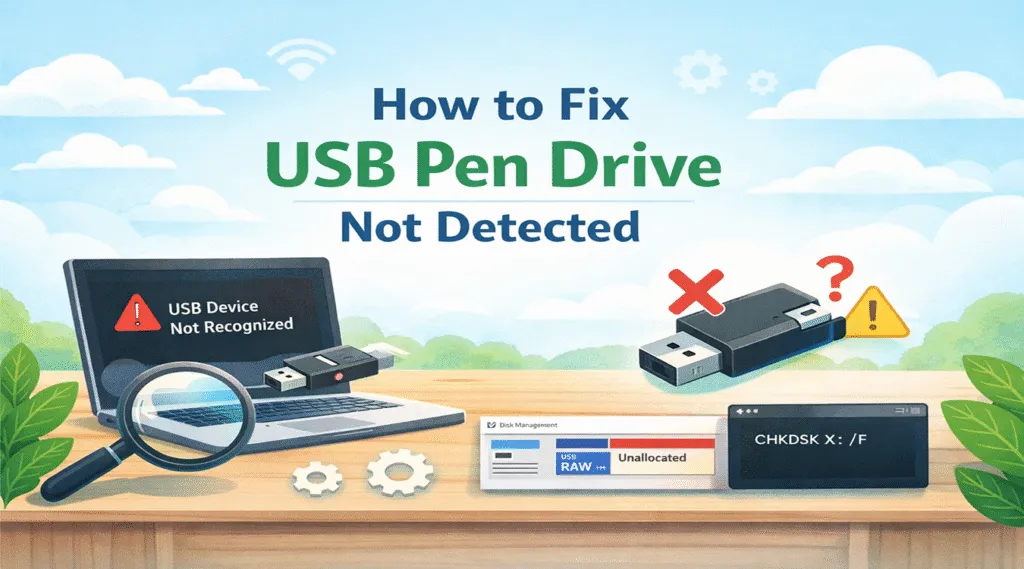
Se vi state chiedendo come risolvere il problema della pen drive USB non rilevata su Windows 10 o Windows 11, non siete i soli. Molti utenti si trovano in situazioni in cui le unità USB sono collegate ma non vengono visualizzate in Esplora file, oppure Windows mostra errori come “Dispositivo USB non riconosciuto”.”
Tuttavia, prima di tentare la riparazione, è bene sapere che alcuni metodi, come la formattazione o l'esecuzione non corretta di CHKDSK, possono sovrascrivere dati importanti. Pertanto, imparare come risolvere il problema della pen drive USB non rilevata è fondamentale per evitare la perdita permanente dei dati.
Questa guida spiega come risolvere i problemi di non rilevamento delle pen drive USB passo dopo passo. Inoltre, mostra come Recuperare i file importanti dall'unità USB in modo sicuro, imparerete anche a recuperare in modo sicuro i file importanti prima di tentare riparazioni rischiose.
Indice dei contenuti
Perché la Pen Drive USB non viene rilevata
Prima di imparare a risolvere i problemi di mancato rilevamento delle pen drive USB, è necessario comprendere le possibili cause. Problemi diversi richiedono soluzioni diverse. Pertanto, l'identificazione della causa corretta migliora il successo del ripristino ed evita riparazioni inutili.
Corruzione del file system
Un file system FAT32, exFAT o NTFS danneggiato può impedire a Windows di leggere correttamente l'unità USB. Di conseguenza, il dispositivo può apparire come RAW, inaccessibile o non allocato.
Lettera di unità mancante
A volte Windows rileva l'unità USB internamente, ma non riesce ad assegnare una lettera di unità. Di conseguenza, la pen drive USB non appare in Esplora file.
Conflitti tra autisti
Driver USB obsoleti, driver del controller danneggiati o conflitti di aggiornamento di Windows possono interrompere la comunicazione tra il sistema operativo e il dispositivo USB.
Settori negativi
I danni fisici alla memoria possono creare settori illeggibili. Pertanto, Windows potrebbe non rilevare correttamente l'unità USB.
Danno da partizione
Se la tabella delle partizioni è danneggiata, l'unità USB può apparire come non allocata in Gestione disco.
Problemi di porta USB o di alimentazione
Anche le porte USB difettose, l'alimentazione instabile o i connettori danneggiati possono causare problemi di rilevamento USB.
Controlli rapidi prima di risolvere il problema della pen drive USB non rilevata
Prima di applicare soluzioni avanzate per come risolvere il problema della pen drive usb non rilevata, provare a eseguire alcuni semplici controlli. In molte situazioni, queste rapide operazioni risolvono immediatamente il problema.
- Provare con un'altra porta USB
- Riavviare il computer
- Testate l'unità USB su un altro computer
- Scollegare altri dispositivi USB
- Controllare se la spia dell'unità USB si accende
Se il dispositivo funziona su un altro computer, è probabile che il problema riguardi il sistema operativo piuttosto che l'unità USB stessa.
Come risolvere il problema della Pen Drive USB non rilevata (soluzioni passo-passo)
Le seguenti soluzioni spiegano come risolvere il problema della pen drive usb non rilevata attraverso metodi pratici di risoluzione dei problemi. Provate prima le soluzioni più semplici, poi passate a quelle più avanzate, se necessario.
Riavviare il computer
Innanzitutto, riavviare il computer. Anche se questo metodo sembra elementare, spesso risolve i conflitti temporanei tra i driver.
Passi:
- Rimuovere l'unità USB
- Riavviare il computer
- Inserire nuovamente l'unità USB dopo l'avvio
Poiché il riavvio aggiorna i driver di sistema, il sistema potrebbe rilevare la periferica normalmente.
Provare con un'altra porta USB
Successivamente, collegare l'unità USB a un'altra porta. A volte la porta originale non è in grado di fornire una connessione stabile.
Inoltre, evitare di utilizzare hub USB durante i test. Collegare invece l'unità direttamente al computer per garantire un'alimentazione stabile.
Aggiornare i driver USB
Gli aggiornamenti dei driver spesso risolvono i problemi di rilevamento. Pertanto, l'aggiornamento del driver USB dovrebbe essere una delle prime operazioni di risoluzione dei problemi.
Passi:
- Aperto Gestione dispositivi
- Espandi Controllori di bus seriale universale
- Fare clic con il tasto destro del mouse sul driver USB
- Selezionare Aggiornamento del driver
Dopo l'aggiornamento, ricollegare il dispositivo USB e verificare se il sistema lo rileva.
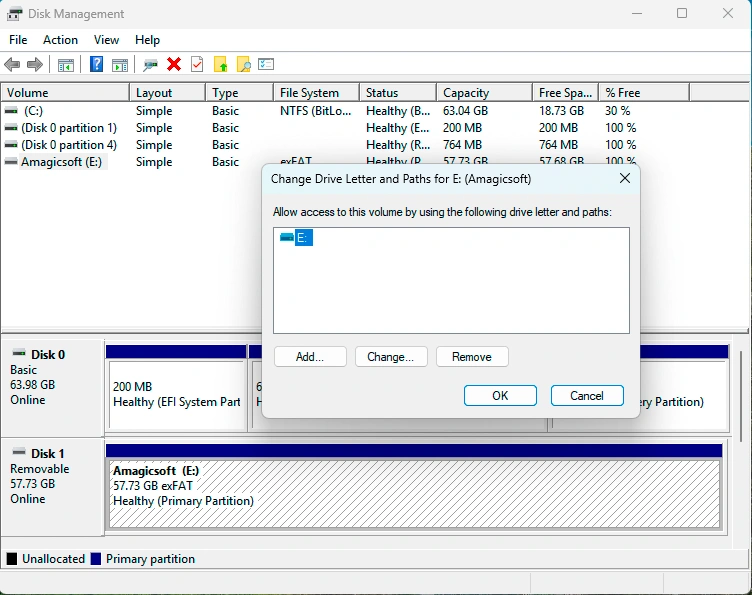
Assegnare una lettera di unità
Un altro motivo comune per L'unità usb non viene visualizzata è una lettera di unità mancante. Fortunatamente, l'assegnazione di una lettera risolve il problema rapidamente.
Passi:
- Stampa Win + X
- Aperto Gestione del disco
- Individuare l'unità USB
- Fare clic con il tasto destro del mouse sulla partizione
- Selezionare Modifica della lettera dell'unità e dei percorsi
Dopo aver assegnato una lettera di unità, l'unità USB dovrebbe apparire in Esplora file.
Controllare la gestione del disco
Gestione disco fornisce informazioni preziose sullo stato dei dispositivi USB. Pertanto, il controllo di questo strumento aiuta a determinare se il sistema riconosce l'hardware.
I risultati possibili includono:
- USB appare come Non allocato
- USB mostra un Sistema di file RAW
- L'USB appare senza partizione
Se l'unità viene visualizzata come non allocata, è possibile che la struttura della partizione sia stata danneggiata o eliminata.
Eseguire CHKDSK per riparare gli errori del file system
Anche gli errori del file system possono impedire al sistema di leggere l'unità. Pertanto, può essere utile eseguire un comando di riparazione del disco.
Passi:
- Aperto Prompt dei comandi come amministratore
- Immettere il seguente comando:
chkdsk X: /f
Sostituire X con la lettera dell'unità USB.
Al termine della scansione, ricollegare l'unità USB e verificare se si apre normalmente.

Reinstallare i controller USB
A volte i problemi del controller USB interrompono il rilevamento del dispositivo. In questo caso, la reinstallazione dei driver del controller può ripristinare la normale funzionalità.
Passi:
- Aperto Gestione dispositivi
- Espandi Controllori di bus seriale universale
- Disinstallare ogni controller USB
- Riavviare il computer
Dopo il riavvio, Windows reinstalla automaticamente i driver.
Formattare l'unità USB (ultima opzione)
Se nessuno dei metodi precedenti risolve come risolvere il problema della pen drive usb non rilevata, formattazione può ripristinare l'accesso. Tuttavia, la formattazione elimina tutti i file presenti sull'unità.
Pertanto, il recupero dei dati importanti rimane l'opzione più sicura.
Recuperare i dati prima di risolvere il problema della Pen Drive USB non rilevata
A volte il dispositivo USB viene visualizzato in Gestione disco ma non può essere aperto normalmente. Ad esempio, il sistema può visualizzare errori come “È necessario formattare il disco prima di utilizzarlo”.”
In questa fase, la riparazione dell'unità potrebbe sovrascrivere i file recuperabili. Pertanto, il recupero dei file importanti è l'approccio più sicuro per risolvere il problema. come risolvere il problema della pen drive usb non rilevata.
Recuperare i dati da una Pen Drive USB non rilevata utilizzando Magic Data Recovery
Quando si risolvono i problemi come risolvere il problema della pen drive usb non rilevata, La protezione dei dati deve essere sempre al primo posto. Magic Data Recovery offre una soluzione affidabile per il recupero di file da dispositivi di archiviazione inaccessibili.
A differenza delle utility di sistema di base, questo strumento esegue scansioni profonde che individuano i file recuperabili anche quando le partizioni scompaiono o i file system si corrompono.
Vantaggi principali di Magic Data Recovery
Magic Data Recovery offre diverse funzioni utili:
- Tecnologia di scansione profonda per i file persi
- Recupero da unità USB corrotte o inaccessibili
- Anteprima dei file prima del recupero
- Interfaccia semplice e adatta ai principianti
Grazie a queste caratteristiche, gli utenti possono recuperare i dati in modo sicuro prima di tentare la riparazione.
Scenari di recupero del mondo reale
Magic Data Recovery è utile in diverse situazioni:
- L'unità USB diventa RAW
- La partizione scompare da Esplora file
- I file scompaiono dopo una rimozione impropria
- L'unità USB diventa inaccessibile dopo errori di sistema
In ogni scenario, il software esegue la scansione del dispositivo e identifica i file recuperabili. Se avete bisogno di una soluzione sicura per risolvere come risolvere il problema della pen drive usb non rilevata, Magic Data Recovery offre un metodo efficiente per recuperare i dati importanti.

Come prevenire i problemi di rilevamento delle pen drive USB
Anche se l'apprendimento come risolvere il problema della pen drive usb non rilevata è importante, prevenzione contribuisce a ridurre i rischi futuri.
Considerate queste migliori pratiche:
- Utilizzare sempre Rimozione sicura dell'hardware
- Evitate di rimuovere i dispositivi USB durante il trasferimento dei file
- Mantenere aggiornati i driver di sistema
- Eseguite regolarmente la scansione delle unità USB alla ricerca di malware
- Mantenere regolare backup dei dati
Seguendo queste abitudini, gli utenti possono ridurre significativamente la possibilità di problemi di rilevamento USB.
Conclusione
Apprendimento come risolvere il problema della pen drive USB non rilevata problemi in modo sicuro aiuta a proteggere i file importanti e a ridurre i rischi inutili. In molti casi, il problema riguarda file system corrotti, conflitti di driver, lettere di unità mancanti o errori di partizione RAW piuttosto che danni fisici permanenti.
Pertanto, il recupero dei file prima della riparazione rimane la strategia più sicura. Magic Data Recovery è in grado di scansionare a fondo le unità USB inaccessibili o danneggiate e di recuperare i file prima che inizino le rischiose operazioni di riparazione. Dopo aver messo al sicuro i dati importanti, è possibile applicare in modo sicuro metodi di riparazione come le correzioni di Gestione disco, gli aggiornamenti dei driver, CHKDSK e la risoluzione dei problemi RAW USB.
Seguendo una procedura strutturata Recupero USB L'approccio di questo programma consente di risolvere i problemi di rilevamento USB in modo più sicuro, aumentando al contempo le possibilità di recupero dei file su Windows 10 e Windows 11.
Supporta Windows 7/8/10/11 e Windows Server
Domande frequenti su come risolvere il problema della Pen Drive USB non rilevata
Perché la mia pen drive USB non viene rilevata da Windows?
Di solito questo problema si verifica a causa di conflitti di driver, file system danneggiati o lettere di unità mancanti. Controllare Gestione disco spesso rivela se il sistema riconosce il dispositivo.
Come si risolve un'unità USB non riconosciuta?
Per prima cosa, provare i semplici metodi di risoluzione dei problemi, come il riavvio del computer o il cambio di porta USB. Successivamente, aggiornare i driver o assegnare una lettera di unità, se necessario.
Perché la mia USB appare in Gestione disco ma non in Esplora file?
Questa situazione di solito significa che all'unità manca una lettera di unità. L'assegnazione di una lettera di unità tramite Gestione disco spesso risolve rapidamente il problema.
È possibile riparare un'unità USB danneggiata?
Sì, strumenti come CHKDSK possono riparare gli errori del file system. Tuttavia, il recupero dei file importanti rimane l'approccio più sicuro.
La formattazione può risolvere un problema di pen drive USB non rilevato?
La formattazione può ripristinare l'usabilità quando il file system è danneggiato. Tuttavia, la formattazione cancella tutti i dati memorizzati.
Come posso recuperare i file da un'unità USB non rilevata?
Strumenti di recupero professionali come Magic Data Recovery sono in grado di scansionare le unità inaccessibili e di recuperare i file anche quando le partizioni sono danneggiate.
Qual è il metodo più sicuro per recuperare i dati USB?
Il metodo più sicuro consiste nello scansionare l'unità con un software di recupero affidabile prima di tentare la riparazione o la formattazione.

Vasilii è uno specialista del recupero dati con circa 10 anni di esperienza pratica nel settore. Nel corso della sua carriera, ha risolto con successo migliaia di casi complessi riguardanti file cancellati, unità formattate, partizioni perse e file system RAW. La sua esperienza copre sia i metodi di recupero manuale utilizzando strumenti professionali come gli editor esadecimali, sia le soluzioni automatiche avanzate con i software di recupero. La missione di Vasilii è quella di rendere accessibile la conoscenza del recupero dati affidabile sia ai professionisti IT che agli utenti di tutti i giorni, aiutandoli a salvaguardare i loro preziosi beni digitali.