
Recupero dei file SSD: Come recuperare i dati persi
La perdita di dati da un'unità SSD può essere stressante, sia che si tratti di documenti di lavoro, foto o progetti personali. A differenza delle unità disco tradizionali, le unità SSD memorizzano i dati in modo diverso, rendendo più difficile il recupero. Questa guida tratta recupero di file ssd tecniche, compresi i passi pratici e le migliori pratiche. Esploreremo inoltre come Magic Data Recovery fornisce una soluzione affidabile per Recuperare i file persi dalle unità SSD, anche per gli utenti non tecnici. Seguire questo processo aumenta il successo del ripristino e riduce al minimo i rischi.
Supporta Windows 7/8/10/11 e Windows Server
Indice dei contenuti
Cause comuni di perdita di file SSD
Comprendere le ragioni della perdita di dati aiuta a prevenire danni permanenti. Le cause più comuni sono:
- Cancellazione accidentale: Rimuovere i file involontariamente o svuotare il Cestino.
- Errori di formattazione: La riformattazione di un'unità SSD può lasciare i dati recuperabili con il software giusto.
- Problemi di firmware o software: Arresti anomali del sistema o problemi del firmware possono rendere inaccessibili i file.
- Funzione TRIM: Ottimizzando le prestazioni dell'SSD, TRIM può cancellare definitivamente i file eliminati.
- Danno fisico: Il surriscaldamento o i guasti meccanici possono danneggiare i file.
Riconoscere questi scenari consente di intervenire immediatamente, migliorando le probabilità di successo. recupero di file ssd.
Perché il recupero dei file SSD può essere difficile e quando è ancora possibile
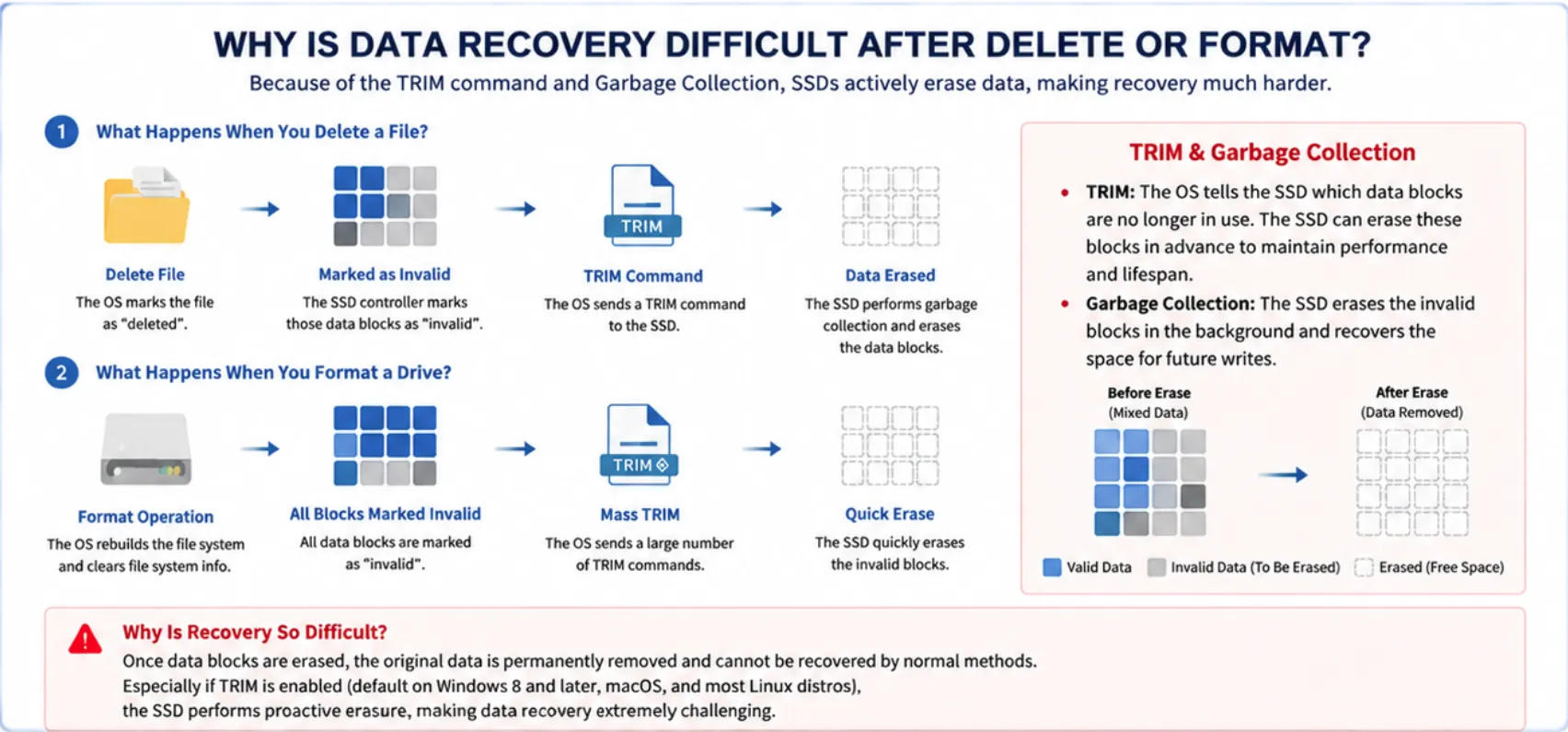
Le unità SSD memorizzano i dati in Memoria flash NAND celle utilizzando pagine e blocchi, e mantengono la velocità e la durata di vita attraverso meccanismi come TRIM e garbage collection. Quando un file viene cancellato o un'unità viene formattata, questi meccanismi possono cancellare attivamente i dati, rendendo estremamente difficile il recupero con i metodi standard.
TRIM contrassegna i blocchi di dati cancellati come disponibili e li cancella per ottimizzare le prestazioni, mentre la garbage collection riorganizza i blocchi in background, riducendo ulteriormente la possibilità di ripristinare i file cancellati. Di conseguenza, i tipici tentativi di recupero su unità SSD cancellate o formattate di recente possono fallire.
Tuttavia, non tutti gli scenari di perdita di dati sono senza speranza. Nei casi di danno logico-Come nel caso di un disco visualizzato come RAW, partizioni inaccessibili, file system danneggiati o formattazione accidentale senza TRIM, molti dei blocchi di dati originali rimangono intatti. In queste situazioni, un software di recupero SSD professionale può spesso recuperare con successo i file persi. Gli utenti possono eseguire una scansione sicura dell'unità, visualizzare in anteprima i file recuperabili e ripristinarli anche quando l'eliminazione o la formattazione sembrano irreversibili.
Confronto tra i più diffusi software di recupero SSD
| Nome del prodotto | Caratteristiche principali | Pro | Contro |
| Magic Data Recovery | Scansione rapida e avanzata, anteprima dei file, multilingua, diversi formati di file | Alto tasso di recupero, interfaccia semplice, ampio supporto per i tipi di file | Per il recupero di file di grandi dimensioni è necessaria la versione a pagamento |
| Trapano a disco | Scansione rapida, recupero di partizioni, formati multipli di file | Facile da usare, è disponibile la versione gratuita | Scansione profonda più lenta, alcune funzioni bloccate nella versione gratuita |
| Recupero a portata di mano | Interfaccia semplice, supporta i tipi di file più comuni | Leggero, facile da installare | Opzioni di ripristino avanzate limitate, nessun supporto NVMe |
| R-Studio | Recupero dati professionale, supporto RAID | Opzioni tecniche molto potenti | Complesso per i principianti, non gratuito |
Scegliere il giusto Software per Recupero dei file SSD
La scelta di un software affidabile garantisce un recupero sicuro ed efficace. Le considerazioni principali includono:
- Prevenzione della sovrascrittura dei file persi
- Supporto di più tipi di file e modelli di SSD
- Offrire interfacce di facile utilizzo per i non addetti ai lavori
La tabella confronta in modo oggettivo le caratteristiche, i vantaggi e le limitazioni. Magic Data Recovery combina la facilità d'uso con opzioni di ripristino avanzate, supportando più tipi di SSD e scenari rispetto a molte alternative.
Come recuperare i file SSD utilizzando Magic Data Recovery
Passo 1: Scaricare e installare
Scaricare Magic Data Recovery e installarlo su un'altra unità. In questo modo non si alterano i dati esistenti e si evita di sovrascrivere i file persi.
Supporta Windows 7/8/10/11 e Windows Server
Fase 2: connessione e scansione
Collegare l'unità SSD, quindi selezionare l'unità SSD e avviare la scansione. Magic Data Recovery esegue automaticamente la scansione avanzata ed elenca tutti i file presenti sull'unità SSD dopo la scansione.

Fase 3: Anteprima File
Utilizzate la funzione di anteprima per verificare i file prima del recupero. I filtri per tipo, dimensione o data aiutano a individuare i dati importanti in modo efficiente.

Passo 4: Recupero File in sicurezza
Selezionate i file da ripristinare e salvateli in un'altra unità per evitare la sovrascrittura. I file persi possono ora essere recuperati in modo rapido e sicuro.

Suggerimenti per migliorare il successo del recupero dei file SSD
- Interrompere l'utilizzo dell'unità SSD subito dopo la perdita dei dati
- Evitate di installare software sull'unità SSD interessata.
- Utilizzare modalità di scansione di sola lettura quando possibile
- Eseguire tempestivamente il backup dei file recuperati
- Aggiornare regolarmente il firmware dell'unità SSD per evitare errori
Agendo rapidamente, soprattutto sulle unità abilitate al TRIM, si migliora notevolmente recupero di file ssd tassi di successo.
Situazioni in cui il recupero dei file SSD può fallire
Sebbene il software professionale sia altamente efficace, alcuni scenari rendono recupero di file ssd estremamente difficile o addirittura impossibile:
- SSD abilitate a TRIM: Quando il comando TRIM è attivo, i file eliminati possono essere immediatamente sovrascritti a livello hardware. In questo caso, il recupero diventa quasi impossibile.
- Dati sovrascritti: Se i nuovi file hanno sostituito quelli eliminati, non è possibile ripristinare i dati originali.
- Gravi danni fisici: Le unità SSD con guasti a livello hardware, chip bruciati o connettori rotti possono impedire qualsiasi ripristino basato su software.
- Cancellazione o crittografia sicura: I dati cancellati con metodi di cancellazione sicura o le unità crittografate senza la chiave non possono essere recuperati.
Essere consapevoli di queste limitazioni aiuta a definire aspettative realistiche e a far capire agli utenti che nessun software può garantire il recupero di 100% in tutte le situazioni.
Metodi alternativi per i file SSD cancellati o formattati
A volte, i file SSD non possono essere recuperati con il software a causa di Problemi di TRIM o sovrascrittura. In questi casi, Windows offre funzioni integrate che possono aiutare a ripristinare i dati persi:
Ripristino dalla cronologia dei file
Cronologia file è uno strumento di backup di Windows che salva periodicamente copie dei file presenti nelle librerie, nel desktop, nei contatti e nei preferiti.
Passi per il ripristino:
- Stampa Pannello di controllo - Sistema e sicurezza - Cronologia file.
- Sfogliare le cartelle o utilizzare la barra di ricerca per individuare il file perduto.
- Selezionare i file da ripristinare.
- Fare clic sul pulsante Ripristino dei file personali per riportare i file alla loro posizione originale.

Ripristino da versioni precedenti
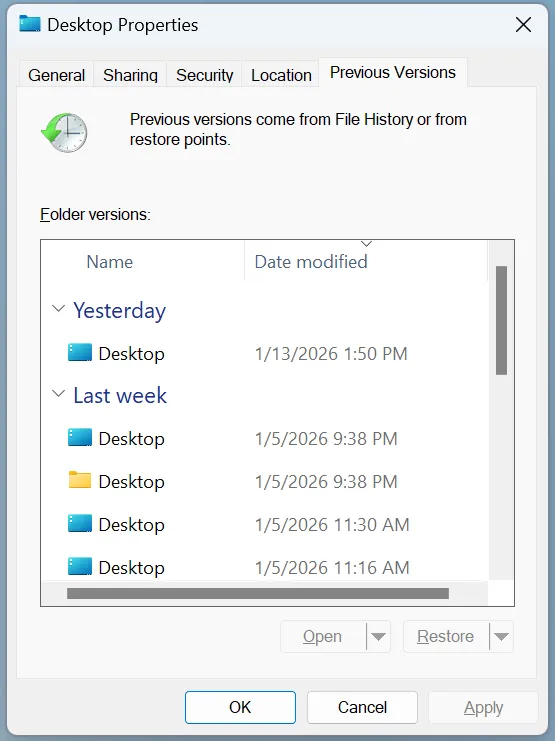
Windows crea automaticamente punti di ripristino che può includere versioni precedenti dei file o delle cartelle.
Passi per il ripristino:
- Navigare fino alla cartella in cui si trovava il file perduto.
- Fare clic con il tasto destro del mouse sulla cartella e selezionare Proprietà.
- Vai al sito Versioni precedenti scheda.
- Sfogliate le versioni disponibili, controllate le date di modifica e selezionate la versione che contiene il vostro file.
- Cliccare Ripristino per recuperare il file in una posizione diversa.
Suggerimento: Se l'unità SSD è stata formattata di recente, il ripristino è possibile solo se È stata attivata la protezione del sistema o la cronologia dei file prima della perdita dei dati.
I backup in cloud come rete di sicurezza
Anche se il recupero dell'SSD non riesce, i file archiviati in servizi cloud come OneDrive, Google Drive o Dropbox potrebbero essere ancora recuperabili. Assicurarsi che le impostazioni di backup automatico siano attivate per evitare perdite permanenti.
Conclusione
Recupero dei file SSD può essere stressante, ma l'utilizzo dello strumento giusto semplifica il processo. Magic Data Recovery rileva anche i file nascosti o eliminati, supporta diversi tipi di SSD e formati di file e offre un'interfaccia intuitiva con funzioni avanzate. Rispetto al recupero manuale o a software meno capaci, è più veloce, più sicuro e più affidabile.
Se volete un modo efficiente per Ripristino dei dati SSD persi, Provate oggi stesso Magic Data Recovery e recuperate i vostri file importanti in tutta tranquillità.
Supporta Windows 7/8/10/11 e Windows Server
Domande frequenti sul recupero dei file SSD
È possibile recuperare i file da un'unità SSD abilitata al TRIM?
Il recupero è spesso difficile sulle unità SSD abilitate al TRIM perché il comando rimuove in modo permanente i file eliminati. Un intervento immediato può essere utile, ma in molti casi non è possibile ripristinare i dati persi.
TRIM influisce sul recupero dei file SSD?
TRIM può rimuovere in modo permanente i file dopo l'eliminazione o la formattazione, rendendo quasi impossibile il recupero. Agendo immediatamente si possono recuperare pochi file.
Quanto tempo richiede il recupero dei file SSD?
Il tempo di recupero dipende dalle dimensioni e dalle condizioni dell'unità SSD. Le scansioni rapide richiedono in genere pochi minuti, mentre le scansioni profonde possono richiedere più tempo. Magic Data Recovery fornisce chiari indicatori di avanzamento per entrambi i tipi di scansione.
Quali tipi di SSD sono supportati?
Magic Data Recovery supporta le unità SSD SATA, NVMe e M.2. Recupera documenti, foto, video e archivi, offrendo flessibilità per le diverse esigenze di recupero.
Ci sono consigli per aumentare il successo del recupero?
Interrompere l'utilizzo dell'unità SSD interessata, selezionare una posizione di ripristino sicura, utilizzare modalità di scansione di sola lettura ed eseguire tempestivamente il backup dei file recuperati. L'osservanza di questi passaggi massimizza il successo recupero di file ssd.
Tutti i file SSD cancellati o formattati sono recuperabili?
I file eliminati o formattati su unità SSD con TRIM attivo o sovrascritti da nuovi dati sono spesso irrecuperabili. Il software di recupero può ripristinare solo i file che rimangono intatti sull'unità.

Vasilii è uno specialista del recupero dati con circa 10 anni di esperienza pratica nel settore. Nel corso della sua carriera, ha risolto con successo migliaia di casi complessi riguardanti file cancellati, unità formattate, partizioni perse e file system RAW. La sua esperienza copre sia i metodi di recupero manuale utilizzando strumenti professionali come gli editor esadecimali, sia le soluzioni automatiche avanzate con i software di recupero. La missione di Vasilii è quella di rendere accessibile la conoscenza del recupero dati affidabile sia ai professionisti IT che agli utenti di tutti i giorni, aiutandoli a salvaguardare i loro preziosi beni digitali.