
Ripristinare i miei contatti: La migliore guida gratuita per il recupero

La perdita di contatti può creare uno stress immediato. Un numero di cliente mancante, un contatto familiare cancellato o una rubrica vuota dopo aver cambiato telefono possono interrompere la vostra vita lavorativa e personale. Se state cercando ripristinare i miei contatti, Questa guida fornisce metodi pratici, gratuiti e sicuri per recuperare i contatti prima di prendere in considerazione soluzioni a pagamento.
La buona notizia è che la maggior parte dei problemi di perdita di contatti deriva da errori di sincronizzazione, cancellazioni accidentali, impostazioni errate dell'account o filtri nascosti dei contatti. In molti casi, è possibile ripristinare i contatti cancellati da Contatti Google, iCloud, Outlook, backup Android, schede SIM o file di contatti esportati. Tuttavia, il metodo giusto dipende da dove sono stati archiviati i contatti.
Questa guida spiega come recuperare i miei contatti passo dopo passo su tutti i dispositivi e le piattaforme più comuni. Inoltre, si spiega cosa fare quando i contatti sono stati salvati come file su un computer Windows e questi file sono scomparsi.
Indice dei contenuti
Prima di provare a ripristinare i miei contatti
Prima di utilizzare qualsiasi metodo di recupero, prendetevi qualche minuto per controllare le basi. In questo modo si possono evitare contatti duplicati, sincronizzazione fallita o sovrascrittura accidentale.
Innanzitutto, smettete di apportare modifiche importanti all'elenco dei contatti. Se continuate a eliminare, importare o sincronizzare i contatti, potreste rendere più difficile il recupero. Successivamente, verificare quale account ha memorizzato i contatti. Molti pensano che i contatti siano salvati sul telefono, ma spesso si trovano in Google, iCloud, Outlook, Samsung Cloud o un altro account.
Inoltre, verificare che la connessione a Internet funzioni. Il ripristino dei contatti basato su cloud dipende dalla sincronizzazione corretta. Se il telefono è offline, i contatti ripristinati potrebbero non apparire immediatamente.
Infine, verificare se di recente si è cambiato telefono, si è rimosso un account e-mail, si è disattivata la sincronizzazione o si è resettato il dispositivo. Queste azioni fanno scomparire i contatti senza eliminarli.
Perché i contatti scompaiono
A ripristinare i miei contatti correttamente, è necessario comprenderne la causa. Di solito i contatti scompaiono per uno di questi motivi:
- I contatti sono stati cancellati per sbaglio.
- La sincronizzazione dei contatti è stata disattivata.
- Avete effettuato l'accesso all'account Google, Apple o Microsoft sbagliato.
- Un aggiornamento del telefono ha modificato i filtri di visualizzazione.
- I contatti erano memorizzati su una scheda SIM che è stata rimossa.
- Un file di contatto VCF o CSV è stato eliminato dal computer.
- Outlook, Gmail o iCloud hanno sostituito i contatti locali durante la sincronizzazione.
- Un reset del dispositivo ha rimosso i contatti non sincronizzati.
Poiché le cause sono diverse, non esiste un'unica soluzione valida per tutti. Iniziate dalla piattaforma in cui i contatti sono stati originariamente salvati.
Come ripristinare i contatti eliminati da Google Contacts
Google Contacts è uno dei migliori punti di partenza gratuiti. Se il telefono Android, l'account Gmail o l'iPhone hanno sincronizzato i contatti con Google, è possibile recuperarli dal Cestino o annullare le modifiche recenti.
Google afferma che i contatti eliminati negli ultimi 30 giorni possono essere spostati dal Cestino e che Google Contatti può anche annullare tutte le modifiche apportate ai contatti negli ultimi 30 giorni. Tuttavia, i contatti eliminati definitivamente dal Cestino non possono essere recuperati tramite Google Contatti.
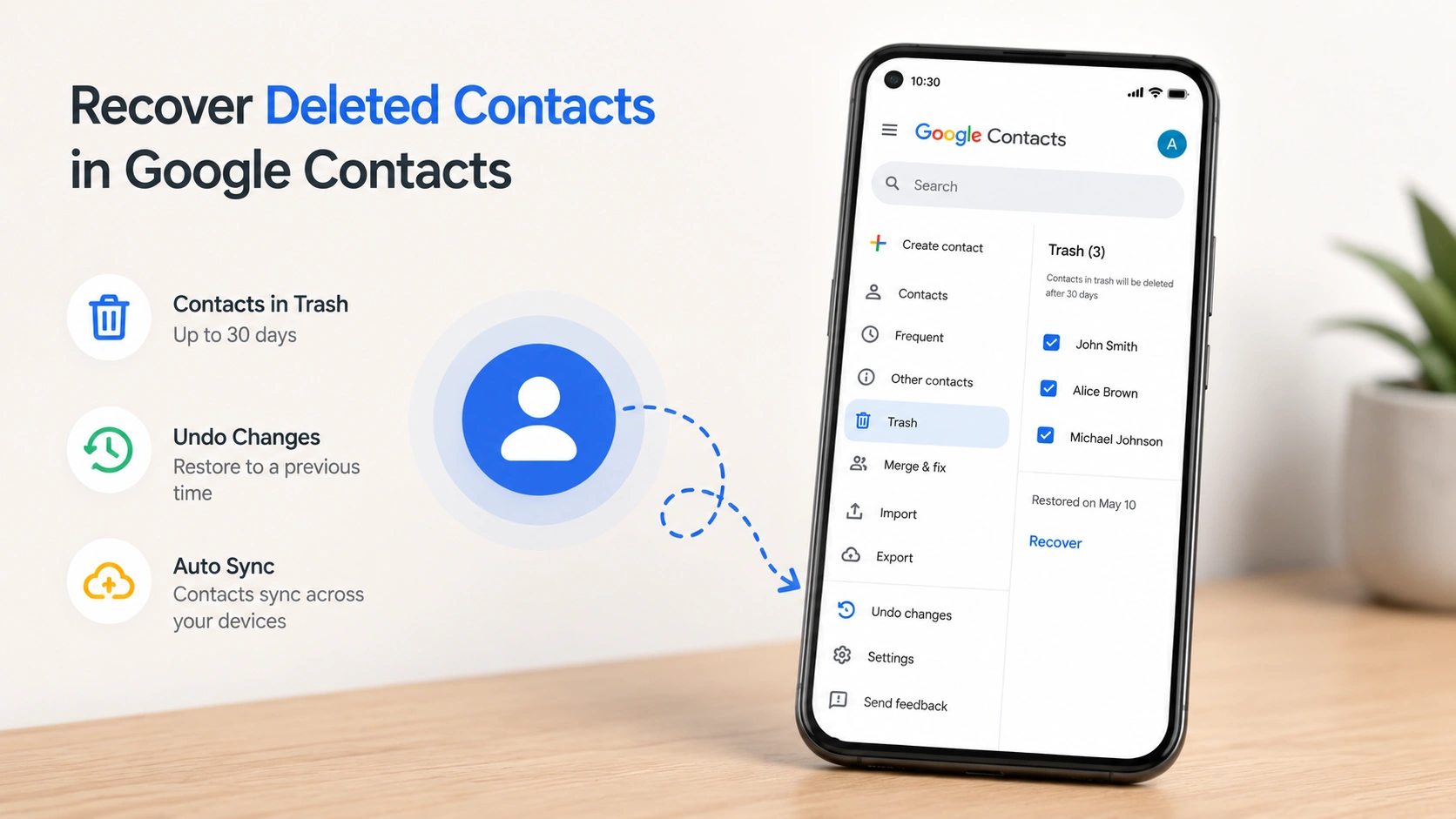
Metodo 1: Recuperare i contatti dal cestino dei contatti di Google
Utilizzare questo metodo se si sono eliminati di recente singoli contatti.
- Vai a Contatti Google in un browser.
- Accedere con l'account Google utilizzato sul telefono.
- Aperto Rifiuti dal menu di sinistra.
- Selezionare i contatti da ripristinare.
- Cliccare Recupero.
Dopo il ripristino, attendere il completamento della sincronizzazione. Quindi aprire l'app Contatti del telefono e aggiornare l'elenco.
Metodo 2: Utilizzare l'annullamento delle modifiche nei Contatti Google
Questo metodo funziona bene se molti contatti sono scomparsi contemporaneamente.
- Aprire i Contatti di Google.
- Fare clic sull'icona dell'ingranaggio.
- Selezionare Annullare le modifiche.
- Scegliere un momento precedente alla scomparsa dei contatti.
- Confermare il ripristino.
Fate attenzione a questa opzione. Se si ripristinano i contatti alla settimana scorsa, i contatti aggiunti dopo tale data potrebbero non apparire. Esportare prima i contatti attuali se di recente sono stati aggiunti nuovi contatti importanti.
Come ripristinare i contatti su Android
Gli utenti Android hanno spesso diverse fonti di contatti, tra cui l'account Google, la memoria del telefono, la scheda SIM, l'account Samsung, Outlook, WhatsApp o altre applicazioni. Pertanto, è necessario controllare ogni fonte prima di ritenere che i contatti siano spariti.
La Guida Android di Google spiega che gli utenti possono ripristinare i contatti memorizzati su un telefono o una scheda SIM dalle impostazioni di Android andando nei servizi Google, scegliendo Backup e ripristino, selezionando Ripristina contatti e scegliendo il backup dell'account o del dispositivo. I contatti ripristinati vengono sincronizzati con l'account Google corrente e con altri dispositivi.
Ripristinare i contatti dalle impostazioni di Android
- Aperto Impostazioni.
- Rubinetto Google.
- Scegliere Tutti i servizi.
- Rubinetto Backup e ripristino.
- Selezionare Ripristino dei contatti.
- Scegliere l'account Google e la fonte di backup.
- Rubinetto Ripristino.
Questo metodo è utile quando si cambia telefono o si resetta Android ma si è attivato il backup dei contatti.
Controllare i filtri di visualizzazione dei contatti
A volte i contatti non vengono eliminati. Vengono semplicemente nascosti.
Aprire l'applicazione Contatti e controllare le impostazioni di visualizzazione. Assicuratevi che mostri i contatti di tutti gli account, non solo del telefono, della SIM o di un account di posta elettronica. Verificare quindi che la sincronizzazione dei Contatti Google sia attivata.
Importazione di contatti dalla scheda SIM
Se i vecchi contatti sono stati salvati su una scheda SIM, inserire la SIM nel telefono e importarli.
- Aprire l'applicazione Contatti.
- Vai a Riparare e gestire o Gestione dei contatti.
- Scegliere Importazione da SIM.
- Selezionare l'account in cui si desidera salvarli.
Il salvataggio dei contatti importati nell'account Google consente di evitare perdite future.
Come ripristinare i contatti eliminati su iPhone
Se si utilizza un iPhone, i contatti possono provenire da iCloud, Gmail, Outlook, Yahoo o da un backup locale. Iniziate con iCloud se avete usato i Contatti Apple.
Apple afferma che iCloud può ripristinare i contatti da una versione precedente archiviata. Quando si ripristina una versione precedente, iCloud archivia prima la versione corrente, in modo da poter tornare indietro se necessario. Apple fa inoltre notare che il ripristino dei Contatti iCloud richiede un tablet o un computer quando si utilizza Contatti iCloud.com.
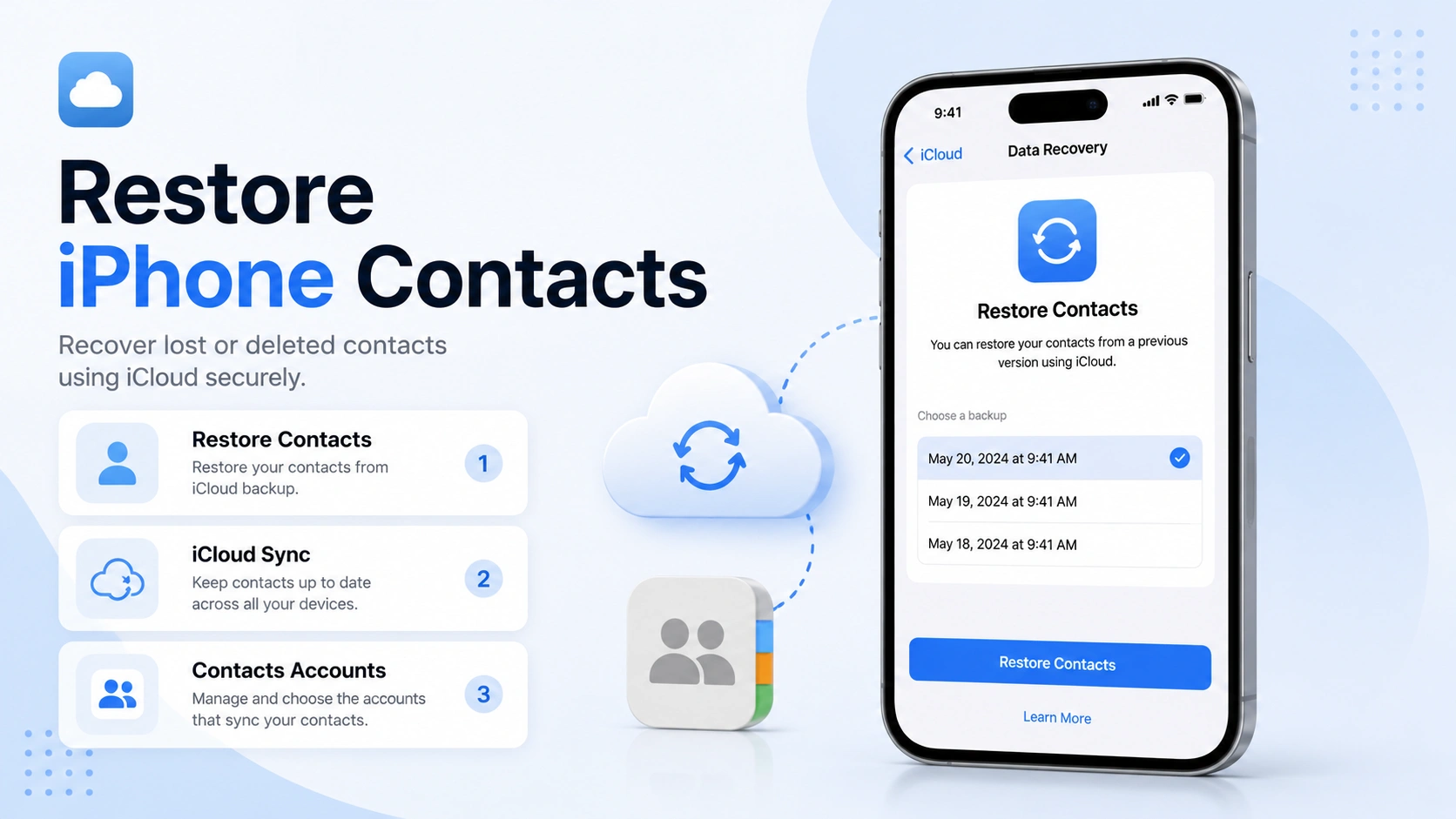
Ripristinare i contatti da iCloud.com
- Vai a iCloud.com e accedere.
- Scorrere verso il basso e scegliere Recupero dati.
- Selezionare Ripristino dei contatti.
- Scegliere una versione precedente alla cancellazione.
- Cliccare Ripristino e confermare.
Apple spiega che il ripristino di una versione precedente di iCloud sostituisce i contatti esistenti su tutti i dispositivi, mentre iCloud salva i contatti attuali prima del ripristino.
Controllare gli account dei contatti dell'iPhone
Se iCloud non mostra i contatti mancanti, controllare gli account collegati.
- Aperto Impostazioni.
- Rubinetto Applicazioni o Contatti, a seconda della versione di iOS.
- Aperto Contatti Conti.
- Selezionare Gmail, Outlook, Yahoo o iCloud.
- Assicurarsi che Contatti è attivata.
Se i contatti appaiono dopo aver attivato la sincronizzazione, non sono stati eliminati. L'iPhone ha semplicemente smesso di mostrare la rubrica di quell'account.
Come recuperare i contatti da Outlook
I contatti di Outlook possono scomparire dopo l'eliminazione, la pulizia della cassetta postale, le modifiche all'account o i problemi di sincronizzazione. Microsoft spiega che i contatti di Outlook eliminati possono essere ripristinati dalla cartella Eliminati in Persone. Se non sono più presenti, gli utenti possono controllare la cartella Recuperabili e ripristinarli quando sono disponibili.
Ripristinare i contatti in Outlook nuovo o Outlook sul Web
- Aprire Outlook.
- Vai a Persone.
- Selezionare Soppresso.
- Trovare il contatto eliminato.
- Fare clic con il tasto destro del mouse e scegliere Ripristino.
Se il contatto non è stato soppresso, cercare Recuperare i dati cancellati o Recupera gli elementi eliminati da questa cartella.
Ripristinare i contatti in Outlook classico
- Aprire Outlook sul computer.
- Vai a Articoli eliminati.
- Cercare il contatto mancante.
- Spostarlo di nuovo in Contatti.
Microsoft spiega inoltre che gli elementi recuperabili possono contenere contatti, elementi del calendario, attività e messaggi dopo che gli utenti hanno svuotato gli elementi eliminati o usato Maiusc+Elimina, a seconda del tipo di account e dei criteri di conservazione.
Se si utilizza un account di lavoro o scolastico, contattare rapidamente l'amministratore. Le impostazioni di conservazione dell'amministratore possono limitare la durata del recupero dei contatti eliminati.
Ripristino dei contatti da un backup VCF o CSV
Molti telefoni e servizi di posta elettronica consentono agli utenti di esportare i contatti come file VCF o CSV. Se si è effettuato un backup prima dell'eliminazione, questo è uno dei modi più sicuri per ripristinare i miei contatti senza modificare l'intero account cloud.
Importare un file VCF in Google Contacts
- Aprire i Contatti di Google.
- Cliccare Importazione.
- Selezionare il file .vcf.
- Cliccare Importazione.
- Esaminare i duplicati dopo l'importazione.
Importare un file CSV in Outlook
- Aprire Outlook.
- Vai a File.
- Scegliere Aprire ed esportare.
- Selezionare Importazione/Esportazione.
- Importazione da un altro programma o file.
- Scegliere CSV e seguire le istruzioni.
I file VCF di solito funzionano meglio per i contatti telefonici perché conservano nomi, numeri e alcuni campi extra. I file CSV funzionano bene per gli elenchi di contatti in stile foglio di calcolo.
Ripristinare i contatti dalla scheda SIM o dal vecchio telefono
Se gli account cloud non contengono i contatti, controllare il vecchio telefono. Molti utenti lasciano i contatti memorizzati in locale su un vecchio dispositivo Android, una scheda SIM o un vecchio account iPhone.
Accendere il vecchio dispositivo e aprire l'app Contatti. Esportare quindi i contatti in un file VCF o sincronizzarli con Google, iCloud o Outlook. Se il vecchio telefono non dispone di Internet, esportare i contatti nella memoria interna e trasferire il file tramite USB, Bluetooth o una scheda di memoria.
Per i contatti della SIM, spostare la scheda SIM sul telefono attuale e utilizzare l'opzione di importazione nell'app Contatti. Dopo l'importazione, salvare i contatti su un account cloud anziché tenerli solo sulla SIM.
Opzioni gratuite per Windows per i file di contatto persi
A volte i contatti persi non si trovano all'interno di un telefono o di un account cloud. Possono esistere come file .vcf, .csv, .pst, .ost, Excel o di backup su un computer Windows. In questo caso, il recupero dei contatti diventa un recupero dei file.
Iniziare dal Cestino. Se un file VCF o CSV è stato eliminato di recente, è possibile ripristinarlo con un clic.
Quindi, controllare Cronologia file, OneDrive o un altro strumento di backup. Se il backup di Windows è stato attivato, è possibile ripristinare una versione precedente della cartella che contiene i file di contatto.
Microsoft fornisce anche Windows File Recovery, un'applicazione a riga di comando disponibile sul Microsoft Store. Microsoft afferma che può tentare di recuperare i file eliminati dai dispositivi di archiviazione locali, comprese le unità interne, le unità esterne e i dispositivi USB, quando i file non possono essere ripristinati dal Cestino.
Tuttavia, Windows File Recovery non è adatto ai principianti perché richiede l'uso di comandi. Se non vi sentite a vostro agio con gli strumenti della riga di comando, usatelo con cautela o scegliete un flusso di lavoro più semplice per il recupero dei file.
Le migliori pratiche per evitare di perdere di nuovo i contatti
Dopo aver ripristinare i contatti cancellati, proteggeteli con una semplice routine di backup.
Innanzitutto, i contatti devono essere sincronizzati con un unico account principale. Google, iCloud e Outlook funzionano tutti bene, ma mischiare troppi account può creare confusione. Quindi, esportate i contatti ogni paio di mesi in un file VCF o CSV. Conservare il backup sul computer e nel cloud storage.
Inoltre, è bene rivedere i contatti prima di procedere all'eliminazione di massa. Molte persone eliminano i contatti da un dispositivo senza rendersi conto che la sincronizzazione li rimuoverà ovunque. Infine, conservate i backup del vecchio telefono finché non confermate che tutti i contatti sono presenti sul nuovo dispositivo.
Quando i metodi gratuiti non sono sufficienti
I metodi gratuiti funzionano meglio quando i contatti sono ancora presenti nel Cestino del cloud, negli archivi di iCloud, negli elementi eliminati di Outlook, nella memoria della SIM o in un file di backup. Possono fallire quando:
- La finestra di recupero di 30 giorni è passata.
- La spazzatura è stata svuotata in modo permanente.
- Il file di contatto è stato eliminato da un'unità di Windows.
- Un'unità USB o una scheda SD si è corrotta.
- Manca un file PST, CSV, VCF o di backup.
- Il dispositivo di archiviazione è stato formattato.
A questo punto, smettere di salvare nuovi dati sull'unità interessata. I nuovi file possono sovrascrivere i dati eliminati e ridurre le possibilità di recupero.
Strumento consigliato per i file di contatto di Windows: Magic Data Recovery
Se i contatti mancanti sono stati archiviati come file su un computer Windows, un'unità USB, una scheda SD, un'unità esterna o un file PST di Outlook, uno strumento di recupero dedicato può essere d'aiuto quando le opzioni libere falliscono. In questo caso Magic Data Recovery vale la pena di prendere in considerazione.

Magic Data Recovery di Amagicsoft è progettato per ripristinare file cancellati, formattati o persi da dischi rigidi, SSD, unità flash USB, schede di memoria e altri supporti di archiviazione. La sua guida per l'utente elenca il supporto per i più comuni file system di Windows come GRASSO, exFAT, NTFS, ReFS e EXT2/3/4, e i tipi di file più comuni, come documenti, immagini, video, archivi e file di posta elettronica/database PST.
Per il recupero dei contatti, questo è importante perché i contatti possono essere memorizzati in file come VCF, CSV, Excel, Outlook PST o archivi di backup. Invece di affidarsi a una finestra di recupero nel cloud, è possibile eseguire la scansione del dispositivo in cui sono stati persi i file.
I vantaggi principali sono di natura pratica:
- Offre un flusso di lavoro di recupero visivo invece di passaggi da riga di comando.
- Può eseguire la scansione di dispositivi di archiviazione interni ed esterni.
- Supporta l'anteprima e il filtraggio, per individuare più rapidamente file specifici.
- Ricorda agli utenti di salvare i file recuperati in una posizione sicura, non nell'unità originale.
- È adatto agli utenti che devono recuperare più dei contatti, come documenti, foto, video, e-mail e file di Windows.
Rispetto ai metodi manuali, Magic Data Recovery è più adatto quando non si conosce esattamente il luogo in cui è stato memorizzato il file di contatto eliminato o quando l'unità è stata formattata o danneggiata. Non sostituisce il recupero di Google, iCloud o Outlook, ma colma una lacuna importante: il recupero dei file locali che i servizi cloud non possono ripristinare.
Se siete alla ricerca di una soluzione di ripristino di Windows più efficiente, provate Magic Data Recovery dopo aver controllato tutte le opzioni di ripristino dei contatti liberi.
Conclusione
Il modo migliore per ripristinare i miei contatti dipende da dove sono stati salvati i contatti. Google Contacts e il backup di Android sono utili per i contatti sincronizzati con Google. iCloud può ripristinare i contatti Apple archiviati. Outlook offre le cartelle Eliminati e Recuperabili per i contatti Microsoft. Anche le schede SIM, i vecchi telefoni e i backup VCF o CSV possono risolvere molti casi gratuitamente.
Tuttavia, se i contatti sono stati archiviati come file su un computer Windows o su un dispositivo esterno, i metodi cloud gratuiti potrebbero non essere utili. In questa situazione, Magic Data Recovery è un'opzione finale pratica perché si concentra sui file locali cancellati, formattati e persi. Offre agli utenti di Windows un percorso più chiaro per recuperare i file di contatto e altri dati importanti senza affidarsi solo al recupero manuale da riga di comando.
Supporta Windows 7/8/10/11 e Windows Server
Domande frequenti
Come posso ripristinare i miei contatti gratuitamente?
È possibile ripristinare i miei contatti gratuitamente controllando il cestino dei contatti di Google, il recupero dei dati di iCloud, gli elementi eliminati di Outlook, il backup di Android, l'importazione della scheda SIM o un vecchio telefono. Iniziare con l'account in cui sono stati salvati i contatti. Se i contatti sono stati archiviati come file, controllare Cestino, Cronologia file, OneDrive o Recupero file di Windows.
Posso ripristinare i contatti eliminati dopo 30 giorni?
Dipende dalla piattaforma. Google Contatti solitamente conserva i contatti eliminati nel Cestino per un massimo di 30 giorni, mentre iCloud e Outlook dipendono dalle versioni archiviate o dalle impostazioni di conservazione. Se la finestra di 30 giorni è passata, controllare i backup esportati, i vecchi dispositivi, le schede SIM o i file di contatti locali salvati sul computer.
Perché tutti i miei contatti sono scomparsi all'improvviso?
I contatti spesso scompaiono perché la sincronizzazione è stata disattivata, è stato selezionato l'account sbagliato, è stato cambiato il filtro dei contatti o è stato rimosso un account e-mail dal telefono. Potrebbero non essere stati eliminati. Controllare le impostazioni di Google, iCloud, Outlook, SIM e l'archiviazione del telefono prima di utilizzare metodi di recupero avanzati.
Come si ripristinano i contatti eliminati da Google?
Aprire Contatti Google, accedere con l'account corretto e selezionare Cestino. Selezionare i contatti eliminati e fare clic su Recupera. Se molti contatti sono scomparsi contemporaneamente, utilizzare Impostazioni > Annulla modifiche e scegliere un momento precedente al problema. Esportare prima i contatti attuali se ne sono stati aggiunti di recente di nuovi.
Come posso recuperare i miei contatti su iPhone?
Per l'iPhone, iniziare con iCloud.com. Accedere, aprire Recupero dati, scegliere Ripristina contatti e selezionare una versione archiviata. Controllare anche le Impostazioni per verificare che la sincronizzazione dei Contatti sia abilitata per iCloud, Gmail, Outlook o altri account. Se i contatti provengono da un altro servizio, ripristinarli da quel servizio.
Outlook può recuperare i contatti eliminati?
Sì. Outlook può spesso recuperare i contatti eliminati dalla cartella Eliminati in Persone. Se non ci sono più, controllare Recupera elementi eliminati o Recupera elementi, a seconda della versione di Outlook e del tipo di account. Gli account di lavoro o scolastici potrebbero seguire le politiche di conservazione dell'amministratore, quindi è bene agire rapidamente.
È possibile recuperare i contatti da una scheda SIM?
Sì, se i contatti sono stati salvati sulla scheda SIM. Inserire la SIM nel telefono, aprire l'app Contatti e utilizzare l'opzione Importa. Dopo l'importazione, salvare i contatti su Google, iCloud o Outlook. La sincronizzazione su cloud offre una protezione migliore rispetto alla conservazione dei contatti solo sulla SIM.
Cosa devo fare se il file di backup dei contatti è stato eliminato?
Innanzitutto, controllare il Cestino, OneDrive, la Cronologia file o le Versioni precedenti. Se il file non è presente, evitare di salvare nuovi dati su quell'unità. Per i file VCF, CSV, Excel o PST mancanti su Windows, utilizzare uno strumento di recupero come Magic Data Recovery per scansionare il dispositivo di archiviazione e recuperare i file persi.

Jason è uno specialista nel recupero dati e nell’assistenza tecnica con oltre 15 anni di esperienza sul campo. Ha lavorato a lungo a stretto contatto con gli utenti finali, risolvendo casi complessi di perdita di dati e fornendo soluzioni pratiche di recupero in caso di cancellazione accidentale, unità formattate, file system danneggiati, partizioni perse, guasti di sistema e altre emergenze di recupero. La sua competenza comprende anche il backup e il ripristino, la riparazione dei file e il ripristino di emergenza, con particolare attenzione a fornire indicazioni sicure, affidabili e tecnicamente accurate.