
Recensione di FoneLab Data Recovery: Verdetto onesto
La perdita di foto, documenti aziendali o video di importanza cruciale scatena il panico immediato. Durante la ricerca di una soluzione rapida online, è probabile che vi siate imbattuti in Recupero dati FoneLab. Commercializzato anche con il nome di FoneLab, Questo software promette di recuperare i file persi da vari dispositivi di archiviazione con pochi clic. Tuttavia, quando i vostri dati sono in gioco, non potete permettervi di affidarvi a congetture o a una fiducia cieca.
Di conseguenza, molti utenti si chiedono se questo software mantenga effettivamente le sue promesse. Vale davvero l'investimento o vi lascerà con file non apribili e rotti? In questa recensione completa, scaviamo a fondo nelle prestazioni reali, nei limiti nascosti e nelle capacità tecniche di questo strumento. Inoltre, forniamo un'alternativa affidabile per il salvataggio dei dati come Magic Data Recovery per garantirvi recuperare i file dai dischi rigidi intatto.
Supporta Windows 7/8/10/11 e Windows Server
Indice dei contenuti
Recensione completa di FoneLab Data Recovery: Caratteristiche e prestazioni
In pratica, FoneLab offre un'applicazione desktop standard progettata per la scansione di dischi rigidi, schede di memoria e unità flash USB. Il software presenta un'interfaccia utente pulita e minimalista che si rivolge ai principianti che desiderano un processo di salvataggio dei dati non complicato.
Che cos'è FoneLab Data Retriever?
Essenzialmente, lo strumento offre due modalità di scansione principali: Scansione rapida e Scansione profonda. La scansione rapida termina in pochi secondi, perché cerca solo i file eliminati di recente che risiedono ancora negli indici del file system. La scansione profonda, invece, passa lentamente al setaccio i settori di archiviazione per trovare le strutture di dati più vecchie o perse. Pertanto, supporta sia le piattaforme Windows che macOS, fornendo un layout universale per entrambi i sistemi operativi.
File system e dispositivi supportati
Inoltre, il software dichiara un'ampia compatibilità con i più comuni formati di archiviazione dei file, tra cui:
- NTFS (unità standard di Windows)
- FAT32 & exFAT (unità flash USB e schede SD)
- APFS & HFS+ (ambienti di archiviazione Mac)
Il vero dilemma dei prezzi
Sebbene il download iniziale sia gratuito, la versione di prova è molto restrittiva. In particolare, consente di eseguire la scansione dell'unità e di visualizzare le miniature dei file, ma non è possibile salvare un singolo byte di dati senza acquistare una licenza.
I prezzi variano generalmente da $39,95 a oltre $69,95 a seconda del tipo di licenza. Questo modello di prezzi spesso frustra gli utenti comuni. Ad esempio, se si ha bisogno di un salvataggio d'emergenza una sola volta, pagare un premio elevato per uno strumento che potrebbe non essere mai più utilizzato sembra incredibilmente restrittivo.
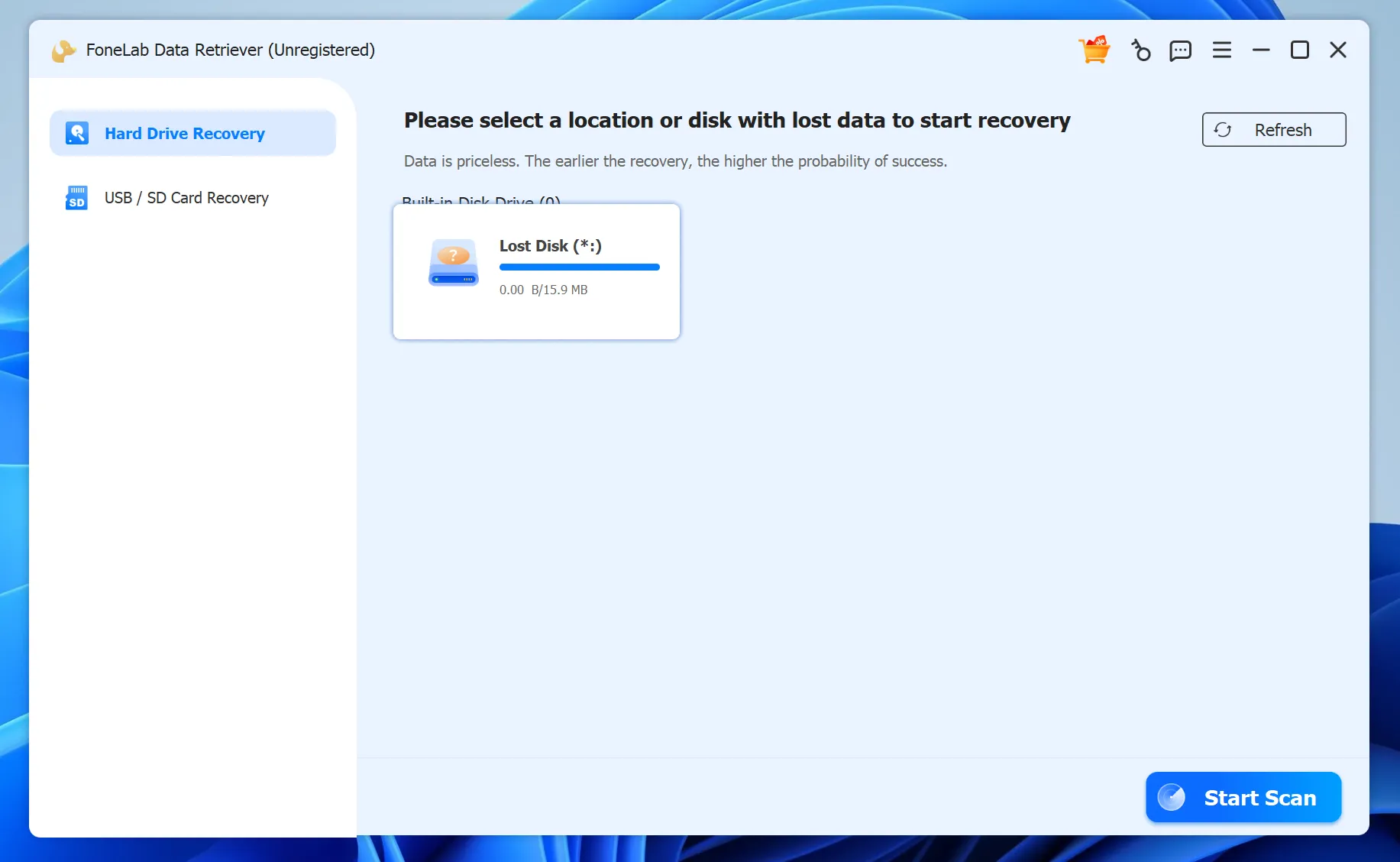
Insidie nascoste del recupero dati FoneLab: Perché gli utenti segnalano file danneggiati
Una lamentela comune tra gli utenti reali riguarda la qualità dei file ripristinati. Per questo motivo, le persone riferiscono spesso che mentre Recupero dati FoneLab Se la scansione viene completata con successo, i file salvati risultano completamente danneggiati.
Il problema dei file frammentati
Quando file di grandi dimensioni, come video MP4 o documenti aziendali di più pagine, scompaiono, i loro blocchi di dati si disperdono sul supporto di memorizzazione. Questo fenomeno è noto come frammentazione dei file.
Durante il processo di ricostruzione, Recupero dati FoneLab spesso non riesce a rimettere insieme questi settori frammentati nell'ordine cronologico corretto. Di conseguenza, è possibile aprire un video recuperato solo per incontrare una schermata nera o una notifica di “Errore di formato”. Ovviamente, il software trova il nome del file, ma non riesce a ricostruire la logica dei dati sottostanti.
La limitazione TRIM dell'SSD
Inoltre, la moderna Unità a stato solido (SSD) utilizzare un comando chiamato TRIM per cancellare automaticamente i settori di dati eliminati in background. Perché FoneLab utilizza un motore di scansione relativamente elementare e spesso fatica a individuare i resti di file strutturali sulle unità SSD abilitate al TRIM. Se il software incontra un'unità in cui è stato eseguito TRIM, la percentuale di successo del recupero si riduce notevolmente. Di conseguenza, si ottengono cartelle vuote o documenti gravemente danneggiati.
L'alternativa definitiva: Perché Magic Data Recovery supera FoneLab
Se avete a che fare con perdite di dati critiche, danni gravi alle partizioni o file frammentati, avete bisogno di una soluzione di livello aziendale che vada oltre la scansione superficiale. Pertanto, Magic Data Recovery offre un'alternativa superiore e altamente affidabile.
Poiché gli ingegneri hanno sviluppato questo software con tecnologie avanzate di analisi del disco a basso livello, questo potente software affronta esattamente le carenze tecniche che causano il fallimento di altri strumenti.
Confronto tra le caratteristiche | Recupero dati FoneLab | Magic Data Recovery |
Riassemblaggio avanzato dei frammenti di scansione | Di base (soggetto a corruzione dei file) | Avanzato (ricostruisce video/documenti frammentati) |
Ricostruzione MFT e partizione | Limitato ai file system sani | Avanzato (legge MFT altamente danneggiati) |
Precisione dell'anteprima dei file | Solo la cache delle miniature | Verifica diretta dell'esagono e del file completo |
Velocità e stabilità di scansione | Lentezza su unità di grandi dimensioni | Algoritmo multi-thread ottimizzato |
Motore avanzato per la ricostruzione di MFT e partizioni
Quando un'unità di archiviazione diventa RAW o inaccessibili, la Master File Table (MFT) o la tabella delle partizioni subiscono solitamente gravi danni. Mentre gli strumenti standard si arrendono quando non riescono a leggere l'indice del file system, Magic Data Recovery bypassa completamente questi livelli danneggiati. Al contrario, esegue un'incisione grezza settore per settore per individuare le firme delle partizioni mancanti. Di conseguenza, ricostruisce l'intero albero delle directory esattamente come esisteva prima dell'incidente.
Verifica intelligente dei file prima del recupero
È chiaro che non si dovrebbe mai indovinare se un file si aprirà effettivamente dopo averlo salvato. Questo strumento alternativo è dotato di un motore di anteprima integrato in tempo reale che legge le intestazioni interne dei file. Pertanto, se si vede l'anteprima di una foto o di un documento all'interno dell'interfaccia del software, significa che l'applicazione ha convalidato la sua struttura. Questa trasparenza consente di risparmiare tempo e di pagare solo per risultati tangibili.
Scansione profonda ad alta velocità per unità di grandi dimensioni
Inoltre, la scansione di dischi rigidi esterni da più terabyte può richiedere ore e causare il blocco o l'arresto del software meno diffuso. Magic Data Recovery utilizza un algoritmo multi-thread ottimizzato che massimizza le prestazioni dell'hardware. Pertanto, legge in modo sicuro blocchi di dati profondi senza sottoporre a stress inutili un'unità di archiviazione già fragile e in crisi.
Guida passo-passo: Come recuperare i dati persi senza danneggiarli
Se volete assicurarvi che i vostri file ritornino in condizioni perfette e funzionanti, l'utilizzo di un'utility professionale è l'approccio migliore. Pertanto, potete seguire questa semplice guida per eseguire un ripristino pulito e sicuro.
Passo 1: Scaricare e installare il software in modo sicuro
Innanzitutto, scaricate sempre lo strumento direttamente dal sito ufficiale dello sviluppatore. Potete assicurarvi la vostra copia visitando Magic Data Recovery. Ricordate di installare l'applicazione su un'unità o una partizione separata, lontana dalla posizione in cui i file persi erano originariamente archiviati.
Supporta Windows 7/8/10/11 e Windows Server
Passo 2: selezionare l'unità di destinazione e la modalità di scansione
Quindi, avviare l'applicazione sul computer. L'interfaccia principale visualizzerà tutti i supporti di archiviazione disponibili, comprese le unità SSD interne, i dischi rigidi esterni e le schede di memoria collegate. Selezionate l'unità specifica che desiderate analizzare, quindi scegliete il metodo di scansione avanzata per avviare un'analisi completa a livello di blocco.

Fase 3: Anteprima dei dati
Al termine della scansione, verranno elencati tutti i file presenti sull'unità. Fare clic sui file di destinazione per aprire la finestra di anteprima dal vivo e verificarne l'integrità.

Passo 4: Recuperare i file in una posizione sicura
Infine, selezionate i vostri file e salvateli su un dispositivo di archiviazione completamente nuovo e sicuro per completare il processo.

Suggerimenti tecnici per massimizzare il successo del recupero dati
Il recupero dei dati è un processo sensibile al tempo, in cui un singolo errore può distruggere definitivamente le possibilità di recuperare i file. Pertanto, è necessario mettere in pratica questi consigli degli esperti per salvaguardare i supporti di memorizzazione.
- Interrompere immediatamente la scrittura di nuovi dati: Nel momento in cui ci si accorge che i file sono scomparsi, bisogna smettere di utilizzare completamente quell'unità specifica. Altrimenti, attività come la navigazione sul Web o il trasferimento di piccoli file sovrascriveranno i settori di dati eliminati, rendendoli completamente irrecuperabili.
- Evitare di installare il software di ripristino sulla partizione interessata: L'installazione di uno strumento sulla stessa unità che si sta cercando di salvare causerà la sovrascrittura immediata dei dati. Di conseguenza, eseguire sempre il software di salvataggio dei dati da un'unità flash esterna o da una partizione secondaria del disco rigido.
- Gestire con cura le unità RAW e formattate: Se Windows richiede un messaggio con scritto “È necessario formattare il disco”, fare sempre clic su Annulla. Poiché la formattazione dell'unità scrive un nuovo file system sopra i vecchi dati, rende molto più difficile il successivo processo di ripristino.
Conclusione
Per riassumere questo Recupero dati FoneLab Il software è un'opzione decente e facile da usare per i file semplici eliminati di recente su supporti di archiviazione sani. Purtroppo, il prezzo elevato e la difficoltà nel gestire file frammentati e di grandi dimensioni lo rendono una scelta rischiosa per gli scenari di perdita di dati complessi.
Se avete a che fare con file system gravemente danneggiati, unità formattate o risorse aziendali critiche, avete bisogno di uno strumento in grado di penetrare nel caos. Per una soluzione più robusta e tecnicamente superiore, che previene attivamente il danneggiamento dei file durante l'estrazione, consigliamo vivamente di provare Magic Data Recovery invece. Rivolgetevi a un professionista affidabile soluzione per il disco rigido per proteggere la vostra vita digitale oggi stesso.
Supporta Windows 7/8/10/11 e Windows Server
Domande frequenti sul recupero dati FoneLab
Il recupero dati FoneLab è sicuro da usare sul mio computer?
Sì, FoneLab è generalmente sicuro e non contiene malware. Tuttavia, il processo di installazione può accidentalmente sovrascrivere i dati eliminati se viene scaricato sulla stessa partizione. Per evitare la perdita permanente dei dati, è necessario installare sempre gli strumenti di recupero su un'unità separata e sana.
Perché i miei file sono danneggiati dopo aver utilizzato il recupero dati FoneLab?
Questo problema si verifica perché FoneLab fatica a ricostruire blocchi di dati frammentati da file di grandi dimensioni come i video MP4. Sebbene riesca a trovare facilmente i nomi dei file, spesso non riesce a riassemblare la struttura di codifica interna, con il risultato di file non apribili e spezzati.
È possibile utilizzare FoneLab per recuperare i dati da un'unità SSD?
Si può provare, ma la percentuale di successo è molto bassa a causa del comando SSD TRIM. Questo comando cancella automaticamente i settori eliminati in background. Poiché FoneLab utilizza un motore di scansione di base, raramente aggira efficacemente le restrizioni TRIM sulle moderne unità a stato solido.
Esiste un'alternativa completamente gratuita a FoneLab?
Windows Windows File Recovery offre un'alternativa gratuita a riga di comando, ma non dispone di un'interfaccia utente grafica e di capacità di ricostruzione avanzate. Per ottenere risultati migliori senza corruzione dei file, l'uso di uno strumento professionale come Magic Data Recovery offre un tasso di successo molto più elevato e sicuro.
Cosa fare subito dopo aver perso dei file importanti?
È necessario interrompere immediatamente l'utilizzo dell'unità di archiviazione interessata per evitare la sovrascrittura dei dati. Non salvare nuovi file, non navigare sul Web e non installare alcun software sulla partizione. Questa azione immediata preserva i settori eliminati per un successivo recupero.
La versione di prova gratuita di FoneLab consente di salvare i file?
No, la versione di prova gratuita consente solo di eseguire la scansione dell'unità e di visualizzare le anteprime dei file. Se si desidera recuperare e salvare anche un solo file, è necessario acquistare la licenza premium, che molti utenti trovano costosa per una sola volta.

Vasilii è uno specialista del recupero dati con circa 10 anni di esperienza pratica nel settore. Nel corso della sua carriera, ha risolto con successo migliaia di casi complessi riguardanti file cancellati, unità formattate, partizioni perse e file system RAW. La sua esperienza copre sia i metodi di recupero manuale utilizzando strumenti professionali come gli editor esadecimali, sia le soluzioni automatiche avanzate con i software di recupero. La missione di Vasilii è quella di rendere accessibile la conoscenza del recupero dati affidabile sia ai professionisti IT che agli utenti di tutti i giorni, aiutandoli a salvaguardare i loro preziosi beni digitali.