
Recuperare i dati dal disco rigido formattato
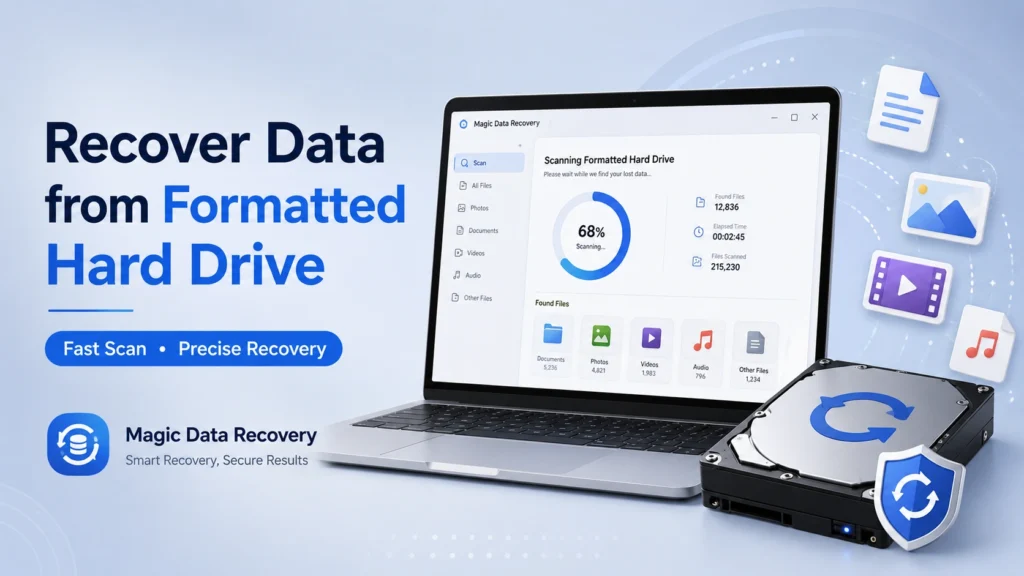
La formattazione accidentale di un disco rigido può sembrare un disastro, soprattutto se il disco contiene documenti di lavoro, foto di famiglia, file di progetto, video o cartelle di backup. Tuttavia, la formattazione non significa sempre che i file siano andati perduti per sempre. In molti casi, è ancora possibile recuperare i dati dal disco rigido formattato se si agisce rapidamente e si evita di scrivere nuovi dati sullo stesso disco.
Questa guida spiega cosa succede dopo la formattazione, quando è possibile il recupero e come ripristinare i file persi passo dopo passo. Inoltre, vi spiegherà perché uno strumento dedicato come Magic Data Recovery può essere una soluzione più efficiente quando si ha bisogno di Recuperare i file da un HDD formattato, disco rigido esterno, unità USB o altro dispositivo di archiviazione.
Supporta Windows 7/8/10/11 e Windows Server
Indice dei contenuti
È possibile recuperare i dati da un disco rigido formattato?
Sì, spesso è possibile recuperare i dati dal disco rigido formattato, soprattutto se è stata eseguita una formattazione rapida e non sono stati salvati nuovi file sull'unità. Una formattazione rapida di solito rimuove i riferimenti al file system piuttosto che distruggere istantaneamente ogni blocco di file. Di conseguenza, il software di recupero può ancora trovare i file persi scansionando l'area dei dati rimanenti.
Tuttavia, i risultati del recupero dipendono da diversi fattori:
- Il tipo di formato: formato rapido o formato completo
- Se i nuovi dati hanno sovrascritto i vecchi file
- Il file system, come ad esempio NTFS, exFAT, FAT32, o APFS
- Lo stato di salute del disco rigido
- Se l'unità è un HDD o un SSD
- Quando si inizia il processo di recupero
Per avere maggiori probabilità di successo, interrompere immediatamente l'utilizzo dell'unità formattata. Non copiare file su di essa. Non installare software su di essa. Non eseguire strumenti di riparazione del disco prima del ripristino. Queste azioni possono sovrascrivere i dati recuperabili e ridurre le possibilità di successo.
Formato rapido vs formato completo: Perché è importante
Prima di provare a recuperare i dati dal disco rigido formattato, è necessario capire la differenza tra formato rapido e formato completo.
Formato rapido
A formato rapido ricostruisce la struttura del file system e segna lo spazio di archiviazione come disponibile. Di solito non cancella immediatamente tutti i file. Per questo motivo il software di recupero può spesso scansionare l'unità e individuare i file persi.
Ad esempio, se si è formattato accidentalmente un disco rigido esterno da NTFS a exFAT, i file originali potrebbero essere ancora presenti nell'area dati. Uno strumento di recupero può cercare le firme dei file, le strutture delle cartelle e i record dei file persi.
Formato completo
A formato completo richiede più tempo perché controlla il disco e può sovrascrivere i dati esistenti. Se una formattazione completa sovrascrive il contenuto del file originale, il ripristino diventa molto più difficile o addirittura impossibile. Sulle unità SSD, il ripristino può diventare più difficile perché TRIM può cancellare i blocchi di dati cancellati o formattati.
In breve, la formattazione rapida offre maggiori possibilità. La formattazione completa riduce le possibilità di recupero. In ogni caso, la regola più importante rimane la stessa: interrompere l'uso dell'unità e avviare il recupero il prima possibile.
Situazioni comuni in cui gli utenti necessitano di un ripristino dell'unità formattata
Le persone cercano come recuperare i dati dal disco rigido formattato in molte situazioni reali. Ecco alcuni esempi comuni.
Formattazione accidentale dell'unità sbagliata
Questo accade spesso quando diverse unità appaiono in Gestione disco di Windows o Esplora file. È possibile che si intenda formattare un'unità USB ma si selezioni per errore un disco rigido esterno.
Reinstallazione di Windows e perdita di una partizione
Durante l'installazione di Windows, a volte gli utenti eliminano o formattano la partizione sbagliata. Dopo il riavvio del computer, i file importanti potrebbero scomparire dall'unità originale.
L'unità mostra “È necessario formattare il disco”.”
A volte Windows chiede di formattare un'unità prima di poterla utilizzare. Ciò può accadere a causa di corruzione del file system, errori RAW dell'unità, rimozione impropria o problemi alla tabella delle partizioni. Se si fa clic su Formatta, i file potrebbero non essere più visualizzati.
Modifica del file system per errore
È possibile formattare un'unità da NTFS a exFAT o FAT32 per renderla compatibile con un altro dispositivo. In seguito, la struttura originale delle cartelle scompare.
Il disco rigido esterno si è svuotato dopo la formattazione
Le unità esterne, le schede SD e le unità USB spesso conservano backup, video e foto. Se si formattano accidentalmente, è necessario un modo affidabile per scansionare l'intero dispositivo e recuperare i file persi.
Cosa non fare dopo la formattazione di un disco rigido
Per migliorare le possibilità di recuperare i dati dal disco rigido formattato, evitare questi errori comuni.
Non salvare nuovi file sull'unità formattata
Ogni nuovo file può sovrascrivere i vecchi dati. Anche piccoli download, file temporanei o installazioni di software possono danneggiare i file recuperabili.
Non installare il software di ripristino sulla stessa unità
Installare lo strumento di ripristino su un'altra unità. Ad esempio, se è stata formattata l'unità D:, installare il software sull'unità C: o su un disco esterno.
Non eseguire prima CHKDSK
CHKDSK può riparare gli errori del file system, ma può anche modificare la struttura del disco. Se la vostra priorità è il recupero dei dati, scansionate prima l'unità.
Non formattare nuovamente l'unità
Alcuni utenti formattano l'unità più volte perché pensano di risolvere gli errori di accesso. Questo può rendere più difficile il recupero.
Non ripristinare i file sulla stessa unità
Salvare sempre i file recuperati in una posizione diversa. Utilizzare un'altra unità interna, un disco rigido esterno o un dispositivo di archiviazione USB.
Come recuperare i dati da un disco rigido formattato Passo dopo Passo
Vediamo ora una procedura pratica di recupero. Questi passaggi funzionano per molti casi di recupero di dischi rigidi formattati, inclusi HDD interni, dischi rigidi esterni, unità USB e schede di memoria.
Fase 1: Interruzione dell'utilizzo dell'unità formattata
Non appena ci si accorge che l'unità è stata formattata, smettere di usarla. Se si tratta di un'unità esterna, scollegarla in modo sicuro. Se si tratta di un'unità secondaria interna, evitare di copiarvi file. Se si tratta dell'unità di sistema, spegnere il computer e prendere in considerazione la possibilità di collegare l'unità a un altro PC per il ripristino.
Questo passaggio è importante perché i file eliminati o formattati possono essere recuperati solo fino a quando i nuovi dati non li sovrascrivono.
Passo 2: Scegliere un software di recupero dati affidabile
È necessario un software in grado di eseguire una scansione profonda delle unità formattate, di identificare con precisione i file persi e di recuperare più tipi di file. Uno strumento di base per l'eliminazione dei file eliminati di recente può funzionare, ma il recupero delle unità formattate richiede solitamente una scansione più approfondita.
È qui che Magic Data Recovery diventa utile. Supporta il recupero di file cancellati, unità formattate, errori di file system e altre situazioni comuni di perdita di dati. Inoltre, esegue una scansione rapida e aiuta a localizzare i file persi in modo più preciso, risparmiando tempo quando si gestiscono dischi rigidi di grandi dimensioni.
Supporta Windows 7/8/10/11 e Windows Server
Passo 3: selezionare il disco rigido formattato
Aprire Magic Data Recovery e scegliere l'unità formattata. Assicurarsi di aver selezionato il disco o la partizione corretta. Se l'unità formattata appare come RAW, non allocata o inaccessibile, scegliere il dispositivo che corrisponde alla sua capacità e alla sua etichetta.
Ad esempio, se il disco rigido esterno da 2 TB è stato formattato, selezionare tale unità anziché una partizione di sistema più piccola.

Fase 4: Scansione dei file persi
Avviare la scansione e lasciare che il software analizzi l'unità. Un buon strumento di recupero dovrebbe cercare le partizioni perse, i record del file system e le firme dei file. Durante la scansione, è possibile che i file recuperabili vengano visualizzati gradualmente.
Non interrompere la scansione troppo presto se si desidera ottenere un risultato completo. Le unità di grandi dimensioni possono richiedere più tempo, soprattutto quando il software esegue una scansione profonda.

Passo 5: Anteprima e filtro dei file recuperabili
Dopo la scansione, esaminare i risultati. Utilizzate i filtri per tipo di file, le caselle di ricerca, le visualizzazioni delle cartelle e le opzioni di anteprima per trovare i file desiderati.
Ad esempio, è possibile cercare:
- Documenti Word
- File Excel
- Foto JPG e PNG
- Video MP4 e MOV
- Archivi ZIP
- File PDF
- Cartelle di progetto
L'anteprima dei file consente di verificare se sono ancora utilizzabili prima del recupero.

Passo 6: Recuperare i file in un'altra unità
Selezionare i file desiderati e salvarli in un'altra posizione di archiviazione. Non salvare mai i file recuperati nell'unità formattata. In questo modo si evita di sovrascrivere altri file che potrebbero essere ancora da recuperare.

Dopo il ripristino, aprire diversi file ripristinati per verificarne la qualità. Se mancano file importanti, eseguire un'altra scansione o provare a cercare per tipo di file.
Perché utilizzare Magic Data Recovery per il recupero del disco rigido formattato?
Molti utenti hanno bisogno di un modo semplice ma affidabile per recuperare i dati dal disco rigido formattato senza dover affrontare complesse fasi tecniche. Magic Data Recovery si adatta a questo scenario perché si concentra sulle esigenze pratiche di recupero piuttosto che confondere gli utenti con termini forensi avanzati.
Risolve i principali punti dolenti
Il ripristino di un'unità formattata crea solitamente tre problemi. In primo luogo, gli utenti non possono vedere le cartelle originali. In secondo luogo, non sanno se i file esistono ancora. In terzo luogo, si teme di scegliere lo strumento sbagliato e di perdere tempo per il recupero.
Magic Data Recovery aiuta a risolvere questi problemi scansionando l'unità formattata, trovando i file persi e aiutando gli utenti a visualizzare l'anteprima e a recuperare ciò che serve.
Vantaggi principali di Magic Data Recovery
Magic Data Recovery è adatto alle situazioni più comuni di perdita di dati, tra cui l'eliminazione accidentale, le unità formattate, gli errori del file system, i problemi delle unità RAW e le partizioni inaccessibili. Offre inoltre una scansione più veloce e una localizzazione dei file più precisa, che aiuta gli utenti a trovare i file di destinazione in modo più efficiente.
I suoi vantaggi includono:
- Supporto per il recupero di dischi rigidi formattati
- Recupero di file cancellati, persi o inaccessibili
- Supporto per più tipi di file e dispositivi di archiviazione
- Prestazioni di scansione più veloci per le unità di grandi dimensioni
- Posizione più precisa dei file persi
- Flusso di lavoro chiaro per gli utenti comuni
- Opzioni di anteprima e filtraggio prima del recupero
Queste caratteristiche sono importanti perché il recupero di un'unità formattata non consiste solo nel trovare “alcuni file”. Di solito gli utenti hanno bisogno di file specifici, come una cartella di clienti, foto di laurea, documenti aziendali o progetti video. Un risultato preciso della scansione può ridurre la frustrazione e migliorare l'efficienza del recupero.
Casi d'uso adatti
Magic Data Recovery funziona bene quando è necessario:
- Recuperare i file dopo la formattazione rapida del disco rigido
- Ripristinare le foto da un'unità esterna formattata
- Recuperare i documenti dopo la reinstallazione di Windows
- Ripristinare i file da un file RAW o partizione inaccessibile
- Recuperare i dati dopo la formattazione di un'unità USB o di una scheda di memoria
- Recuperare i file dagli errori del file system
Se siete alla ricerca di una soluzione più efficiente, potete provare Magic Data Recovery prima di considerare opzioni di recupero manuale più costose.
Supporta Windows 7/8/10/11 e Windows Server
Magic Data Recovery vs altri metodi di recupero delle unità formattate
Esistono diversi modi per recuperare i dati dal disco rigido formattato, ma non offrono la stessa esperienza o lo stesso potenziale di recupero.
Magic Data Recovery vs Backup Restore
Il backup è l'opzione migliore se ne avete già uno. È possibile ripristinare i file da Cronologia file, OneDrive, Time Machine o un altro sistema di backup. Tuttavia, molti utenti scoprono il problema solo dopo essersi resi conto che non esiste un backup recente.
Magic Data Recovery è utile quando non si dispone di un backup utilizzabile o quando il backup non include i file più recenti.
Magic Data Recovery vs Strumenti di cancellazione gratuiti
Gli strumenti di cancellazione gratuiti possono recuperare i file eliminati di recente, ma i dischi rigidi formattati spesso richiedono una scansione più approfondita. Alcuni strumenti gratuiti, inoltre, non dispongono di anteprime chiare, filtri per i file o supporto per errori complessi del file system.
Magic Data Recovery offre un flusso di lavoro più mirato per le unità formattate, soprattutto quando è necessario eseguire la scansione di dispositivi di archiviazione di grandi dimensioni e individuare rapidamente file specifici.
Magic Data Recovery vs Servizi professionali di recupero dati
I laboratori professionali possono intervenire in caso di unità fisicamente danneggiate, dischi rigidi che si spezzano, schede di circuito bruciate o gravi guasti meccanici. Tuttavia, possono costare di più e richiedere più tempo.
Se l'unità funziona normalmente e il problema è dovuto a una formattazione accidentale, la prima opzione pratica è il ripristino via software. Magic Data Recovery offre un modo diretto per verificare i file recuperabili prima di decidere se è necessario un servizio professionale.
Quando il ripristino del software potrebbe non funzionare
Anche se spesso è possibile recuperare i dati dal disco rigido formattato, Nessun software può garantire il recupero in tutti i casi. Siate cauti con qualsiasi strumento che prometta risultati perfetti.
Il ripristino può fallire o produrre file incompleti se:
- I nuovi dati hanno sovrascritto i vecchi file
- L'unità ha ricevuto una formattazione completa
- L'unità SSD ha utilizzato TRIM dopo la formattazione
- Il disco rigido presenta danni fisici
- I file sono stati frammentati e parzialmente sovrascritti.
- L'unità presenta gravi settori danneggiati
- La partizione è stata formattata più volte
Se l'unità emette scatti, si scollega frequentemente o non viene visualizzata nel BIOS o in Gestione disco, smettere di usarla. In questo caso, contattare un servizio di ripristino professionale invece di eseguire ripetute scansioni.
Suggerimenti per migliorare il tasso di successo del recupero
Ecco alcuni consigli pratici che possono aiutarvi a recuperare i file in modo più sicuro.
Agire rapidamente
Prima si avvia il ripristino, maggiori sono le possibilità. I ritardi aumentano il rischio di sovrascrittura accidentale.
Se necessario, utilizzate un altro computer
Se l'unità di sistema è stata formattata, evitare di avviarla ripetutamente. Rimuovere l'unità e collegarla a un altro computer come unità secondaria.
Scansione dell'intera unità
Non eseguire la scansione solo della partizione visibile se la struttura della partizione è cambiata. Selezionare l'intero disco quando possibile.
Utilizzare i filtri per i file
Filtrare per tipo di file, dimensione, data o nome. In questo modo è possibile trovare più rapidamente i file importanti.
Salvare i file recuperati in modo sicuro
Scegliere un altro dispositivo di archiviazione con spazio libero sufficiente. Dopo il ripristino, eseguire un ulteriore backup.
Creare backup dopo il recupero
Dopo aver recuperato i file, impostare un piano di backup regolare. Utilizzate un'unità esterna, un cloud storage o entrambi. Il software di recupero è utile dopo la perdita dei dati, ma il backup previene il panico prima della perdita dei dati.
Le migliori pratiche per evitare di perdere di nuovo i dati
Dopo aver recuperare i dati dal disco rigido formattato, adottare alcune misure per evitare lo stesso problema.
Innanzitutto, etichettate le unità in modo chiaro. Utilizzate nomi come “Work Backup”, “Photo Archive” o “Windows Install USB” per evitare di formattare il disco sbagliato.
In secondo luogo, prima di procedere alla formattazione, controllare due volte la capacità. Se si intende formattare un'unità USB da 32 GB ma viene selezionata un'unità da 2 TB, fermarsi immediatamente.
Terzo, tenere almeno un backup offline. La sincronizzazione cloud è utile, ma non sostituisce un backup completo. Se si eliminano o si formattano i file sincronizzati, i servizi cloud potrebbero sincronizzare l'errore.
Infine, evitate di formattare un'unità quando Windows dice che deve essere formattata. Questo messaggio potrebbe indicare un danneggiamento del file system. Se l'unità contiene file importanti, utilizzare prima un software di recupero dati.
Conclusione
Spesso è possibile recuperare i dati dal disco rigido formattato se si interrompe rapidamente l'uso del disco e si sceglie il metodo di recupero corretto. I casi di formattazione rapida offrono solitamente migliori possibilità di recupero, mentre la formattazione completa, TRIM SSD, e la sovrascrittura può ridurre il risultato.
Per la maggior parte degli utenti comuni, Magic Data Recovery offre una soluzione pratica ed efficiente. Supporta il recupero da unità formattate, file cancellati, errori di file system e altri scenari comuni di perdita di dati. Inoltre, la scansione è più veloce, individua i file persi in modo più preciso e offre agli utenti un flusso di lavoro chiaro per il recupero.
Se avete bisogno di Ripristino di file importanti da un disco rigido formattato, non scrivere nuovi dati sul disco. Eseguire la scansione con Magic Data Recovery, visualizzare in anteprima i file recuperabili e salvarli su un'altra unità.
Supporta Windows 7/8/10/11 e Windows Server
Domande frequenti
È possibile recuperare i dati da un disco rigido formattato dopo una formattazione rapida?
Sì, spesso è possibile recuperare i dati dopo una formattazione rapida se i nuovi dati non hanno sovrascritto i file originali. Una formattazione rapida di solito rimuove i riferimenti al file system invece di cancellare ogni blocco di file. Utilizzare un software di recupero il prima possibile, eseguire la scansione dell'unità formattata, visualizzare l'anteprima dei file recuperabili e salvarli su un altro dispositivo di archiviazione.
È possibile recuperare i file dopo una formattazione completa?
Il recupero dopo una formattazione completa è molto più difficile. Una formattazione completa può sovrascrivere i dati esistenti, rendendo i file irrecuperabili. Le possibilità dipendono dal tipo di unità, dal sistema operativo e dalla presenza o meno di vecchi dati. È comunque possibile eseguire una scansione dell'unità con un software di recupero, ma non bisogna aspettarsi risultati completi.
Cosa si deve fare dopo aver formattato un disco rigido per errore?
Smettere immediatamente di utilizzare il disco rigido formattato. Non copiarvi file, non installarvi software e non formattarlo di nuovo. Installare quindi il software di recupero su un'altra unità ed eseguire la scansione del disco formattato. In questo modo si riduce il rischio di sovrascrivere i file persi e si hanno maggiori possibilità di recupero.
L'Magic Data Recovery è adatto ai dischi rigidi esterni formattati?
Sì, Magic Data Recovery è adatto a dischi rigidi esterni formattati, unità USB, schede di memoria e dischi rigidi interni. Può eseguire la scansione di dispositivi di archiviazione formattati, individuare i file persi e aiutare gli utenti a recuperare documenti, foto, video, archivi e altri tipi di file comuni. Salva sempre i file recuperati su un'altra unità.
Perché non dovrei recuperare i file sulla stessa unità formattata?
Il ripristino dei file nella stessa unità formattata può sovrascrivere altri file persi che sono ancora recuperabili. Una volta sovrascritti, questi file potrebbero essere danneggiati o definitivamente persi. Per sicurezza, recuperare i file su un'altra unità interna, un disco rigido esterno, un'unità USB o un altro dispositivo di archiviazione con spazio libero sufficiente.
È possibile recuperare i dati da un'unità SSD formattata?
A volte, ma il recupero delle SSD è più difficile di quello delle HDD. Molte unità SSD utilizzano TRIM, che può cancellare i blocchi di dati eliminati o formattati. Se il TRIM ha già rimosso i vecchi dati, il software di recupero potrebbe non trovare i file utilizzabili. Interrompere immediatamente l'utilizzo dell'unità SSD ed eseguire una scansione il prima possibile.
Quanto tempo occorre per recuperare i dati da un disco rigido formattato?
Il tempo dipende dalle dimensioni dell'unità, dalla velocità di connessione, dal file system, dalle condizioni del disco e dalla modalità di scansione. Un'unità USB di piccole dimensioni può essere scansionata rapidamente, mentre un disco rigido esterno di grandi dimensioni può richiedere più tempo. La scansione profonda di solito richiede più tempo, ma può trovare più file persi dopo la formattazione.
È necessario un servizio di recupero dati professionale dopo la formattazione?
Non sempre. Se l'unità funziona normalmente ed è stata formattata solo per errore, il software di recupero è di solito la prima opzione da provare. Tuttavia, se l'unità emette dei ticchettii, si disconnette spesso, presenta gravi danni fisici o non può essere visualizzata nel sistema, un servizio di recupero professionale potrebbe essere più sicuro.

Jason è uno specialista nel recupero dati e nell’assistenza tecnica con oltre 15 anni di esperienza sul campo. Ha lavorato a lungo a stretto contatto con gli utenti finali, risolvendo casi complessi di perdita di dati e fornendo soluzioni pratiche di recupero in caso di cancellazione accidentale, unità formattate, file system danneggiati, partizioni perse, guasti di sistema e altre emergenze di recupero. La sua competenza comprende anche il backup e il ripristino, la riparazione dei file e il ripristino di emergenza, con particolare attenzione a fornire indicazioni sicure, affidabili e tecnicamente accurate.