
Come recuperare in modo sicuro i dati da un disco rigido formattato
Formattare l'unità sbagliata può sembrare un vero disastro, soprattutto se contiene documenti di lavoro, foto di famiglia, video o file di progetto. La buona notizia è che potresti ancora recuperare il disco rigido formattato i dati se si interviene rapidamente ed evita di scrivere nuovi file sullo stesso disco. Tuttavia, il successo del recupero dipende dal tipo di formato, dalle condizioni dell'unità e dal fatto che i file persi siano stati sovrascritti da nuovi dati.
Questa guida spiega come recuperare i file da un disco rigido formattato in tutta sicurezza. Imparerete cosa fare per prima cosa, quali metodi di recupero funzionano meglio e quando uno strumento come Magic Data Recovery può esserti d'aiuto. Anziché fare promesse irrealistiche, questo articolo ti offre consigli pratici, avvertimenti chiari e soluzioni affidabili.
Supporta Windows 7/8/10/11 e Windows Server
Indice dei contenuti
Cosa fare prima di recuperare i dati da un disco rigido formattato
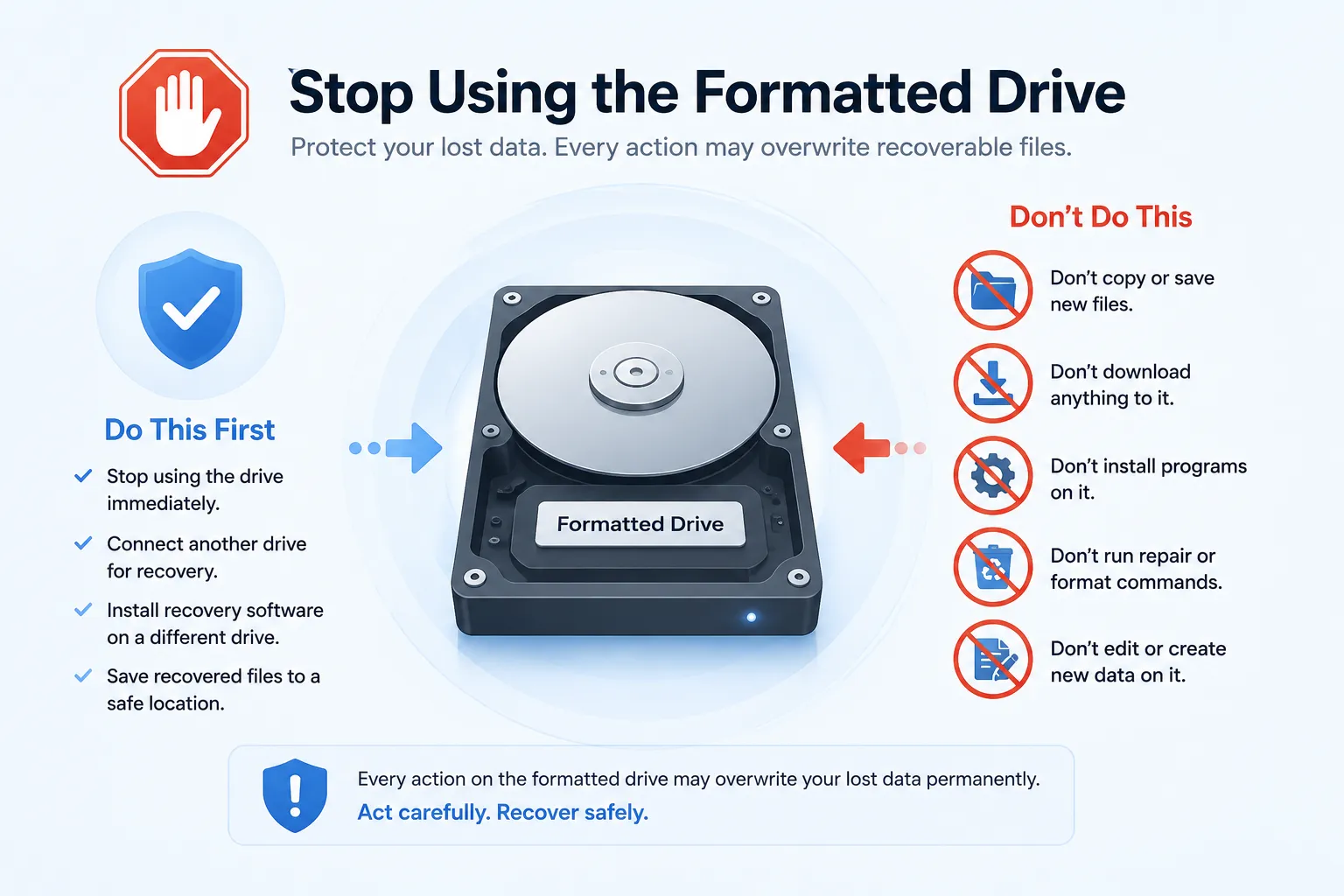
Prima di provare qualsiasi cosa recupero del disco rigido formattato Se si utilizza questo metodo, smettere immediatamente di utilizzare l'unità formattata. Questo passaggio è più importante di quanto la maggior parte degli utenti creda.
Quando si formatta un'unità, il sistema potrebbe eliminare i record dei file o ricostruire il file system. In molti casi, il contenuto effettivo del file rimane sul disco finché non viene sovrascritto da nuovi dati. Se continui a salvare, scaricare, installare o copiare file su quell'unità, riduci le tue possibilità di recuperare il disco rigido formattato dati.
Segui questi primi passaggi:
- Smetti di utilizzare l'unità formattata.
- Non installare software di ripristino sul disco formattato.
- Non salvare i file recuperati nella stessa unità.
- Collegare un'unità esterna o un'altra partizione come destinazione di ripristino.
- Si raccomanda di non eseguire comandi di riparazione prima di avviare la scansione alla ricerca dei file persi.
Microsoft consiglia inoltre agli utenti di ridurre o evitare l'uso del computer dopo la perdita di file, poiché i nuovi file potrebbero sovrascrivere lo spazio in cui sono ancora presenti i dati persi. Microsoft Windows File Recovery utilizza un flusso di lavoro da riga di comando e supporta il recupero da dispositivi di archiviazione locali quali dischi interni, dischi esterni e dispositivi USB.
È davvero possibile recuperare i dati da un disco rigido formattato?
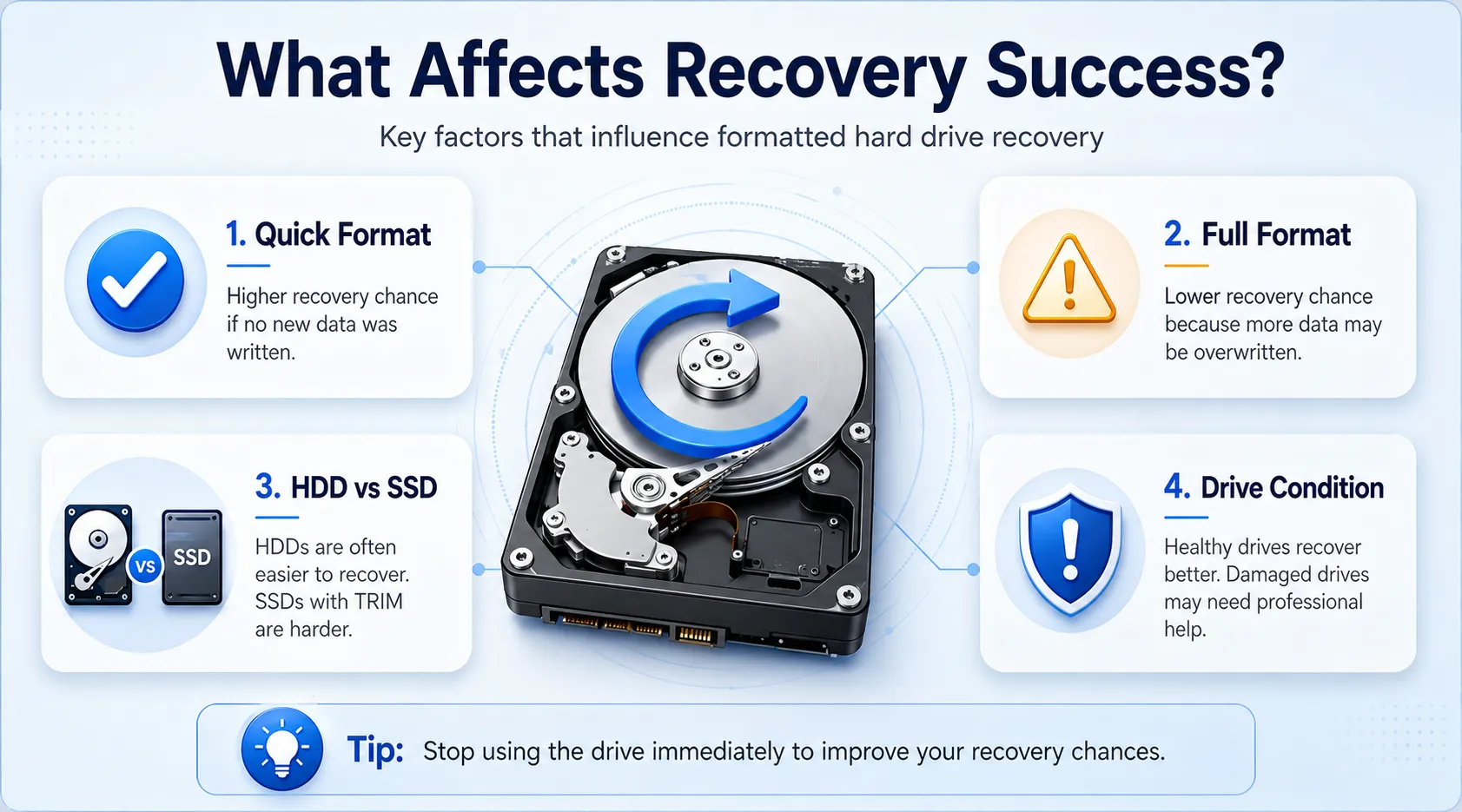
Sì, spesso è possibile recuperare il disco rigido formattato dati, ma il risultato dipende da diversi fattori. A formato rapido di solito elimina i riferimenti nel file system e contrassegna lo spazio come disponibile. Per questo motivo, i software di recupero dati potrebbero comunque individuare i file persi tramite una scansione approfondita.
Tuttavia, un formato completo può rendere più difficile il ripristino. Inoltre, gli SSD possono utilizzare TRIM, in grado di cancellare i blocchi di dati eliminati più rapidamente rispetto ai dischi rigidi tradizionali. Se l'unità presenta danni fisici, come rumori di scatto, rallentamenti nel riconoscimento o ripetute disconnessioni, è consigliabile evitare di eseguire ripetute scansioni fai-da-te e rivolgersi a un servizio di assistenza professionale.
Ecco un modo semplice per valutare le tue possibilità di guarigione:
Situazione | Possibilità di recupero | Azione raccomandata |
Formattazione rapida, nessun nuovo file salvato | Più alto | Utilizzate un software di recupero dati affidabile |
Formato completo | Più basso | Prova a eseguire la scansione, ma non aspettarti troppo |
SSD con funzione TRIM abilitata | Più basso | Interrompere immediatamente l'uso ed eseguire una scansione rapida |
Disco rigido esterno formattato accidentalmente | Spesso buono | Esegui al più presto il recupero dei dati dal disco rigido esterno |
Il disco rigido presenta danni fisici | Rischioso | Contatta un laboratorio di recupero dati professionale |
Ecco perché la tempistica è fondamentale. Prima si inizia recupero del disco rigido formattato, maggiori saranno le tue possibilità.
Il metodo migliore: usa Magic Data Recovery per recuperare i file da un disco rigido formattato
Per la maggior parte degli utenti, il modo più semplice per recuperare il disco rigido formattato Il modo migliore per gestire i file è utilizzare uno strumento di recupero dedicato dotato di un'interfaccia intuitiva, una funzione di anteprima e la capacità di eseguire una scansione approfondita. Magic Data Recovery è progettato per il recupero di file cancellati, formattati e persi su Windows. La guida ufficiale descrive la compatibilità con dischi rigidi, SSD, chiavette USB, schede di memoria e altri supporti di archiviazione.
Magic Data Recovery offre inoltre una soluzione specifica per unità formattate, dischi RAW e schede SD, rivelandosi utile nei casi in cui Windows riesca ancora a rilevare il dispositivo di archiviazione ma i file non siano più visibili.
Perché l'Magic Data Recovery è una soluzione pratica
Magic Data Recovery risolve il problema principale che si presenta dopo la formattazione: è necessario individuare i file persi senza peggiorare la situazione. Molti utenti vanno nel panico e provano soluzioni a caso, ma un processo di recupero guidato aiuta a ridurre gli errori.
I vantaggi principali includono:
- Recupero di unità formattate per dischi rigidi, unità esterne, chiavette USB e schede di memoria.
- Supporto per i sistemi di file più diffusi, quali NTFS, FAT32 ed exFAT.
- Anteprima dei file prima del recupero, per verificare se foto, documenti o video sono utilizzabili.
- Una procedura di scansione intuitiva, adatta ai principianti, che non richiede competenze relative alla riga di comando.
- Scenari di recupero utili, tra cui formattazione accidentale, problemi con unità RAW, file cancellati e partizioni perse.
Immagina, ad esempio, di aver formattato un disco rigido esterno durante la reinstallazione di Windows. In seguito ti rendi conto che il disco conteneva file dei clienti e foto personali. In tal caso, Magic Data Recovery è in grado di eseguire una scansione del disco formattato, elencare i file recuperabili e consentirti di salvarli in un'altra posizione sicura.
Rispetto agli strumenti da riga di comando, Magic Data Recovery offre agli utenti comuni un percorso di recupero più chiaro. Non sostituisce il recupero professionale in laboratorio per le unità danneggiate fisicamente, ma rappresenta un primo passo più accessibile in caso di errori comuni di formattazione.
Passaggi per Recuperare i file da un disco rigido formattato
La procedura di recupero è semplice, ma è necessario seguirla con attenzione. Se si salvano i file recuperati nella cartella sbagliata, si rischia di sovrascrivere i dati.
Passaggio 1: Installare Magic Data Recovery su un'altra unità
Scarica e installa Magic Data Recovery su un disco integro in un'unità separata. Non installarlo sull'unità formattata. In questo modo eviterai che i file persi vengano sovrascritti.
Se hai formattato la partizione di sistema, rimuovi l'unità e collegala a un altro computer, se possibile. Questo metodo ti offre un ambiente più sicuro per recuperare i dati da un disco rigido formattato stoccaggio.
Supporta Windows 7/8/10/11 e Windows Server
Passo 2: selezionare il Unità formattata
Apri Magic Data Recovery e seleziona il disco rigido formattato, l'unità esterna, l'unità USB o la scheda di memoria. Assicurati di scegliere il dispositivo corretto. Questo passaggio è utile anche per ripristino di partizioni formattate quando, dopo la formattazione, è scomparsa o è cambiata solo una partizione.

Fase 3: scansione per File persi
Avvia la scansione. Una scansione rapida può individuare i record persi di recente, mentre una scansione approfondita consente di cercare in modo più accurato le firme dei file e i dati residui. Nel caso di un disco formattato, la scansione approfondita offre spesso risultati migliori. Durante la scansione, evita di utilizzare l'unità formattata. Lascia che il software completi il processo in modo da poter generare un elenco di file più completo.

Fase 4: Anteprima Recuperabile File
Dopo la scansione, visualizza l'anteprima dei file prima del recupero. Ciò è particolarmente utile per foto, video, PDF, documenti Word, fogli di calcolo Excel e archivi. L'anteprima ti aiuta a verificare la qualità dei file e a selezionare per primi i dati più importanti.
Questo passaggio rende Magic Data Recovery più pratico rispetto ai metodi di recupero "alla cieca". Anziché ripristinare migliaia di file sconosciuti, è possibile concentrarsi solo su ciò che serve davvero.

Fase 5: Recupero File su un'altra unità
Scegli un altro disco come destinazione. Non salvare mai i file recuperati sull'unità formattata. Per ottenere risultati ottimali, utilizza un disco rigido esterno, una partizione interna separata o un altro dispositivo di archiviazione con spazio libero sufficiente.

Altri modi per recuperare i dati da un disco rigido formattato
Il metodo Magic Data Recovery funziona bene per molti utenti, ma non è l'unica opzione. Una guida affidabile dovrebbe illustrare anche le alternative.
Metodo 1: Ripristino da un backup
Se utilizzi Cronologia file, Backup di Windows, OneDrive, Google Drive, Dropbox o un disco di backup esterno, controlla prima queste fonti. Il ripristino da backup offre solitamente il risultato migliore, poiché non dipende dalla scansione dei blocchi di dati persi.
Tuttavia, molti utenti si accorgono della mancanza del backup solo dopo aver formattato l'unità. In tal caso, software di recupero dati diventa la scelta più pratica.
Metodo 2: Prova il recupero file di Windows
Recupero file di Windows è un'applicazione gratuita di Microsoft che funziona da riga di comando. Permette di recuperare file dai dispositivi di archiviazione locali quando non è possibile ripristinarli dal Cestino. Tuttavia, non supporta l'archiviazione su cloud né le condivisioni di file in rete, e molti principianti trovano difficile la sintassi dei comandi.
Se sai come usare i comandi, potrebbe esserti d'aiuto. Se preferisci un flusso di lavoro visivo con anteprima dei file, Magic Data Recovery offre un'opzione più semplice.
Metodo 3: Rivolgersi a un servizio di recupero dati professionale
Scegliete un servizio professionale se l'unità emette rumori metallici, si surriscalda, non si monta o scompare dal BIOS o da Gestione disco. Il software non è in grado di riparare danni hardware gravi. Inoltre, se i dati hanno un elevato valore legale, commerciale o finanziario, evitate di effettuare ripetuti tentativi di scansione.
Il servizio di laboratorio è più costoso, ma può rappresentare la soluzione più sicura in caso di guasto fisico del disco.
| Opzione | Il migliore per | Vantaggi | Limitazioni |
| Magic Data Recovery | La maggior parte dei casi di formattazione accidentale | Scansione semplice, anteprima, supporto per unità formattate | Serve un'altra unità per salvare i file |
| Ripristino del backup | Utenti con backup già esistenti | Il più sicuro e il più pulito | Funziona solo se esiste un backup |
| Recupero file di Windows | Utenti esperti di Windows | Strumento gratuito di Microsoft | Interfaccia a riga di comando |
| Servizio professionale | Unità danneggiate o di alto valore | Ideale in caso di guasti hardware | Più costoso e più lento |
Questo confronto dimostra perché il metodo Magic Data Recovery si adatta a molti casi reali. Offre agli utenti un equilibrio tra facilità d'uso, efficacia del recupero e sicurezza pratica. Ma soprattutto, aiuta gli utenti ad agire prima che nuovi dati sovrascrivano i file persi.
Errori comuni che riducono il successo del recupero
Molti utenti perdono file recuperabili perché agiscono con troppa fretta. Evita questi errori quando cerchi di recuperare il disco rigido formattato dati:
- Si sta riformattando nuovamente l'unità.
- Installazione degli strumenti di ripristino sul disco formattato.
- Salvataggio dei file recuperati sulla stessa unità.
- Esecuzione di comandi casuali di riparazione del disco prima del ripristino.
- Sto copiando dei nuovi file per verificare se l'unità funziona ancora.
- Partendo dal presupposto che tutti i file verranno recuperati integralmente.
- Continuare a utilizzare un SSD dopo la formattazione.
Fermati invece un attimo e segui una procedura ben definita. Questo approccio aumenta le tue possibilità di formattare il disco rigido dati in modo sicuro.
Consigli per migliorare i risultati del recupero dati da un disco rigido formattato
Segui questi consigli prima e durante il recupero:
- Iniziare il recupero il prima possibile.
- Tenere l'unità formattata scollegata fino al momento della scansione.
- Utilizza un altro disco come destinazione per l'installazione e il ripristino.
- Esegui una scansione completa dell'unità formattata, non solo di una cartella.
- Visualizza in anteprima i file importanti prima di salvarli.
- Recupera prima i documenti importanti.
- Eseguire immediatamente il backup dei file recuperati.
Questi passaggi valgono sia che tu abbia bisogno di Recupero del disco rigido esterno, recupero dati da USB, recupero dati da scheda SD, oppure ripristino di partizioni formattate.
Conclusione: iniziare prima che i dati vengano sovrascritti
La formattazione di un disco non comporta sempre la perdita definitiva dei dati. Se si smette subito di utilizzare il disco e si sceglie il metodo giusto, è ancora possibile recuperare i dati dall'unità formattata in modo sicuro.
Il backup dovrebbe sempre avere la priorità. Windows File Recovery può essere d'aiuto agli utenti esperti. I servizi professionali rimangono la scelta migliore in caso di dischi danneggiati fisicamente. Tuttavia, per la maggior parte dei casi di formattazione accidentale, Magic Data Recovery offre un equilibrio pratico tra facilità d'uso, capacità di scansione, anteprima dei file e compatibilità con i dispositivi.
Se hai bisogno di un modo chiaro ed efficace per recuperare il disco rigido formattato dati, Magic Data Recovery Vale la pena provarlo perché consente di eseguire una scansione del disco formattato, visualizzare in anteprima i file recuperabili e ripristinarli in una posizione sicura senza richiedere competenze tecniche avanzate.
Supporta Windows 7/8/10/11 e Windows Server
Domande frequenti su come recuperare i dati da un disco rigido formattato
È possibile recuperare i dati da un disco formattato in modo affrettato?
Sì. Una formattazione rapida di solito cancella solo i record del file system, senza eliminare immediatamente tutti i file. Pertanto, è ancora possibile recuperare i dati da un disco rigido formattato se si smette subito di utilizzare il disco. Esegui una scansione affidabile, visualizza l'anteprima dei risultati e salva i file recuperati su un'altra unità per evitare di sovrascrivere i dati rimanenti.
È possibile recuperare i dati dagli SSD?
Dipende dalla funzione TRIM, dall'utilizzo dell'unità e da quanto tempo è trascorso dalla formattazione. Gli SSD sono in grado di cancellare rapidamente i blocchi di dati eliminati, quindi il recupero potrebbe risultare più difficile rispetto agli HDD. Ciononostante, è consigliabile smettere immediatamente di utilizzare l'SSD ed eseguire una scansione il prima possibile. Evita di installare software o di salvare file su quell'SSD.
Posso recuperare i dati da dischi esterni o chiavette USB?
Sì, spesso è possibile recuperare i file da un disco rigido formattato, a condizione che il disco esterno risulti ancora visibile in Windows e non siano stati salvati nuovi dati. Collegalo con cautela, esegui una scansione con un software di recupero dati e visualizza in anteprima i file trovati. Soprattutto, salva i dati recuperati su un'altra unità, non sul disco rigido esterno formattato.
Dove devo salvare i file dopo il recupero di una partizione formattata?
Salva sempre i file recuperati su un'altra unità, un disco esterno o in un luogo sicuro. Non salvarli nuovamente sulla partizione formattata, poiché ciò potrebbe sovrascrivere altri file recuperabili. Una volta completato il recupero, apri alcuni dei file ripristinati per verificarne la qualità. Infine, crea un backup per prevenire future perdite di dati.
Quanto tempo ci vuole per recuperare i dati da un disco rigido formattato?
Il tempo necessario dipende dalle dimensioni dell'unità, dalla modalità di scansione, dal file system e dalle condizioni del disco. Una scansione rapida può concludersi in pochi minuti, mentre una scansione approfondita su un disco rigido di grandi dimensioni può richiedere molto più tempo. Per ottenere risultati migliori, attendi il completamento della scansione, quindi visualizza in anteprima i file importanti prima di avviare il processo di recupero finale.
È sicuro usare Magic Data Recovery?
Sì. Magic Data Recovery è una scelta pratica per il recupero dei dati da dischi rigidi formattati, poiché consente agli utenti di eseguire la scansione, visualizzare in anteprima e ripristinare i file persi attraverso un flusso di lavoro intuitivo. Per utilizzarlo in tutta sicurezza, si consiglia di installare il software su un altro disco e di recuperare i file in una posizione separata. Ciò contribuisce a ridurre il rischio di sovrascrivere i dati recuperabili.

Vasilii è uno specialista del recupero dati con circa 10 anni di esperienza pratica nel settore. Nel corso della sua carriera, ha risolto con successo migliaia di casi complessi riguardanti file cancellati, unità formattate, partizioni perse e file system RAW. La sua esperienza copre sia i metodi di recupero manuale utilizzando strumenti professionali come gli editor esadecimali, sia le soluzioni automatiche avanzate con i software di recupero. La missione di Vasilii è quella di rendere accessibile la conoscenza del recupero dati affidabile sia ai professionisti IT che agli utenti di tutti i giorni, aiutandoli a salvaguardare i loro preziosi beni digitali.