
Come recuperare i file da un'unità protetta con BitLocker in modo sicuro
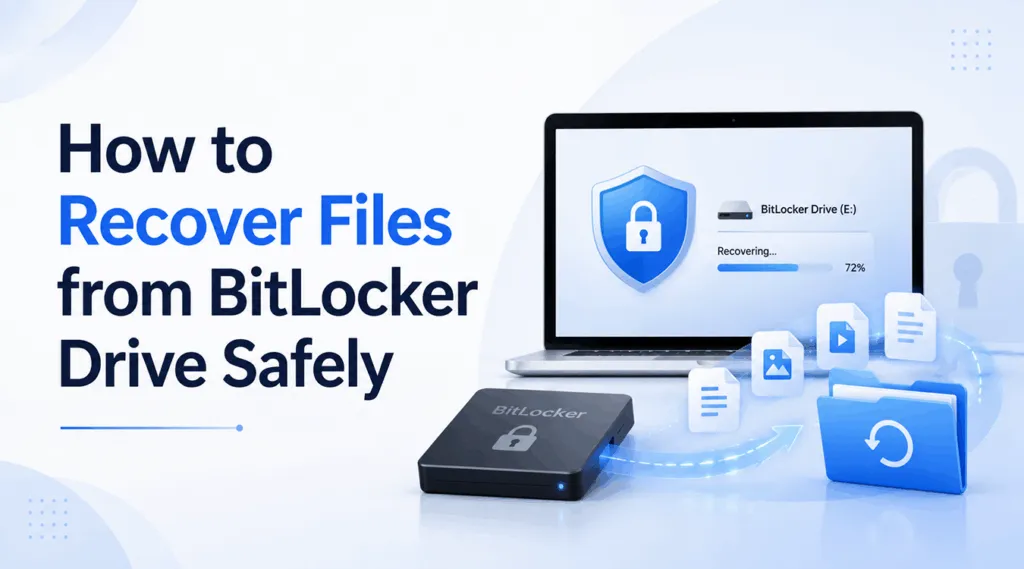
Quando un volume crittografato non si apre più o i dati importanti scompaiono, molti utenti devono recuperare i file dall'unità BitLocker archiviazione in modo rapido. Tuttavia, l'accesso a BitLocker e il recupero dei file sono due questioni distinte. Un'unità potrebbe rimanere bloccata perché Windows richiede una password oppure Chiave di recupero a 48 cifre. In altri casi, l'unità si apre, ma la cancellazione, la formattazione, il danneggiamento delle partizioni o il danneggiamento del file system hanno reso i file non visibili.
Fortunatamente, non è sempre necessario decrittografare prima l'intero disco tramite Windows. Magic Data Recovery è in grado di riconoscere un volume protetto da BitLocker, richiedere la password o la chiave di ripristino corretta ed eseguire la scansione delle sue strutture di file protette. Questa guida spiega come recuperare i file dall'unità BitLocker utilizzare i supporti in modo sicuro.
Supporta Windows 7/8/10/11 e Windows Server
Indice dei contenuti
È possibile recuperare i file da un'unità di archiviazione protetta da BitLocker?
In molti casi, sì. È possibile recuperare i file dall'unità BitLocker archiviazione, purché si disponga della password corretta, della chiave di ripristino o di un altro metodo di accesso autorizzato. Dopo aver verificato le credenziali, Magic Data Recovery è in grado di cercare nel volume protetto i file cancellati, formattati o inaccessibili.
Il recupero dipende da ciò che è successo in seguito. Un file cancellato o formattato rapidamente il volume potrebbe ancora contenere dati utili, mentre la sovrascrittura, la cancellazione sicura, il riutilizzo intensivo o TRIM SSD può ridurre le possibilità di recupero. Tuttavia, se l'unità emette dei clic, si surriscalda o si disconnette ripetutamente, smettete di usarla e rivolgetevi a un professionista.
Accesso a BitLocker vs. Ripristino dei file
BitLocker blocca gli accessi non autorizzati tramite la crittografia. Microsoft descrive la propria chiave di ripristino come un numero univoco di 48 cifre e precisa che può essere presente in un account Microsoft, in un account aziendale o scolastico, su un documento stampato o su un dispositivo USB. Il ripristino dei file, al contrario, ricerca i dati che non sono più presenti nel file system.
Se Windows ha già sbloccato il volume, Magic Data Recovery può eseguire direttamente la scansione. In alternativa, seleziona un volume BitLocker bloccato all'interno del programma e inserisci la password o la chiave di ripristino quando richiesto. Questo metodo ti consente di recuperare i file dall'unità BitLocker archiviazione senza decrittografia completa di Windows.
Prima di recuperare i file dal supporto di archiviazione BitLocker
Innanzitutto, smetti di utilizzare il volume interessato, poiché i download, le installazioni e i dati copiati potrebbero sovrascrivere i contenuti recuperabili. Installa Magic Data Recovery su un'altra partizione integra. Inoltre, non formattare l'unità solo perché Windows la identifica come RAW, ed evita CHKDSK prima di mettere al sicuro i file importanti. Infine, preparate un altro disco fisico per i risultati. Queste precauzioni aumentano le vostre possibilità di recuperare i file dall'unità BitLocker stoccaggio in modo sicuro.
Come recuperare i file da un'unità BitLocker con Magic Data Recovery
Magic Data Recovery è in grado di identificare un'unità protetta da BitLocker, richiedere credenziali valide, eseguire la scansione alla ricerca di dati persi, visualizzare in anteprima i file supportati e salvare i risultati selezionati in un'altra posizione.
Passo 1: Scaricare e installare Magic Data Recovery
Scarica Magic Data Recovery e installalo su una partizione integra, non sull'unità protetta da BitLocker che contiene i file mancanti. In questo modo si evita che l'installazione sovrascriva i contenuti recuperabili.
Supporta Windows 7/8/10/11 e Windows Server
Fase 2: Selezionare l'unità BitLocker
Avvia il programma e individua il volume interessato in base alla sua capacità, alla lettera dell'unità, ai dettagli della partizione e all'icona di blocco. Se Windows lo ha sbloccato, avvia la scansione. Altrimenti, inserisci la password di BitLocker o la chiave di ripristino a 48 cifre quando richiesto da Magic Data Recovery. Dopo la verifica, il programma è in grado di leggere le strutture protette senza dover prima decrittografare l'intero disco.

Fase 3: Inserisci la chiave e avvia la scansione
Inserisci la password corretta o la chiave di recupero. Magic Data Recovery avvia una scansione avanzata e elenca i contenuti recuperabili man mano che procede. Tuttavia, lascia che il processo si completi, quando possibile, specialmente dopo una formattazione o la perdita di una partizione.

Passo 4: Anteprima dei file prima del recupero
Successivamente, filtra i risultati per nome, tipo, percorso o dimensione. Quindi visualizza l'anteprima dei file importanti prima di selezionarli. Un'anteprima funzionante ti offre un'indicazione più affidabile dell'integrità del file rispetto al solo nome.

Passo 5: Recuperare i file in una posizione sicura
Infine, salvare i file di destinazione su un'altra unità fisica. Non utilizzare mai il volume BitLocker originale come destinazione, poiché le nuove operazioni di scrittura potrebbero sovrascrivere i file che il software non ha ancora copiato.

Questo processo ti aiuta a recuperare i file dall'unità BitLocker archiviazione senza dover attendere la decrittografia completa di Windows. Tuttavia, è comunque necessario fornire credenziali valide poiché Magic Data Recovery non aggira BitLocker.
Perché scegliere Magic Data Recovery?
Magic Data Recovery è utile quando si dispone di credenziali valide, ma la cancellazione, la formattazione, il danneggiamento delle partizioni o il danneggiamento logico hanno reso i file inaccessibili. Anziché imporre la decrittografia completa del disco, il programma può accettare il Chiave BitLocker e avviare la scansione.
Ad esempio, se uno spegnimento imprevisto rende una partizione BitLocker in formato RAW, selezionala in Magic Data Recovery, inserisci la chiave valida ed esegui la scansione alla ricerca dei file che ti servono. Inoltre, i filtri e le anteprime ti consentono di esaminare documenti, immagini, video, file audio e archivi di uso comune prima del recupero.
Il flusso di lavoro è chiaro: autorizzare l'accesso, eseguire la scansione, visualizzare l'anteprima e salvare altrove. Pertanto, Magic Data Recovery offre un modo pratico per recuperare i file dall'unità BitLocker archiviazione senza pretendere di violare la crittografia.
Recuperare i file da un'unità BitLocker dopo la formattazione
Un volume BitLocker sottoposto a formattazione rapida potrebbe comunque contenere dati utili, mentre un formato completo, la cancellazione sicura, il riutilizzo intensivo o la funzione TRIM degli SSD possono rendere il recupero molto meno probabile. Anche i metadati di BitLocker sono importanti, poiché il software necessita di credenziali valide e di informazioni di crittografia utilizzabili.
Pertanto, smetti di utilizzare l'unità, evita di creare nuove partizioni, seleziona il volume in Magic Data Recovery e inserisci la chiave. Quindi esegui la scansione e salva i risultati altrove. Questo ti offre la migliore possibilità concreta di recuperare i file dall'unità BitLocker supporti dopo la formattazione.
Recuperare i dati da un'unità BitLocker danneggiata
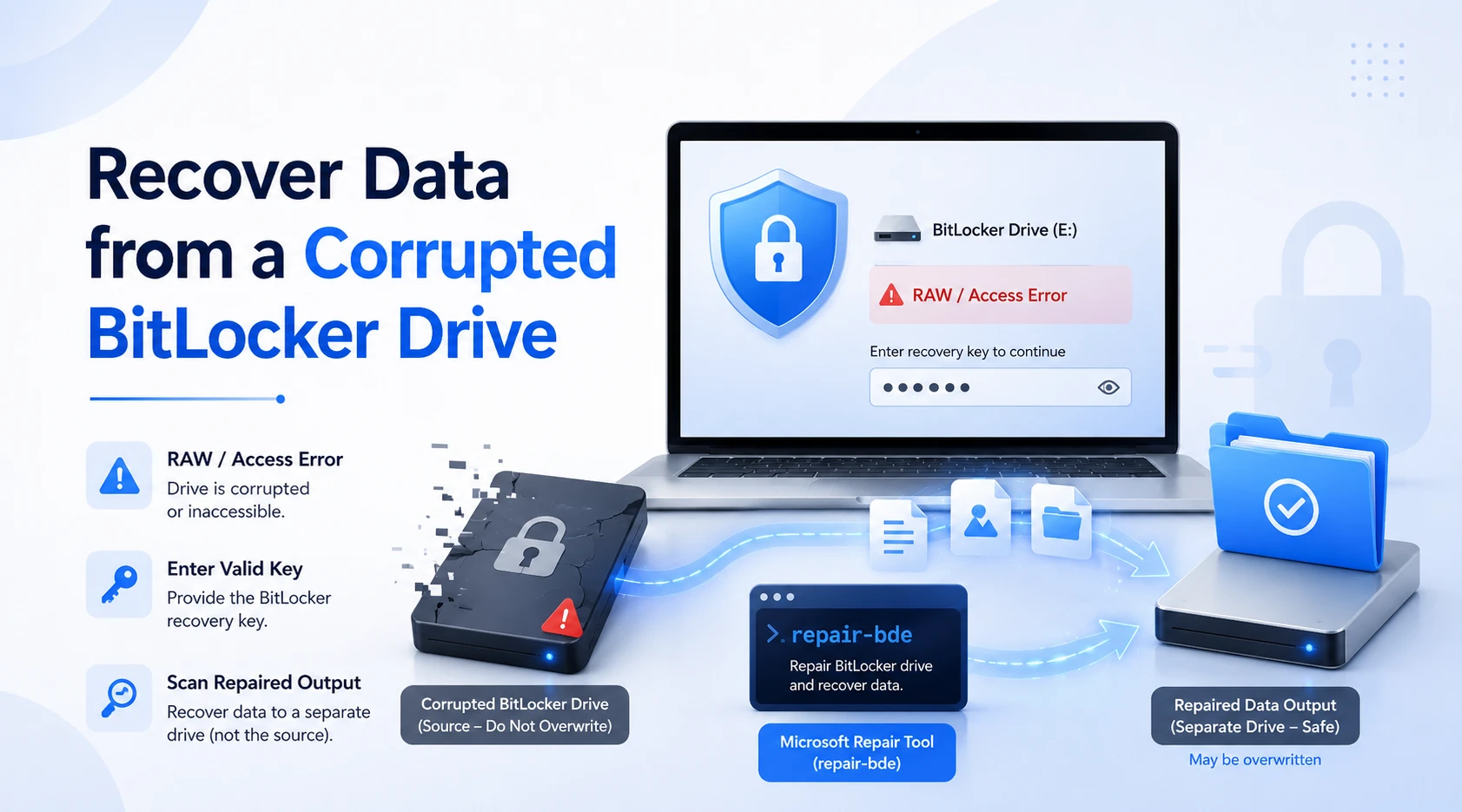
Un danneggiamento logico potrebbe impedire a Windows di montare un volume BitLocker anche se si dispone della chiave corretta. Ad esempio, l'unità potrebbe apparire come RAW o restituire un errore di accesso.
Magic Data Recovery potrebbe comunque eseguire la scansione di un volume crittografato rilevabile dopo che sono state fornite credenziali valide. Tuttavia, un grave danneggiamento dei metadati potrebbe richiedere l'intervento di Microsoft riparazione-bde strumento. Microsoft afferma che riparazione-bde cerca di ricostruire le parti critiche di un'unità BitLocker danneggiata e scrive i contenuti recuperati su un'altra destinazione. Inoltre, sovrascrive tale destinazione, mentre in alcuni casi è necessario un pacchetto di chiavi di backup.
Di conseguenza, verifica ogni lettera di unità prima di utilizzare il comando. Successivamente, controlla il risultato dell'operazione di riparazione e esegui una nuova scansione se mancano ancora file importanti.
È possibile recuperare i file da un'unità protetta con BitLocker senza la chiave?
Di solito, no. Per recuperare i file dall'unità BitLocker Per accedere all'archivio, è necessario disporre di una password valida, di una chiave di ripristino o di un altro metodo di accesso autorizzato. Magic Data Recovery può accettare direttamente la chiave, ma non può aggirare la crittografia BitLocker.
Se non riesci a trovare la chiave, controlla tutti gli account Microsoft associati al dispositivo. Inoltre, verifica gli account aziendali o scolastici, i documenti stampati, le chiavette USB, i file di testo salvati e i gestori di password. Microsoft consiglia di confrontare le prime otto cifre dell'ID della chiave di recupero con la chiave memorizzata nel caso in cui compaiano più chiavi.
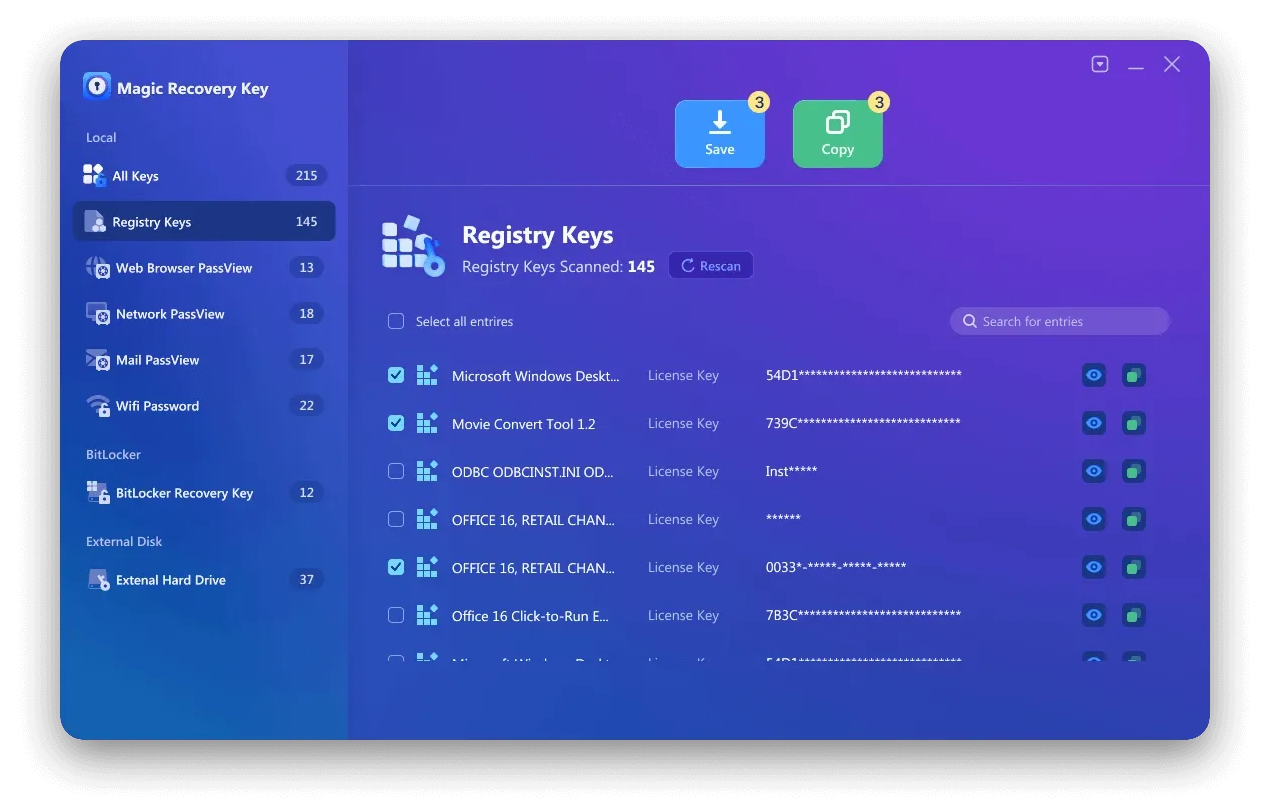
Se la chiave di ripristino è ancora memorizzata sul computer, puoi anche provare a Magic Recovery Key. È in grado di eseguire una scansione del sistema alla ricerca delle chiavi di ripristino BitLocker memorizzate e di aiutarti a recuperare e a eseguire il backup di una chiave disponibile prima di procedere con il recupero dei dati. Tuttavia, non è in grado di aggirare la crittografia qualora non esista alcuna chiave recuperabile.
Evita gli strumenti che promettono una decrittografia immediata senza credenziali. A volte gli utenti cercano ripristinare i file dall'unità BitLocker sperando in una soluzione con un solo clic, ma un software affidabile deve garantire la protezione offerta da BitLocker.
Supporta Windows 7/8/10/11 e Windows Server
Quando è opportuno rivolgersi a un servizio professionale?
Il software funziona al meglio su un'unità stabile e rilevabile. Pertanto, spegnete qualsiasi dispositivo che emetta rumori, si surriscaldi, si disconnetta o scompaia dal BIOS. È inoltre consigliabile rivolgersi a un professionista nel caso di dati insostituibili, poiché tentativi ripetuti potrebbero aggravare i danni fisici.
Come prevenire future perdite di dati con BitLocker
BitLocker non sostituisce un backup. Conserva la chiave di ripristino in due luoghi sicuri, verifica che corrisponda all'ID chiave corretto e conserva un'altra copia dei file importanti su OneDrive, Cronologia file, una posizione di rete o un disco separato. Soprattutto, verifica periodicamente il backup.
Conclusione: come recuperare i file da un'unità protetta con BitLocker in tutta sicurezza
Il modo migliore per recuperare i file dall'unità BitLocker La conservazione dei dati dipende dalle condizioni del volume. Interrompere le nuove operazioni di scrittura, individuare le credenziali corrette e quindi eseguire una scansione, riparare i danni logici gravi o rivolgersi a un professionista in caso di guasto hardware.
Magic Data Recovery è una scelta pratica perché accetta le credenziali BitLocker direttamente all'interno del programma ed esegue la scansione del volume protetto senza richiedere la decrittografia completa di Windows. Inoltre, i suoi strumenti di filtraggio e anteprima aiutano gli utenti a concentrarsi sui file più importanti.
Cosa ancora più importante, il software non pretende di aggirare BitLocker. Utilizza credenziali valide per cercare i file persi a seguito di cancellazione, formattazione, danneggiamento delle partizioni o corruzione logica. Per gli utenti che hanno bisogno di recuperare i file dall'unità BitLocker Se si considera la sicurezza dello stoccaggio, tale equilibrio rende Magic Data Recovery una soluzione ragionevole.
Supporta Windows 7/8/10/11 e Windows Server
Domande frequenti
Devo prima decrittografare l'intera unità BitLocker?
No. Magic Data Recovery è in grado di identificare un volume protetto da BitLocker e di richiedere la password corretta o la chiave di recupero a 48 cifre. Dopo aver verificato le credenziali, il programma può eseguire direttamente la scansione delle strutture dei file crittografati. Pertanto, non è necessario eseguire una decrittografia completa di Windows prima di avviare il recupero.
Magic Data Recovery è in grado di eseguire la scansione di un'unità BitLocker bloccata?
Sì, a condizione che tu disponga di credenziali BitLocker valide. Seleziona il volume bloccato in Magic Data Recovery e inserisci la password o la chiave di ripristino quando richiesto. Il programma sarà quindi in grado di interpretare il file system protetto e cercare i file cancellati, formattati o inaccessibili senza dover prima decrittografare l'intero disco.
Magic Data Recovery può aggirare la crittografia BitLocker?
No. Magic Data Recovery non può aggirare BitLocker né recuperare contenuti leggibili senza credenziali autorizzate. La sua funzione di inserimento diretto della chiave semplifica il processo, ma è comunque necessario fornire la password corretta o la chiave di ripristino. Questa limitazione garantisce la sicurezza di BitLocker, consentendo al contempo il recupero legittimo dei file.
È possibile recuperare un'unità BitLocker formattata?
È possibile. Un'unità sottoposta a formattazione rapida potrebbe ancora contenere dati recuperabili qualora i nuovi file non abbiano sovrascritto il contenuto originale e i metadati di crittografia rimangano utilizzabili. Tuttavia, una sovrascrittura completa, una cancellazione sicura, un riutilizzo estensivo o l'operazione TRIM su un SSD possono ridurre notevolmente la possibilità di recuperare file integri.
Cosa succede se la mia unità BitLocker viene visualizzata come RAW?
Se l'unità risulta ancora rilevabile, selezionarla in Magic Data Recovery e inserire la chiave BitLocker valida quando richiesto. Il programma potrebbe eseguire la scansione delle strutture protette anche quando Esplora file non è in grado di montare normalmente il volume. Tuttavia, interrompere immediatamente l'operazione se il dispositivo emette rumori metallici, si surriscalda o si disconnette ripetutamente.
Dove devo salvare i file recuperati?
Salvare i file recuperati su un'altra unità fisica o su un altro dispositivo di archiviazione. Non ripristinarli mai sul volume BitLocker originale durante la scansione. La scrittura di nuovi dati sulla fonte potrebbe sovrascrivere ulteriori contenuti cancellati e ridurre il numero di file che il software è in grado di recuperare.
È possibile recuperare i file protetti da BitLocker quando Windows non si avvia?
Sì, in alcuni casi. Collega il disco interessato a un altro computer Windows funzionante, avvia Magic Data Recovery e seleziona il volume protetto da BitLocker. Quando richiesto, inserisci la password corretta o la chiave di ripristino. Quindi esegui la scansione del disco e salva i file recuperati su un dispositivo di archiviazione separato.

Vasilii è uno specialista del recupero dati con circa 10 anni di esperienza pratica nel settore. Nel corso della sua carriera, ha risolto con successo migliaia di casi complessi riguardanti file cancellati, unità formattate, partizioni perse e file system RAW. La sua esperienza copre sia i metodi di recupero manuale utilizzando strumenti professionali come gli editor esadecimali, sia le soluzioni automatiche avanzate con i software di recupero. La missione di Vasilii è quella di rendere accessibile la conoscenza del recupero dati affidabile sia ai professionisti IT che agli utenti di tutti i giorni, aiutandoli a salvaguardare i loro preziosi beni digitali.