
Come recuperare i file da una chiavetta USB in modo sicuro
La perdita di documenti, foto o video da una chiavetta USB può causare uno stress immediato. Potresti aver cancellato una cartella, formattato il dispositivo o ricevuto un messaggio di Windows che ti chiedeva di formattare il disco. Fortunatamente, spesso è possibile recuperare i file da un'unità USB spazio di archiviazione quando smetti di utilizzare il dispositivo in tempi brevi e scegli l'opzione giusta Metodo di recupero dei dati da una chiavetta USB.
Questa guida tratta dei dati USB cancellati, nascosti, formattati e danneggiati. Spiega inoltre quando Magic Data Recovery offre una soluzione pratica per Windows, garantendo al contempo la protezione dei dati rimanenti.
Importante: Smetti immediatamente di utilizzare la chiavetta USB. Non copiare nuovi file su di essa, non formattarla, non eseguire CHKDSK e non salvare i file recuperati sullo stesso dispositivo.
Supporta Windows 7/8/10/11 e Windows Server
Indice dei contenuti
È possibile recuperare i file da un'unità di archiviazione USB?
In molti casi, sì. Windows di solito rimuove il riferimento nel file system prima di cancellare ogni parte di un file eliminato. Pertanto, i software di recupero potrebbero comunque individuare i dati finché lo stesso spazio non viene sovrascritto da nuovi contenuti.
Tuttavia, il risultato dipende dalla causa. La cancellazione accidentale e formattazione rapida spesso lasciano più dati recuperabili rispetto a un uso ripetuto, formattazione completa, o danni materiali.
Problema con la porta USB | La migliore prima mossa |
File eliminati | Smetti di utilizzare l'unità ed esegui una scansione |
Formato rapido | Esegui una scansione di ripristino completa |
Cartelle nascoste | Mostra prima gli elementi nascosti |
Unità RAW o inaccessibile | Recuperare i dati prima della formattazione |
Disconnessioni ripetute | Interrompi la scansione e controlla l'hardware |
Danno fisico | Contatta uno specialista in recupero |
Prima di iniziare, apri Gestione del disco. Se Windows mostra la capacità corretta, un'operazione basata su software Recupero di file USB Provare potrebbe essere d'aiuto. Al contrario, interrompere l'operazione se l'unità mostra dimensioni errate, scompare ripetutamente o si surriscalda.
Prima di recuperare i file da un'unità USB
I primi minuti sono fondamentali. Pertanto, è bene seguire tre precauzioni.
Interrompi l'inserimento di nuovi dati
Non spostare cartelle, non modificare file e non scaricare contenuti sulla chiavetta USB interessata. Ogni nuova operazione di scrittura potrebbe sovrascrivere i settori che contengono ancora dati persi.
Evitare la formattazione e CHKDSK
Annulla eventuali richieste di formattazione. Inoltre, evita CHKDSK finché non salvi i file altrove. CHKDSK ripara errori del file system, ma non consente di recuperare i dati cancellati. Di conseguenza, potrebbe modificare il file system prima che tu abbia messo al sicuro i tuoi file.
Prepara un'altra posizione di salvataggio
Crea una cartella sul tuo computer oppure collega un secondo disco funzionante. Questo semplice passaggio rende più sicuro recuperare i file da un'unità USB archiviazione. Non ripristinare mai i file sulla chiavetta USB originale. In caso contrario, i dati ripristinati potrebbero sovrascrivere altri file recuperabili.
Metodo 1: Recuperare i file da un'unità USB con Magic Data Recovery
Quando Windows riconosce ancora la chiavetta USB ma i file sono stati cancellati, formattati, sono mancanti o inaccessibili, Magic Data Recovery offre un flusso di lavoro chiaro che prevede la scansione e l'anteprima.
Il software gestisce la cancellazione accidentale, la formattazione rapida, Partizioni RAW, e uno spazio di archiviazione non accessibile. Offre inoltre funzioni di ricerca, filtri e anteprime tramite un'interfaccia visiva.
Secondo l'attuale pagina del prodotto Amagicsoft, Magic Data Recovery supporta Windows, oltre 5.000 formati di file e offre fino a 500 MB di recupero gratuito. Pertanto, gli utenti possono esaminare i file recuperabili prima di decidere quali salvare.
Perché l'Magic Data Recovery è una scelta pratica
I metodi manuali funzionano quando i file sono solo nascosti o quando esiste un backup. Tuttavia, Magic Data Recovery combina scansione, filtraggio, anteprima e recupero selettivo in un’unica interfaccia visiva.
Ad esempio, uno studente potrebbe eseguire una formattazione rapida di una chiavetta USB contenente la tesi e i file di ricerca. Una scansione basata sull’anteprima aiuta a individuare i documenti giusti prima di salvarli.
Magic Data Recovery non è in grado di recuperare dati sovrascritti né di riparare componenti hardware danneggiati. Tuttavia, offre una procedura più sicura rispetto a tentativi di riparazione casuali, poiché gli utenti possono prima esaminare i file.
Come utilizzare Magic Data Recovery
Passo 1: installare il software in modo sicuro
Per prima cosa, scarica Magic Data Recovery dal sito ufficiale. Poi, installalo sul disco interno del tuo computer, non sulla chiavetta USB danneggiata. In questo modo si evita che il programma di installazione sovrascriva i dati persi.
Supporta Windows 7/8/10/11 e Windows Server
Passo 2: Selezionare e eseguire la scansione dell'USB
Successivamente, collega la chiavetta USB a una porta stabile e identificala in base al nome, alla capacità e alla lettera di unità. Dopodiché, avvia la scansione. I file cancellati di recente potrebbero comparire rapidamente, mentre un’unità formattata o in formato RAW potrebbe richiedere una scansione più approfondita. Tuttavia, interrompi la procedura se la chiavetta USB si disconnette ripetutamente o diventa instabile.

Fase 3: Filtro e Anteprima dei file
Al termine della scansione, filtra i risultati per tipo, estensione, nome, dimensione o data. Ma soprattutto, visualizza in anteprima i file più importanti prima di procedere al recupero. Il fatto che il nome di un file sia visibile non significa necessariamente che il file sia completo. Verifica quindi che le foto si aprano correttamente e che i documenti siano leggibili.

Fase 4: Salvare i file su un'altra unità
Infine, salva i file selezionati sul tuo computer o su un altro disco funzionante. A questo punto, apri alcuni dei file ripristinati per verificarne lo stato. Questa procedura aiuta gli utenti a recuperare i file da un'unità USB sui dispositivi multimediali senza modificare prima il dispositivo di origine.

Metodo 2: Recuperare i file nascosti su una chiavetta USB
A volte, i file vengono nascosti da malware o da una modifica delle proprietà. Pertanto, controlla la visibilità prima di eseguire una scansione completa.
- Aprire Esplora file.
- Seleziona l'unità USB.
- Scegliere Visualizza > Mostra > Elementi nascosti.
- Copiare i file visibili in una posizione sicura.
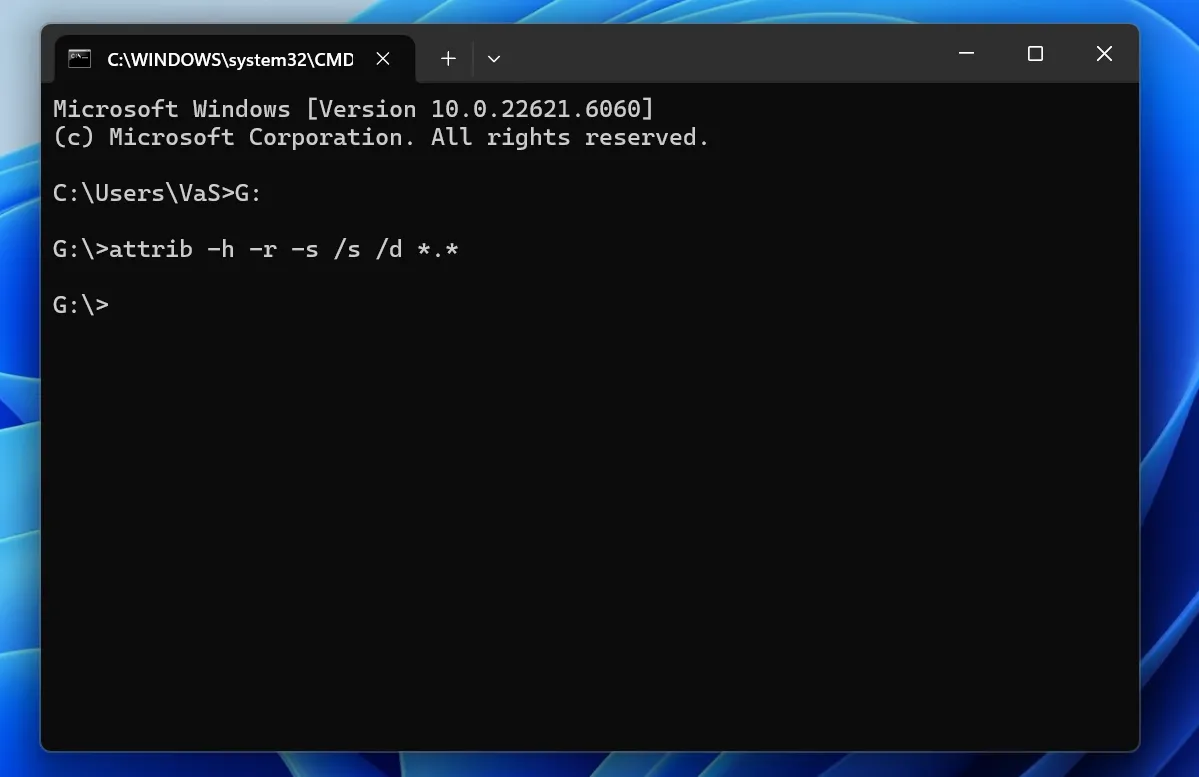
È inoltre possibile utilizzare il attribuire comando. Tuttavia, modifica solo la visibilità e non può recuperare i file da un'unità USB settori. Non è in grado di recuperare i dati dopo la cancellazione o la formattazione.
Metodo 3: Ripristino di un backup
Un backup rappresenta la soluzione meno rischiosa. Pertanto, controlla OneDrive, Google Drive, Dropbox, la Cronologia file di Windows, gli allegati delle e-mail e altri computer.
Questo metodo potrebbe non essere tecnicamente recuperare i file da un'unità USB settori, ma è in grado di restituire lo stesso contenuto più rapidamente.
Metodo 4: Utilizzare la funzione di recupero file di Windows

Come recuperare i dati da una chiavetta USB danneggiata
Potrebbe essere necessario recuperare i dati da una chiavetta USB danneggiata memoria quando Windows rileva un file system RAW, richiede la formattazione, nega l'accesso o mostra una cartella vuota nonostante la capacità utilizzata.
Per prima cosa, prova con un'altra porta USB e con un altro computer. Poi, controlla in "Gestione disco". Se Windows mostra la capacità corretta, una scansione con un software potrebbe esserti d'aiuto recuperare i file da un'unità USB archiviazione prima di eseguire i comandi di riparazione.
Tuttavia, interrompete l'operazione se la chiavetta USB si disconnette ripetutamente, mostra una capacità errata, si surriscalda o presenta gravi errori di lettura. Pertanto, rivolgetevi a un servizio di assistenza professionale qualora i dati abbiano un elevato valore personale o aziendale.
Chiavetta USB non riconosciuta: controlli di sicurezza
A Unità USB non riconosciuta L'errore può essere causato da una porta danneggiata, una connessione instabile, l'assenza della lettera di unità, un problema con il driver o un guasto hardware.
Prova un'altra porta, rimuovi eventuali hub, prova con un altro computer e controlla "Gestione disco". Verifica inoltre se al volume è stata assegnata una lettera di unità. In caso contrario, assegnagli una lettera non utilizzata.
Tuttavia, non inizializzare, ripartizionare o formattare il disco finché i dati risultano ancora mancanti. I software di recupero non sono in grado di eseguire la scansione di componenti hardware che Windows non riesce a rilevare. Pertanto, se la chiavetta USB presenta danni fisici, è consigliabile rivolgersi a un professionista.
Errori comuni nel recupero dei file da una chiavetta USB
Evitate di continuare a utilizzare la chiavetta USB, di formattarla, di installarvi software, di salvarvi nuovamente dei file o di ripetere le scansioni su hardware instabile. Inoltre, ignorate le promesse di recupero garantito.
Proteggi invece l'unità di origine, visualizza in anteprima i file importanti e salva i risultati altrove. Questo procedimento aumenta le tue possibilità di recuperare i file da un'unità USB conservazione senza causare ulteriori perdite.
Consigli dopo il recupero dei file da un'unità USB
Una volta ripristinati i file, conserva i dati importanti in almeno due posizioni diverse. Inoltre, utilizza un servizio di archiviazione cloud, rimuovi in modo sicuro i dispositivi USB e sostituisci le unità che si disconnettono.
Le chiavette USB sono ottime per il trasferimento dei dati, ma non dovrebbero contenere l'unica copia dei dati importanti.
Conclusione: come recuperare i file da un'unità USB in tutta sicurezza
Il modo migliore per recuperare i file da un'unità USB La conservazione dei dati richiede cautela. Smettete di utilizzare il dispositivo, evitate i comandi di formattazione e riparazione e salvate i file ripristinati su un altro disco.
Il controllo dei file nascosti e i backup risolvono i casi più semplici. Windows File Recovery offre un metodo gratuito da riga di comando. Tuttavia, Magic Data Recovery offre un percorso più chiaro agli utenti che necessitano di funzioni di scansione, filtri, anteprime e recupero selettivo in un’unica interfaccia.
Consigliamo Magic Data Recovery per le chiavette USB rilevabili che presentano problemi dovuti a cancellazione accidentale, formattazione rapida, partizioni RAW o altri problemi logici. Il programma svolge la funzione principale senza promettere un successo garantito.
Se hai bisogno di un sistema più efficiente Soluzione per unità USB, prova Magic Data Recovery ed esegui una scansione della porta USB prima di tentare qualsiasi riparazione.
Supporta Windows 7/8/10/11 e Windows Server
FAQ
È possibile recuperare i file cancellati definitivamente da una chiavetta USB?
Sì, è ancora possibile recuperarli purché lo spazio di archiviazione originale non sia stato sovrascritto da nuovi dati. Innanzitutto, smetti di utilizzare la chiavetta USB. Quindi, esegui una scansione con uno strumento di recupero adeguato e salva i risultati su un’altra unità. Tuttavia, nessun software è in grado di ripristinare i settori che sono già stati sovrascritti da nuovi file.
Dove finiscono i file cancellati da una chiavetta USB?
I file USB cancellati di solito non vengono spostati nel Cestino di Windows. Il file system, invece, contrassegna lo spazio di archiviazione occupato da tali file come disponibile per il riutilizzo. Pertanto, i dati potrebbero rimanere sul dispositivo per un certo periodo. Uno strumento di recupero può cercare tali dati finché nuovi contenuti non sovrascrivono gli stessi settori.
È possibile recuperare i file da una chiavetta USB gratuitamente?
Sì. È possibile visualizzare gli elementi nascosti, ripristinare un backup o utilizzare Windows File Recovery senza acquistare una licenza. Inoltre, Magic Data Recovery offre attualmente fino a 500 MB di recupero gratuito. Questa opzione è ideale quando occorre recuperare un numero limitato di documenti, immagini o altri file.
CMD è in grado di recuperare i file cancellati da una chiavetta USB?
CMD consente di visualizzare i file nascosti ed eseguire comandi relativi al file system, ma i comandi standard non offrono una scansione completa dei file cancellati con anteprima. Windows File Recovery utilizza un'interfaccia a riga di comando per il recupero. Tuttavia, uno strumento grafico spesso offre ai principianti un modo più intuitivo per filtrare, visualizzare in anteprima e selezionare i file.
È possibile recuperare i file dopo aver formattato una chiavetta USB?
È possibile recuperare i file dopo una formattazione rapida, purché non siano stati sovrascritti da nuovi dati. Smetti di utilizzare la chiavetta USB, esegui una scansione completa del dispositivo, visualizza l'anteprima dei risultati e salvali altrove. Tuttavia, una formattazione completa, un uso ripetuto o un grave danneggiamento possono ridurre il numero e la qualità dei file recuperabili.
Perché Windows mi chiede di formattare l'unità USB?
Windows visualizza questo messaggio quando non riesce a leggere il file system. L'unità potrebbe essere diventata RAW, danneggiata o scollegata durante un'operazione di scrittura. Non formattarla immediatamente. Verifica invece in "Gestione disco" e recupera prima i file importanti. Successivamente, potrai riparare o riformattare il dispositivo in tutta sicurezza.
Perché riesco a visualizzare un file recuperato ma non riesco ad aprirlo?
Il file potrebbe contenere dati mancanti, sovrascritti o danneggiati, anche se la scansione ne ha individuato il nome o la struttura. Pertanto, ove possibile, visualizza l'anteprima dei file prima di salvarli. Dopo il recupero, apri diverse copie dal disco di destinazione. Un file che compare durante la scansione non è sempre completo.

Vasilii è uno specialista del recupero dati con circa 10 anni di esperienza pratica nel settore. Nel corso della sua carriera, ha risolto con successo migliaia di casi complessi riguardanti file cancellati, unità formattate, partizioni perse e file system RAW. La sua esperienza copre sia i metodi di recupero manuale utilizzando strumenti professionali come gli editor esadecimali, sia le soluzioni automatiche avanzate con i software di recupero. La missione di Vasilii è quella di rendere accessibile la conoscenza del recupero dati affidabile sia ai professionisti IT che agli utenti di tutti i giorni, aiutandoli a salvaguardare i loro preziosi beni digitali.