
Come trovare il codice prodotto di Windows Server su Server 2016, 2019, 2022 e 2025
Se avete bisogno di Trova il codice prodotto di Windows Server Per la reinstallazione, l'attivazione, la verifica della licenza o la migrazione del server, esistono diversi modi sicuri per verificarlo. A seconda di come è stato concesso in licenza il server, potresti riuscire a recuperare il codice prodotto di Windows Server utilizzando CMD, PowerShell, l'Editor del Registro di sistema, i dati dell'account Microsoft o uno strumento dedicato Strumento per la ricerca del codice prodotto di Windows Server.
Questa guida illustra metodi pratici per Windows Server 2016, 2019, 2022 e 2025. Se i comandi integrati mostrano solo una parte della chiave o restituiscono un risultato vuoto, Magic Recovery Key può aiutare a scansionare le chiavi di licenza memorizzate sul server locale o su un'unità di sistema esterna.
Supporta Windows 7/8/10/11 e Windows Server
Indice dei contenuti
Risposta rapida: i modi migliori per trovare un codice prodotto di Windows Server
Il modo più veloce per trovare un codice prodotto di Windows Server è eseguire il Prompt dei comandi come amministratore e utilizzare il comando WMIC. Tuttavia, questo metodo funziona solo se il codice è memorizzato nel BIOS, nell’UEFI o nel servizio di licenze locale. Se CMD non restituisce alcun risultato, controlla il Registro di sistema, verifica i dati di acquisto, accedi al tuo account Microsoft o a quello delle licenze a volume, oppure utilizza uno strumento per la ricerca del codice prodotto di Windows Server come Magic Recovery Key.
| Metodo | Il migliore per | Funziona con Full Key? | Difficoltà |
|---|---|---|---|
| CMD | Chiavi OEM o memorizzate digitalmente | A volte | Facile |
| PowerShell | Chiavi OEM o memorizzate digitalmente | A volte | Facile |
| Registro di sistema | BackupProductKey memorizzato - Valore predefinito | A volte | Medio |
| comando slmgr | Verifica dello stato della licenza e degli ultimi 5 caratteri | No | Facile |
| Account Microsoft o portale delle licenze a volume | Acquisti al dettaglio, con licenza MAK o con licenza a volume | Sì | Medio |
| Magic Recovery Key | Chiavi smarrite, vecchi server, dischi esterni, sistemi non avviabili | Spesso | Facile |
Prima di iniziare: verifica quale tipo di licenza di Windows Server possiedi
Prima di cercare il codice prodotto di Windows Server, verifica in che modo è stata concessa la licenza al server. Questo ti aiuterà a scegliere il metodo di ripristino corretto ed eviterai di perdere tempo con comandi che potrebbero non dare alcun risultato.
Licenza per il mercato al dettaglio o OEM: La chiave può essere salvata localmente, stampata su un'etichetta del certificato di autenticità, inclusa nella documentazione di acquisto o salvata in un'e-mail di conferma.
Licenza a volume: La chiave può essere gestita tramite le licenze a volume di Microsoft, l'attivazione MAK o l'attivazione KMS. In questo caso, i comandi integrati potrebbero non visualizzare la chiave completa originale.
Chiave digitale o integrata: Alcuni sistemi memorizzano la chiave nel BIOS, nell'UEFI o nel servizio di gestione delle licenze software. È possibile recuperarla tramite CMD o PowerShell, ma i risultati non sono garantiti.
Per quanto riguarda le licenze a volume, Microsoft sottolinea che i codici prodotto delle licenze a volume sono destinati all'uso da parte di organizzazioni autorizzate e possono essere reperiti tramite i canali di gestione delle licenze a volume di Microsoft.
Come trovare il codice prodotto di Windows Server: 7 metodi efficaci
Metodo 1: Come trovare il codice prodotto di Windows Server tramite CMD
Se vuoi trovare il codice prodotto di Windows Server utilizzando il CMD, inizia con il comando WMIC. Questo metodo è veloce e non richiede software di terze parti, ma funziona solo se il codice è memorizzato nel servizio di licenze del sistema o integrato nel firmware.
Passi:
- Premi Start e digita cmd.
- Fai clic con il tasto destro del mouse su "Prompt dei comandi" e seleziona "Esegui come amministratore".
- Immettere il seguente comando:
wmic path softwareLicensingService get OA3xOriginalProductKey
- Se la chiave è disponibile, CMD visualizzerà una chiave di prodotto di Windows Server composta da 25 caratteri.
Se il comando restituisce un risultato vuoto, ciò non significa necessariamente che il server non disponga di licenza. Di solito significa che il codice prodotto completo non è memorizzato in una posizione leggibile da CMD. Si tratta di un problema comune con le licenze a volume, l'attivazione KMS o alcuni sistemi aggiornati.
Metodo 2: Individuare il codice prodotto di Windows Server nel Registro di sistema
È inoltre possibile controllare il Registro di sistema di Windows per verificare se è presente una chiave di licenza di Windows Server. Questo metodo è utile quando occorre trovare la chiave di prodotto di Windows Server 2019 nel Registro di sistema o verificare se esiste un valore di backup della chiave di prodotto.
Passi:
- Premere Win + R, digitare regedit e premere Invio.
- Vai a questo percorso:
HKEY_LOCAL_MACHINE\SOFTWARE\Microsoft\Windows NT\CurrentVersion\SoftwareProtectionPlatform
- Cerca il valore denominato BackupProductKeyDefault.
- Se disponibile, il valore potrebbe indicare un codice prodotto di Windows Server.
È inoltre possibile verificare lo stesso valore utilizzando CMD:
reg query "HKLM\SOFTWARE\Microsoft\Windows NT\CurrentVersion\SoftwareProtectionPlatform" /v BackupProductKeyDefault
Importante: Il Registro di sistema non sempre memorizza la chiave originale per intero. Su alcuni sistemi, potrebbe visualizzare una chiave generica, una chiave obsoleta o nessuna chiave leggibile. Non modificare né eliminare i valori del Registro di sistema a meno che non si conosca esattamente la loro funzione.
Metodo 3: Individuare il codice prodotto di Windows Server tramite PowerShell
PowerShell è in grado di leggere lo stesso valore di licenza di CMD. Ciò risulta utile se si preferisce utilizzare PowerShell o se l'accesso al Prompt dei comandi è limitato sul server.
Passi:
- Fare clic con il tasto destro del mouse su "Start" e selezionare "Windows PowerShell (Amministratore)" o "Terminale (Amministratore)".
- Eseguite questo comando:
(Get-WmiObject -query 'select * from SoftwareLicensingService').OA3xOriginalProductKey
- Se il codice è memorizzato localmente, PowerShell visualizzerà il codice prodotto di Windows Server.
Se PowerShell non restituisce alcun risultato, prova il metodo del Registro di sistema, controlla il tuo account Microsoft o quello relativo alle licenze a volume, oppure utilizza uno strumento per la ricerca del codice prodotto.
Metodo 4: Verifica dello stato della licenza di Windows Server con slmgr
Il comando slmgr di solito non consente di visualizzare il codice prodotto completo di Windows Server, ma può aiutarti a verificare lo stato di attivazione, il tipo di licenza e l'ultima parte del codice installato.
Aprire il Prompt dei comandi come amministratore ed eseguirlo:
slmgr /dli
Per informazioni più dettagliate sulla licenza, eseguire:
slmgr /dlv
Per verificare se Windows Server è attivato in modo permanente, eseguire:
slmgr /xpr
Questo metodo è utile quando è necessario verificare se il server è attivato prima di procedere alla reinstallazione, all'aggiornamento o alla migrazione. Se vengono visualizzati solo gli ultimi 5 caratteri della chiave, utilizzare i registri di acquisto, i registri delle licenze a volume o Magic Recovery Key per individuare la chiave completa.
Metodo 5: Utilizzare uno strumento per la ricerca del codice prodotto di Windows Server
Se CMD, PowerShell e il Registro di sistema non mostrano il codice completo, uno strumento per la ricerca del codice prodotto di Windows Server può far risparmiare tempo. Magic Recovery Key è progettato per individuare le chiavi di licenza di Windows e Windows Server, nonché i codici prodotto di Microsoft Office, SQL Server, Adobe, strumenti PDF e molti altri programmi.
Questo metodo è particolarmente utile quando:
Hai ricevuto in eredità un server senza documentazione relativa all'acquisto.
Il server è vecchio e il documento di licenza originale è andato perso.
CMD mostra solo un risultato vuoto.
È necessario eseguire la scansione di un'unità di sistema esterna da un server non avviabile.
È consigliabile esportare ed eseguire il backup delle chiavi di licenza prima di reinstallare Windows Server.
Passo dopo passo:
1. Scaricare e installare: Ottenere da amagicsoft.com (supporta il sistema operativo Windows Server/desktop).
Supporta Windows 7/8/10/11 e Windows Server
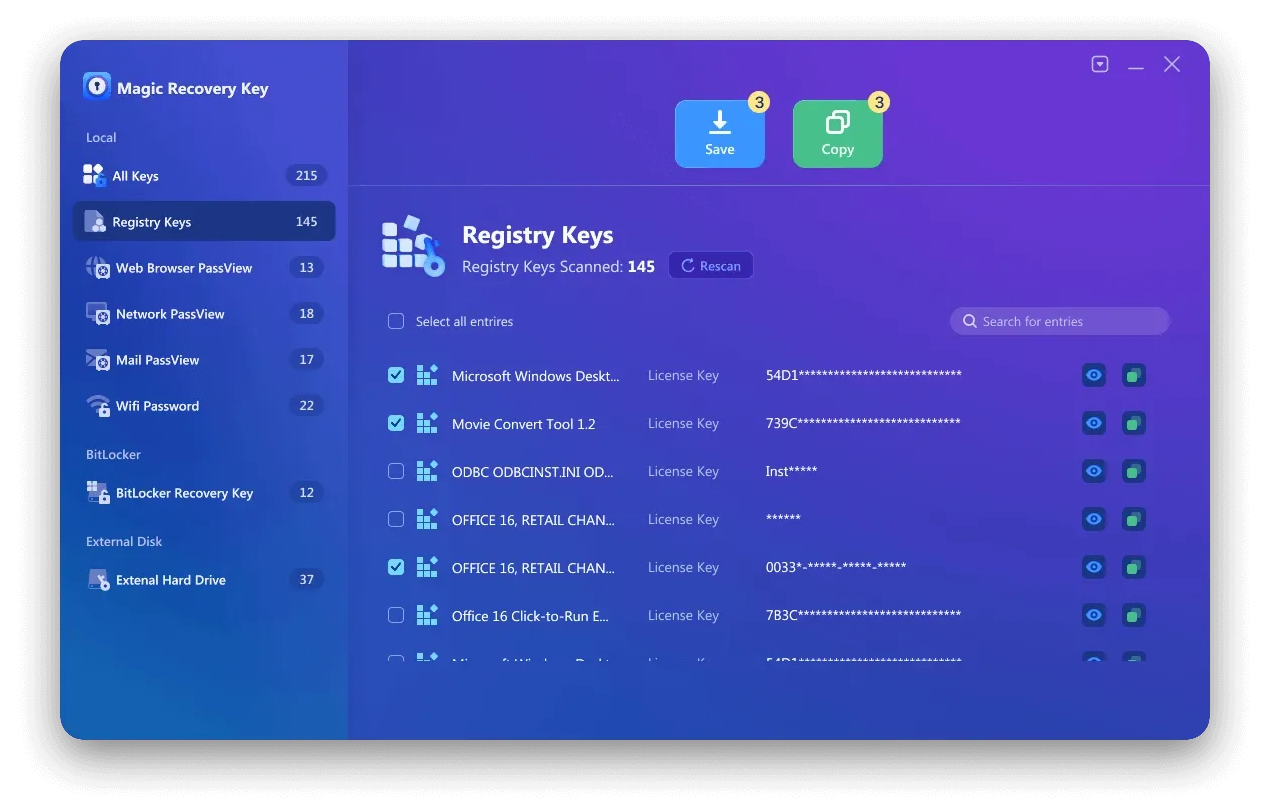
2. Scansione delle chiavi: Avviare lo strumento > Sotto “Locale”, fare clic su “Chiavi di registro” (scansiona i codici prodotto memorizzati in 10-30 secondi).

3. Copia/Salva: Selezionare la voce “Microsoft Windows Server [Versione]” > Fare clic su “Copia” (negli appunti) o “Salva” (come file di testo).
Nota: Magic Recovery Key consente di recuperare i codici prodotto memorizzati sui sistemi di cui sei proprietario o che sei autorizzato a gestire. Non genera codici prodotto gratuiti per Windows Server né aggira le licenze Microsoft.
Metodo 6: Controlla i registri degli acquisti, l'etichetta COA o l'account Microsoft
Se hai acquistato Windows Server con una licenza al dettaglio, una licenza OEM o tramite download digitale, il codice prodotto potrebbe essere disponibile al di fuori del server stesso.
Controlla prima questi posti:
Confezione fisica: Verifica la presenza di un'etichetta con il certificato di autenticità, della scheda con il codice prodotto, della custodia del DVD o del documento di acquisto.
Ricevuta via e-mail: Cerca nella tua casella di posta termini come “codice prodotto di Windows Server”, “codice di licenza di Windows Server”, “ordine Microsoft” o “codice di attivazione”.”
Account Microsoft: Se la licenza è stata acquistata o associata online, accedi all'account utilizzato per l'acquisto e controlla la cronologia degli ordini o i servizi.
Fornitore di server OEM: Se Windows Server è stato fornito in dotazione con un server Dell, HP, Lenovo o di un altro produttore, controllare la fattura originale, i registri dei codici di assistenza o i documenti di licenza del fornitore.
Questo metodo è spesso l'opzione più sicura perché fornisce la chiave originale acquistata anziché una chiave memorizzata o convertita dal sistema operativo.
Metodo 7: Come trovare il codice prodotto di Windows Server tramite licenze a volume, KMS o MAK
Se la tua organizzazione utilizza licenze a volume, potrebbe non essere possibile recuperare il codice prodotto completo di Windows Server tramite CMD, PowerShell o il Registro di sistema. Molti sistemi Windows Server vengono attivati tramite MAK o KMS e il codice installato localmente potrebbe essere un codice generico di licenza a volume anziché il codice originale acquistato.
Cosa controllare:
Centro di amministrazione di Microsoft 365 o portale delle licenze a volume
I registri relativi ai contratti di licenza della vostra organizzazione
L'amministratore IT che gestisce l'attivazione tramite KMS o MAK
Assistenza per le licenze a volume Microsoft
Documenti relativi all'acquisto del server dal proprio rivenditore o fornitore OEM
Se il server utilizza l'attivazione KMS, non considerare la chiave GVLK locale come il codice prodotto acquistato. Le chiavi di configurazione client KMS vengono utilizzate per attivare le edizioni con licenza a volume tramite un host KMS e non sono equivalenti a un codice prodotto al dettaglio univoco.
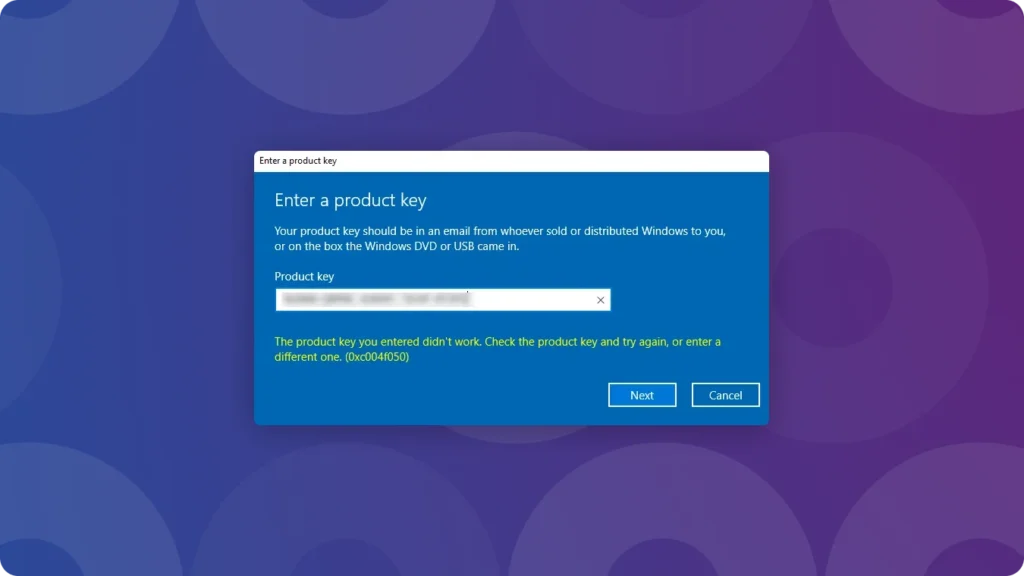
Come risolvere l'errore “Il codice prodotto inserito non è valido” 0xc004f050
Se viene visualizzato l'errore “Il codice prodotto immesso non è valido” con codice 0xc004f050, è possibile che il codice non corrisponda all'edizione di Windows Server installata sul computer oppure che non sia un codice valido per quel particolare scenario di attivazione. Microsoft spiega che il codice 0xc004f050 può comparire quando un codice prodotto non può essere utilizzato per attivare Windows.
Prova queste soluzioni:
Verifica l'edizione: assicurati che la chiave corrisponda a Windows Server Standard, Datacenter, Essentials o all'edizione installata.
Verifica la versione: una chiave di Windows Server 2016 non sempre consente di attivare una versione diversa di Windows Server.
Evitare le “chiavi gratuite” disponibili al pubblico: le chiavi generiche o trapelate potrebbero non consentire l’attivazione e comportare rischi in materia di licenze.
Verifica la licenza a volume: se la tua azienda utilizza l'attivazione KMS o MAK, contatta l'amministratore delle licenze.
Recuperare la chiave originale: utilizzare i registri degli acquisti, i registri delle licenze Microsoft o Magic Recovery Key se la chiave era memorizzata sul proprio server.
Contatta Microsoft o il tuo rivenditore: se hai acquistato una licenza valida ma l'attivazione continua a non funzionare, fornisci l'ID dell'ordine, il numero del contratto o la fattura.
Consigli finali: esegui il backup della chiave di licenza di Windows Server in modo sicuro
Una volta individuato il codice prodotto di Windows Server, salvatelo prima di apportare modifiche al sistema. La reinstallazione del server, la sostituzione della scheda madre, le migrazioni e i guasti ai dischi rigidi possono effettuare il recupero della chiave più difficile in seguito.
Pratiche consigliate:
Salva il codice prodotto in un gestore di password crittografato.
Conservare un backup offline sicuro per gli amministratori IT.
Annotare la versione, l'edizione, la data di acquisto e il tipo di licenza di Windows Server.
Non conservare l'unica copia della chiave sullo stesso server.
Per le aziende, è necessario tenere un registro delle licenze relative a Windows Server, SQL Server, Office, Adobe e altri software a pagamento.
Prima di reinstallare o sostituire un disco rigido del server, eseguire Magic Recovery Key per esportare le chiavi di licenza disponibili dal sistema.
Supporta Windows 7/8/10/11 e Windows Server
Domande frequenti
Cosa significa il codice 0xc004f050 durante l'attivazione di Windows Server?
Magic Recovery Key funziona su server non avviabili?
L'uso di Magic Recovery Key è legale?
Quali versioni di Windows Server supporta Magic Recovery Key?
È possibile trovare una chiave di Windows Server da un account Volume Licensing?
Il controllo del registro di sistema mostrerà sempre il mio codice prodotto di Windows Server?
Il metodo PowerShell è affidabile per tutte le licenze di Windows Server?
Cosa devo fare se non riesco a trovare il mio codice prodotto online o nelle ricevute e-mail?
È possibile trovare il codice prodotto di Windows Server 2016 utilizzando il CMD?
È possibile trovare il codice prodotto di Windows Server 2019 nel Registro di sistema?

Erin Smith è riconosciuta come una delle scrittrici più professionali di Amagicsoft. Negli ultimi 10 anni ha continuamente affinato le sue capacità di scrittura e ha aiutato milioni di lettori a risolvere i loro problemi tecnologici.