
Come eseguire il ripristino del disco rigido in formato raw
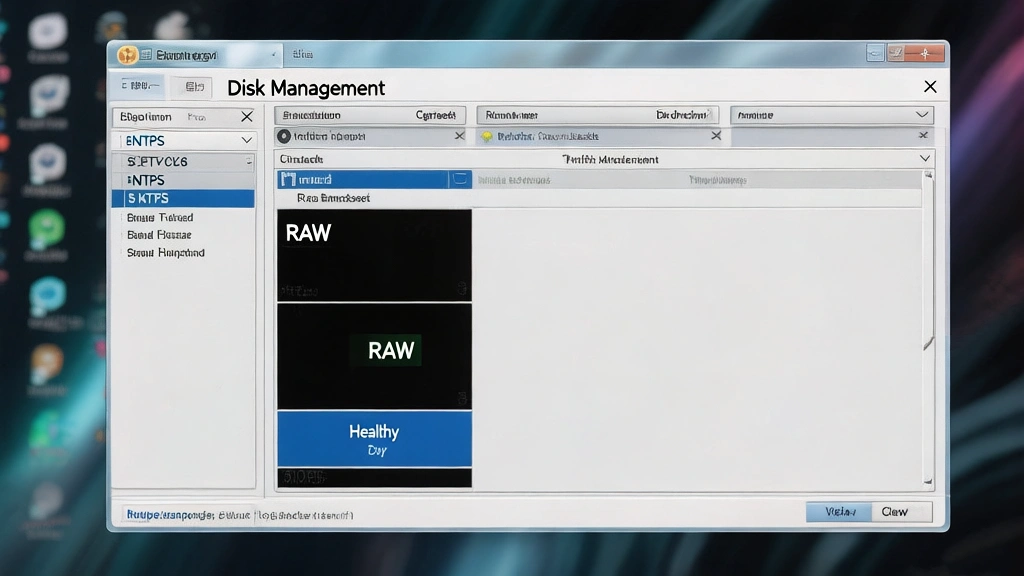
Quando il sistema operativo non riconosce il file system (come NTFS o FAT32), contrassegna la partizione come RAW. Di conseguenza, non è possibile aprire i file, ma i dati sono ancora presenti sui piatti o sulle celle flash. Se si agisce tempestivamente e si utilizza la giusta Metodi di recupero del disco rigido, eseguendo un recupero del disco rigido in formato raw non solo è possibile, ma ha anche un grande successo.
In questa guida completa, esploreremo le tecniche più efficaci per recupero dati da un'unità grezza e vi presentiamo il Il miglior software per il recupero di unità grezze Magic Data Recovery per riconquistare la vostra vita digitale senza perdere nemmeno un byte.
Supporta Windows 7/8/10/11 e Windows Server
Indice dei contenuti
Che cos'è esattamente un'unità RAW?
Collegare l'hard disk esterno per poi essere accolti da un messaggio di errore che dice: “È necessario formattare il disco nell'unità X: prima di poterla utilizzare” è uno scenario da incubo. Improvvisamente, le vostre preziose foto, i documenti di lavoro e gli archivi sono inaccessibili. Questa situazione di solito indica che il dispositivo di archiviazione è diventato un “RAW”.
Prima di immergersi nel processo di recupero, è essenziale capire cosa è successo all'hardware. Un'unità RAW è un dispositivo di archiviazione che il computer non può leggere perché il file system è danneggiato, mancante o non riconosciuto. In sostanza, la “mappa” che indica a Windows dove si trova ogni file è stata distrutta.
Questo problema è dovuto a diversi fattori:
- Interruzione improvvisa dell'alimentazione: Se il sistema si spegne durante la scrittura dei dati, la tabella del file system potrebbe essere danneggiata.
- Disconnessione non sicura: L'estrazione di un'unità USB senza fare clic su “Rimozione sicura dell'hardware” è una causa frequente.
- Attacchi di virus o malware: Il software dannoso spesso prende di mira il Master Boot Record (MBR) o tabella di partizione.
- Settori fisici danneggiati: L'hardware invecchiato può sviluppare cluster che il sistema operativo non è più in grado di leggere.
Indipendentemente dalla causa, la regola più importante è: Non formattare ancora l'unità. La formattazione può creare un nuovo file system, ma può anche sovrascrivere i dati che si sta cercando di salvare.
Identificazione dei sintomi di una partizione RAW
Riconoscere tempestivamente i segnali può salvare da ulteriori perdite di dati. Se si verifica una delle seguenti situazioni, è probabile che si tratti di un file system RAW:
- File System visualizzato come “RAW”: In Gestione disco di Windows, Lo stato dell'unità mostra “RAW” invece di NTFS o FAT32.
- Errori relativi al tipo di supporto non valido: Quando si cerca di accedere all'unità tramite il Prompt dei comandi, viene visualizzato “Il tipo di file system è RAW”.”
- Settore non trovato: I tentativi di lettura dei dati risultano in notifiche di “Settore non trovato”.
- Zero Byte utilizzati: Le proprietà dell'unità mostrano 0 byte di spazio utilizzato e libero.
Perché è necessario il miglior software per il recupero delle unità RAW
Quando un'unità diventa RAW, il sistema operativo Windows perde la capacità di interagire con i file. I metodi standard di copia e incolla non funzionano. Pertanto, è necessario uno strumento specializzato in grado di aggirare le limitazioni del sistema operativo e di scansionare direttamente la superficie di archiviazione.
Scegliere il Il miglior software per il recupero di unità grezze è fondamentale perché gli strumenti di bassa qualità potrebbero causare ulteriori danni o non riuscire a ricostruire i file frammentati. Una soluzione di livello professionale deve offrire una funzione di “scansione profonda” che identifichi i file in base alle loro firme binarie uniche, anziché basarsi su una tabella del file system non funzionante.
Presentazione di Magic Data Recovery
Tra le varie opzioni disponibili, Magic Data Recovery si distingue come una soluzione robusta e facile da usare, progettata specificamente per scenari complessi di perdita di dati. Che si tratti di una partizione formattata, di una cancellazione accidentale o di un grave errore del file system, questo software offre un percorso semplificato per il recupero.
Magic Data Recovery è progettato per gestire recupero dati da un'unità grezza utilizzando un'analisi euristica avanzata. Invece di cercare solo la directory dei file, cerca le intestazioni dei file, consentendo di recuperare centinaia di tipi di file anche quando la struttura dell'unità è completamente distrutta.
Guida passo-passo per il recupero dei dati da un'unità RAW
Supporta Windows 7/8/10/11 e Windows Server
Fase 1: Inizializzazione del processo di ripristino
Inizialmente, scaricare e installare il software su un'unità sana. Avviare il programma e selezionare l'opzione Partizione RAW dall'elenco dei dispositivi di archiviazione disponibili.

Fase 2: Fare clic su “Cerca i dati persi” per eseguire la scansione
Per un recupero del disco rigido in formato raw, La scansione profonda è necessaria per ricostruire i file da un file system RAW non riconosciuto, quindi attendere che la scansione rapida e quella profonda siano terminate. Questa modalità richiede più tempo ma offre risultati nettamente migliori.

Fase 3: Anteprima e individuazione dei file
Una delle caratteristiche principali di Magic Data Recovery è l'anteprima integrata. Mentre la scansione procede, è possibile sfogliare le cartelle e visualizzare immagini, documenti e video. Questo assicura che i file siano intatti prima di procedere alla fase finale.

Passo 4: salvare i dati in modo sicuro
Infine, selezionare i file che si desidera ripristinare e fare clic su “Recupera”. Salvare sempre i file recuperati in un file diverso unità fisica (come un disco esterno separato o un cloud storage). Una volta verificato che i dati sono al sicuro, è possibile procedere alla formattazione dell'unità RAW originale per renderla nuovamente utilizzabile.

Perché Magic Data Recovery supera le altre soluzioni
Molti utenti si chiedono perché scegliere uno strumento specifico rispetto alle alternative gratuite. Sebbene esistano strumenti gratuiti, spesso non dispongono degli algoritmi sofisticati necessari per il successo di un'operazione. recupero del disco rigido in formato raw.
- Eccezionale versatilità: Magic Data Recovery supporta tutti i principali file system, compresi NTFS, ReFS, FAT ed exFAT. Gestisce qualsiasi cosa, dalle schede SD alle unità SSD di livello aziendale.
- Precisione superiore: A differenza degli strumenti di base che potrebbero recuperare versioni danneggiate dei file, questo software utilizza un'analisi consapevole dei contenuti per garantire l'integrità di foto e video.
- Design incentrato sull'utente: Non è necessario essere uno scienziato dei dati per utilizzarlo. L'interfaccia guidata vi guida in ogni clic.
- La sicurezza prima di tutto: Il software opera in modalità di “sola lettura”. Non scrive mai sull'unità danneggiata, evitando il rischio di distruzione permanente dei dati.
Se siete alla ricerca di un modo affidabile di gestire recupero dati da un'unità grezza, Questo strumento offre il perfetto equilibrio tra potenza professionale e semplicità.
Riparazioni manuali alternative (e perché sono rischiose)
Alcuni utenti esperti di tecnologia potrebbero suggerire di utilizzare la funzione CHKDSK in Windows per riparare un'unità RAW. Tuttavia, è necessario prestare la massima attenzione.
Se si digita chkdsk G: /f in un prompt dei comandi per un'unità RAW, probabilmente si riceverà un errore che indica “CHKDSK non è disponibile per le unità RAW”. In alcuni casi, se il sistema tenta una riparazione, potrebbe eliminare in modo permanente i file “orfani” che non riesce a classificare. Di conseguenza, si consiglia sempre di eseguire un ripristino con l'opzione Il miglior software per il recupero di unità grezze prima tentare qualsiasi riparazione a livello di sistema.
Considerazioni finali sul recupero delle unità RAW
Il guasto di un'unità è stressante, ma non deve essere una perdita permanente. Dando priorità recupero dati da un'unità grezza prima di tentare di “riparare” l'hardware, si aumentano notevolmente le possibilità di successo.
Magic Data Recovery fornisce gli strumenti essenziali per navigare tra le complessità del mondo del lavoro. recupero del disco rigido. La sua capacità di vedere oltre i file system danneggiati e di ritrovare i dati originali lo rende un concorrente di prim'ordine per il premio "La vita". Il miglior software per il recupero di unità grezze oggi sul mercato.
Se state guardando un disco inaccessibile, non fatevi prendere dal panico e non formattate. Se siete alla ricerca di una soluzione più efficiente e affidabile, vi consigliamo di provare Magic Data Recovery oggi. Per recuperare i file persi bastano pochi clic.
Supporta Windows 7/8/10/11 e Windows Server
Domande frequenti
È possibile recuperare i dati da un disco rigido danneggiato?
Come riparare un disco rigido danneggiato?
Che cos'è il formato dell'unità raw?
Cosa sono i file grezzi nel recupero dati?
Come fanno i professionisti a recuperare i dati da un disco rigido?
Come estrarre i dati da un file grezzo?
Come risolvere un'unità raw danneggiata?
Perché il mio disco rigido è grezzo?
È possibile riparare un HDD danneggiato?

Jason è uno specialista nel recupero dati e nell’assistenza tecnica con oltre 15 anni di esperienza sul campo. Ha lavorato a lungo a stretto contatto con gli utenti finali, risolvendo casi complessi di perdita di dati e fornendo soluzioni pratiche di recupero in caso di cancellazione accidentale, unità formattate, file system danneggiati, partizioni perse, guasti di sistema e altre emergenze di recupero. La sua competenza comprende anche il backup e il ripristino, la riparazione dei file e il ripristino di emergenza, con particolare attenzione a fornire indicazioni sicure, affidabili e tecnicamente accurate.