
Come recuperare i dati cancellati: Una guida completa
Vi è mai capitato di premere accidentalmente “Shift + Canc” su un documento di lavoro fondamentale o di cancellare un'intera cartella per poi accorgervi che conteneva preziose foto di famiglia? Perdere l'accesso ai propri file è un'esperienza incredibilmente stressante che può sconvolgere l'intera giornata. Fortunatamente, se avete a che fare con file scomparsi, potete ancora recuperare i vostri file. dati cancellati prima che scompaia per sempre con l'aiuto di Magic Data Recovery. Questa guida completa vi mostrerà esattamente come navigare in questa crisi digitale in modo sicuro, attuando una strategia affidabile per recuperare i file cancellati. Approfondiamo i passi tecnici corretti per proteggere i vostri file.
Supporta Windows 7/8/10/11 e Windows Server
Indice dei contenuti
La scienza: Cosa succede realmente ai dati cancellati?
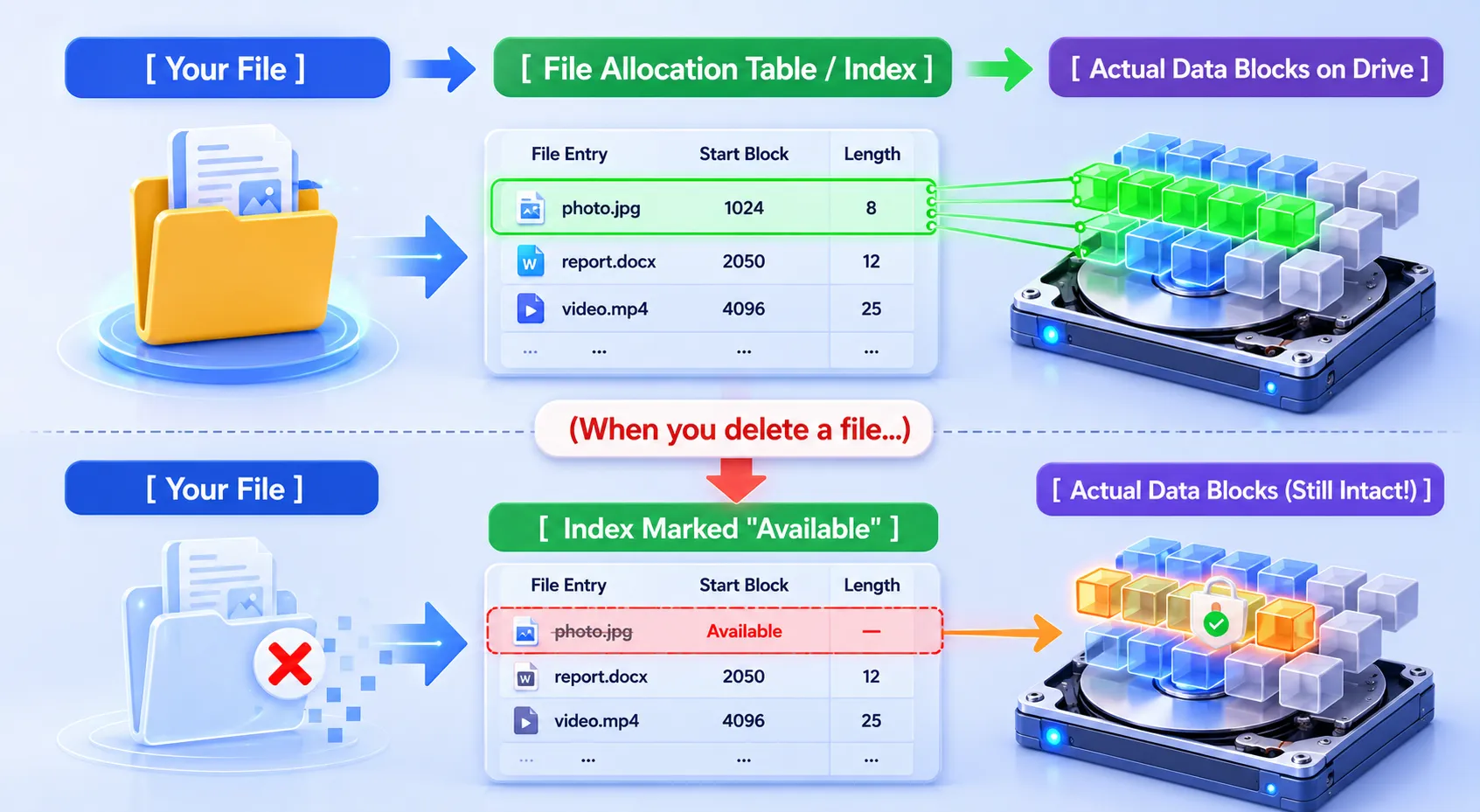
Quando svuotare il Cestino o rimuovere un file in modo permanente, il sistema operativo non cancella immediatamente i bit effettivi dall'unità di archiviazione. Al contrario, il sistema modifica il file tabella di allocazione dei file. Elimina il puntatore o l'indice che indica al computer l'inizio e la fine del file. Di conseguenza, il sistema operativo segna quello specifico spazio di memoria come “disponibile” o “libero” per la scrittura futura.
Poiché il contenuto effettivo rimane intatto sull'unità, gli specialisti software di recupero dati può eseguire la scansione dei blocchi di memoria, ricostruire gli indici mancanti e recuperare i file dal limbo.
La regola d'oro della sopravvivenza dei dati: evitare la sovrascrittura
Pertanto, è necessario ricordare la regola più importante del salvataggio dei dati: interrompere immediatamente l'utilizzo del dispositivo interessato. Poiché il sistema considera lo spazio come vuoto, qualsiasi nuova attività può compromettere le vostre possibilità.
- Non scaricare nuovi programmi sulla stessa unità.
- Evitare di salvare nuovi documenti o video in streaming.
- Non riavviare il computer inutilmente, poiché i processi di sistema in background scrivono costantemente file temporanei.
Se un nuovo file occupa lo spazio contrassegnato, sovrascriverà il vecchio file. dati cancellati. Una volta avvenuta la sovrascrittura, il ripristino del contenuto originale diventa praticamente impossibile senza un costoso intervento fisico di laboratorio.
Il dilemma dell'SSD: perché è difficile recuperare i dati cancellati dalle unità SSD
Mentre le unità disco tradizionali (HDD) mantengono intatte le informazioni fino a quando i nuovi file non le sostituiscono fisicamente, le unità a stato solido (SSD) si comportano in modo completamente diverso. Recupero dati cancellati da un'unità SSD moderna rappresenta una sfida tecnica molto più grande a causa di un comando di ottimizzazione interno noto come TRIM.
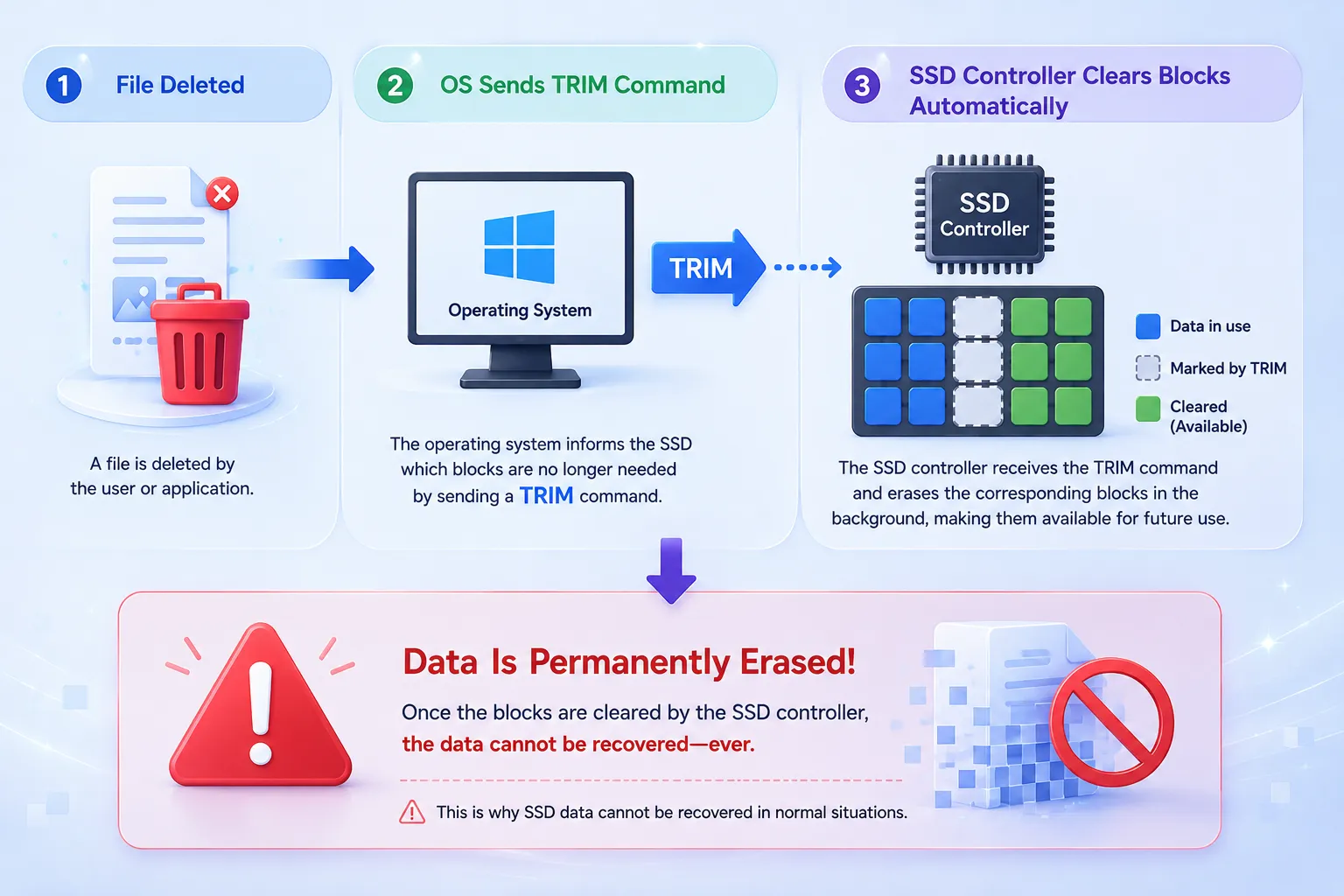
A differenza dei piatti magnetici, i componenti della memoria flash devono cancellare i cluster di blocchi esistenti prima di scrivervi nuovi byte. Per mantenere le massime prestazioni, il sistema operativo emette automaticamente una TRIM al controller SSD ogni volta che si rimuove un file.
Una volta attivato, il comando TRIM indica al controller dell'unità di eliminare i settori flash designati durante i periodi di inattività in background. Di conseguenza, i bit effettivi scompaiono quasi istantaneamente dietro le quinte.
Mentre recupero dei file cancellati Sebbene la tecnologia TRIM abbia avuto un grande successo su HDD meccanici, chiavette USB e schede di espansione di memoria esterne, è necessario agire entro pochi secondi se si desidera recuperare i file da un'unità SSD interna abilitata a TRIM.
Guida passo-passo: Come eseguire il recupero dei file cancellati
Fortunatamente, la maggior parte degli utenti può facilmente gestire il ripristino dei file a casa senza dover pagare centinaia di dollari per un tecnico di riparazione fisica. Suggeriamo di seguire questi passaggi specifici per salvare le informazioni.
Fase 1: i controlli di base
Prima di tentare soluzioni software avanzate, è necessario escludere gli scenari più semplici.
Cercare nel Cestino o nel Cestino
Sembra ovvio, ma gli utenti spesso trascurano questo passaggio. I file system conservano i file finché lo spazio non si riempie o finché non si svuota il cestino manualmente. Aprire il Cestino, individuare l'elemento, fare clic con il pulsante destro del mouse e selezionare “Ripristina”.
Controllare le sincronizzazioni del backup del cloud
Se si utilizzano servizi come Microsoft OneDrive, Google Drive o Dropbox, i file potrebbero essere ancora online. Le piattaforme cloud di solito mantengono una cartella di cestino secondaria e indipendente. Accedere all'interfaccia web del proprio provider per verificare se i file dati cancellati è nel loro cestino online.
Fase 2: come ripristinare i dati cancellati con Magic Data Recovery
Quando i file sono davvero scomparsi dal Cestino e non si dispone di un backup, è necessario utilizzare un software professionale per la scansione dell'unità di archiviazione. Se siete alla ricerca di una soluzione efficiente, dovreste provare Magic Data Recovery.
Questo strumento professionale colma il divario tra i complicati metodi di recupero tecnico e gli utenti comuni. Affronta il doloroso problema dell'eliminazione accidentale permanente esaminando a fondo gli strati profondi dei supporti di memorizzazione.
Per recuperare i file mancanti in modo sicuro, avviate l'applicazione e seguite attentamente questi cinque passaggi operativi:
Passo 1: Scaricare e installare Magic Data Recovery
Innanzitutto, scaricate lo strumento dal sito ufficiale di Amagicsoft. Per evitare la sovrascrittura accidentale e proteggere i dati persi, assicurarsi di installare il pacchetto di installazione del programma su una partizione separata dall'unità interessata in cui sono scomparsi i file.
Supporta Windows 7/8/10/11 e Windows Server
Fase 2: Selezionare l'unità mirata da scansionare
Quindi, aprire l'interfaccia principale dell'utility software. Dalle opzioni della dashboard visualizzate sullo schermo, fare clic sulla partizione del disco specifica in cui sono stati persi gli elementi originari per avviare la sequenza di scansione.

Fase 3: scansione dell'unità di archiviazione alla ricerca di file eliminati
Successivamente, l'utilità diagnostica avvia automaticamente una scansione avanzata dei settori. Man mano che la barra dell'indicatore di elaborazione avanza, l'interfaccia elenca sistematicamente tutti gli elementi scoperti disponibili per il ripristino in tempo reale.

Passo 4: Anteprima dei file eliminati prima del recupero
Una volta messa in pausa l'operazione, utilizzare la finestra interattiva del visualizzatore di file per verificare il contenuto effettivo dei file. Questa fase garantisce il recupero solo dei documenti specifici e sani di cui si ha realmente bisogno.

Passo 5: Recuperare i file in una posizione sicura
Infine, contrassegnare le caselle di controllo accanto agli elementi mancanti e fare clic sull'opzione di conferma finale. Scegliere un'unità di archiviazione indipendente o un'unità disco locale alternativa per salvare gli elementi recuperati, poiché il salvataggio nella partizione originale rischia di danneggiare gravemente i file.

Scenari comuni di perdita di dati cancellati
Le diverse situazioni richiedono una chiara comprensione della causa della scomparsa del file. Questa conoscenza aiuta a scegliere le impostazioni giuste durante la fase di recupero.
Cancellazione accidentale attraverso le scorciatoie di sistema
Premendo “Maiusc + Canc” si bypassa completamente il Cestino locale. Il sistema segna immediatamente lo spazio come libero. Fortunatamente, gli strumenti specializzati possono facilmente individuare questi file perché la struttura sottostante rimane intatta fino all'arrivo di nuovi dati.
Unità interne o esterne formattate
Spesso gli utenti formattano la lettera dell'unità sbagliata quando preparano unità USB esterne o schede di memoria della fotocamera. Una formattazione standard cancella la directory organizzativa, ma lascia intatti i blocchi di memoria effettivi. Pertanto, una scansione completa può solitamente ricostruire la struttura dei file.
Attacchi improvvisi di malware e virus dannosi
Alcuni tipi di software dannoso nascondono, alterano o cancellano intenzionalmente i documenti dell'utente. Se un virus corrompe la directory del filesystem, gli strumenti standard possono aggirare il danno ed estrarre le informazioni grezze direttamente dai settori sani della superficie del disco.
Migliori pratiche per prevenire futuri incidenti di dati cancellati
Pur sapendo come eseguire un recupero dei file cancellati è di grande valore, proteggere il sistema prima che si verifichino incidenti rimane la migliore strategia a lungo termine.
Strategia preventiva | Sforzo di implementazione | Velocità di recupero | Il migliore per |
La strategia di backup 3-2-1 | Moderato | Veloce | Tutti i file aziendali e personali critici |
Abilita le copie shadow | Basso | Immediato | Revisioni giornaliere dei documenti su Windows |
Interruttori di protezione dalla scrittura | Basso | Preventivo | Schede SD per fotocamere e unità USB di archiviazione |
Innanzitutto, implementare la classica strategia di backup 3-2-1. Conservate tre copie separate delle vostre informazioni, archiviatele su due tipi di supporti distinti e conservate almeno una copia in un luogo fisico diverso o su una piattaforma cloud.
In secondo luogo, attivate le utility di backup automatico come Cronologia file di Windows o Time Machine di macOS. Questi servizi nativi creano istantanee continue, ogni ora, delle cartelle della libreria, consentendo di ripristinare istantaneamente le modifiche senza dover ricorrere a strumenti esterni.
Infine, maneggiare sempre con cura i supporti di memorizzazione esterni. Utilizzate l'opzione “Rimozione sicura dell'hardware” prima di scollegare una chiavetta USB per evitare il danneggiamento delle directory e attivate l'interruttore meccanico di protezione dalla scrittura sulle schede SD delle fotocamere prima di collegarle a computer sconosciuti.
Conclusione: Padroneggiare la strategia di recupero dei file cancellati
Perdere file importanti è innegabilmente stressante, ma i moderni sistemi informatici offrono un'ottima possibilità di Recupero dei file eliminati. Ricordate che un file non è mai veramente scomparso finché non viene sovrascritto da una nuova attività del sistema. Interrompendo immediatamente l'utilizzo di tutte le unità e rivolgendosi a un sistema di archiviazione altamente capace. software di recupero dati, è possibile navigare in modo sicuro nel recupero dei file cancellati processo.
Se state affrontando una situazione critica di perdita di dati in questo momento, vi consigliamo vivamente di provare Magic Data Recovery. Le sue potenti capacità di scansione, l'interfaccia utente intuitiva e le operazioni sicure di sola lettura lo rendono molto più pratico e sicuro che affidarsi a freeware imprevedibili o a costosi laboratori di riparazione. Proteggete oggi stesso le vostre risorse digitali scegliendo una soluzione che dia priorità alla sicurezza dei dati.
Supporta Windows 7/8/10/11 e Windows Server
Domande frequenti
È possibile recuperare i dati eliminati da un Cestino svuotato?
Sì, è assolutamente possibile ripristinare i file dopo aver svuotato il Cestino. Il sistema operativo rimuove solo l'indice del nome del file dalla tabella delle directory, mentre il contenuto effettivo rimane nei settori di memoria dell'unità.
Il recupero dei file cancellati è sempre garantito sui computer?
Nessuna soluzione professionale può promettere un risultato assoluto perché il successo dipende in larga misura dalla sovrascrittura dei file. Se si continua a utilizzare il dispositivo dopo un evento di cancellazione, il sistema operativo scriverà nuove informazioni sui vecchi settori. Questo processo distrugge in modo permanente e irreparabile i dati originali cancellati.
Il comando TRIM influisce sul recupero dei file cancellati sulle unità SSD?
Sì, il comando TRIM ha un impatto significativo sul risultato. Quando si elimina un file da un'unità SSD, il sistema operativo ordina al controller dell'unità di cancellare immediatamente i blocchi inutilizzati per mantenere la velocità. Pertanto, è necessario avviare subito il software di recupero dati prima che avvenga la pulizia automatica.
È possibile eseguire un software per recuperare i dati cancellati da una scheda SD formattata?
Sì, è possibile recuperare facilmente i file persi da una scheda di memoria della fotocamera o da un'unità USB formattata. La formattazione standard si limita a cancellare la struttura delle directory dei file, lasciando intatti i blocchi di dati effettivi. Pertanto, l'esecuzione di Magic Data Recovery consente di eseguire la scansione dei settori di memoria profondi e di ricostruire le foto o i video persi.
Come posso evitare che le attività in background sovrascrivano i dati cancellati?
Per evitare che le attività di sistema in background distruggano i vostri file, dovete chiudere immediatamente tutte le applicazioni non essenziali. Evitate di navigare sul web, di trasmettere contenuti multimediali o di installare nuove utility sulla stessa partizione. Scaricate ed eseguite il software di recupero dei file cancellati da un'unità di archiviazione completamente separata o da una USB esterna.
È sicuro ripristinare i file salvati nella stessa partizione dell'unità?
No, non si devono mai salvare i file salvati nella stessa partizione dell'unità durante il processo di ripristino. Ciò può causare l'immediata sovrascrittura dei dati, che distrugge i restanti file non recuperati. Selezionare sempre un'unità secondaria indipendente o un dispositivo di archiviazione esterno per salvare i dati eliminati ripristinati in modo sicuro.

Vasilii è uno specialista del recupero dati con circa 10 anni di esperienza pratica nel settore. Nel corso della sua carriera, ha risolto con successo migliaia di casi complessi riguardanti file cancellati, unità formattate, partizioni perse e file system RAW. La sua esperienza copre sia i metodi di recupero manuale utilizzando strumenti professionali come gli editor esadecimali, sia le soluzioni automatiche avanzate con i software di recupero. La missione di Vasilii è quella di rendere accessibile la conoscenza del recupero dati affidabile sia ai professionisti IT che agli utenti di tutti i giorni, aiutandoli a salvaguardare i loro preziosi beni digitali.