
Restaurar mis contactos: La mejor guía de recuperación gratuita
Perder contactos puede crear un estrés inmediato. Un número de cliente perdido, un contacto familiar borrado o una agenda vacía tras cambiar de teléfono pueden interrumpir tu vida laboral y personal. Si está buscando restaurar mis contactos, Esta guía te ofrece formas prácticas, gratuitas y seguras de recuperar tus contactos antes de que te plantees cualquier solución de pago.
La buena noticia es que la mayoría de los problemas de pérdida de contactos provienen de errores de sincronización, borrado accidental, configuración incorrecta de la cuenta o filtros de contactos ocultos. En muchos casos, puedes restaurar contactos eliminados desde Google Contacts, iCloud, Outlook, copia de seguridad de Android, tarjetas SIM o archivos de contactos exportados. Sin embargo, el método correcto depende de dónde se almacenaron los contactos.
Esta guía explica cómo recuperar mis contactos paso a paso en los dispositivos y plataformas más comunes. También explica qué hacer si los contactos se guardaron como archivos en un ordenador con Windows y esos archivos han desaparecido.
Índice
Antes de intentar restaurar mis contactos
Antes de utilizar cualquier método de recuperación, tómate unos minutos para comprobar los datos básicos. Esto puede evitar contactos duplicados, sincronización fallida o sobrescritura accidental.
En primer lugar, deja de hacer cambios importantes en tu lista de contactos. Si sigues borrando, importando o sincronizando contactos, puedes dificultar la recuperación. A continuación, comprueba en qué cuenta se guardan tus contactos. Mucha gente cree que los contactos se guardan en el teléfono, pero a menudo viven en Google, iCloud, Outlook, Samsung Cloud u otra cuenta.
Confirma también que tu conexión a Internet funciona. La recuperación de contactos basada en la nube depende de una correcta sincronización. Si tu teléfono está desconectado, es posible que los contactos restaurados no aparezcan inmediatamente.
Por último, comprueba si has cambiado recientemente de teléfono, eliminado una cuenta de correo electrónico, desactivado la sincronización o restablecido el dispositivo. Estas acciones suelen hacer desaparecer los contactos sin eliminarlos.
Por qué desaparecen los contactos
A restaurar mis contactos correctamente, es necesario comprender la causa. Los contactos suelen desaparecer por una de estas razones:
- Has borrado contactos accidentalmente.
- Se ha desactivado la sincronización de contactos.
- Has iniciado sesión en una cuenta de Google, Apple o Microsoft incorrecta.
- Una actualización del teléfono cambió los filtros de visualización.
- Los contactos se almacenaban en una tarjeta SIM que se extrajo.
- Se ha eliminado un archivo de contactos VCF o CSV de tu ordenador.
- Outlook, Gmail o iCloud sustituyen a los contactos locales durante la sincronización.
- Un restablecimiento del dispositivo eliminó los contactos no sincronizados.
Dado que estas causas son diferentes, no existe una solución única que funcione para todo el mundo. Empieza por la plataforma en la que se guardaron originalmente tus contactos.
Cómo restaurar contactos eliminados de Google Contacts
Google Contacts es uno de los mejores sitios gratuitos para empezar. Si tu teléfono Android, tu cuenta de Gmail o tu iPhone sincronizaron los contactos con Google, puedes recuperarlos de la Papelera o deshacer los cambios recientes.
Google afirma que los contactos eliminados en los últimos 30 días se pueden mover fuera de la Papelera, y Contactos de Google también puede deshacer todos los cambios de contacto realizados durante los últimos 30 días. Sin embargo, los contactos eliminados permanentemente de la Papelera no se pueden recuperar a través de Contactos de Google.
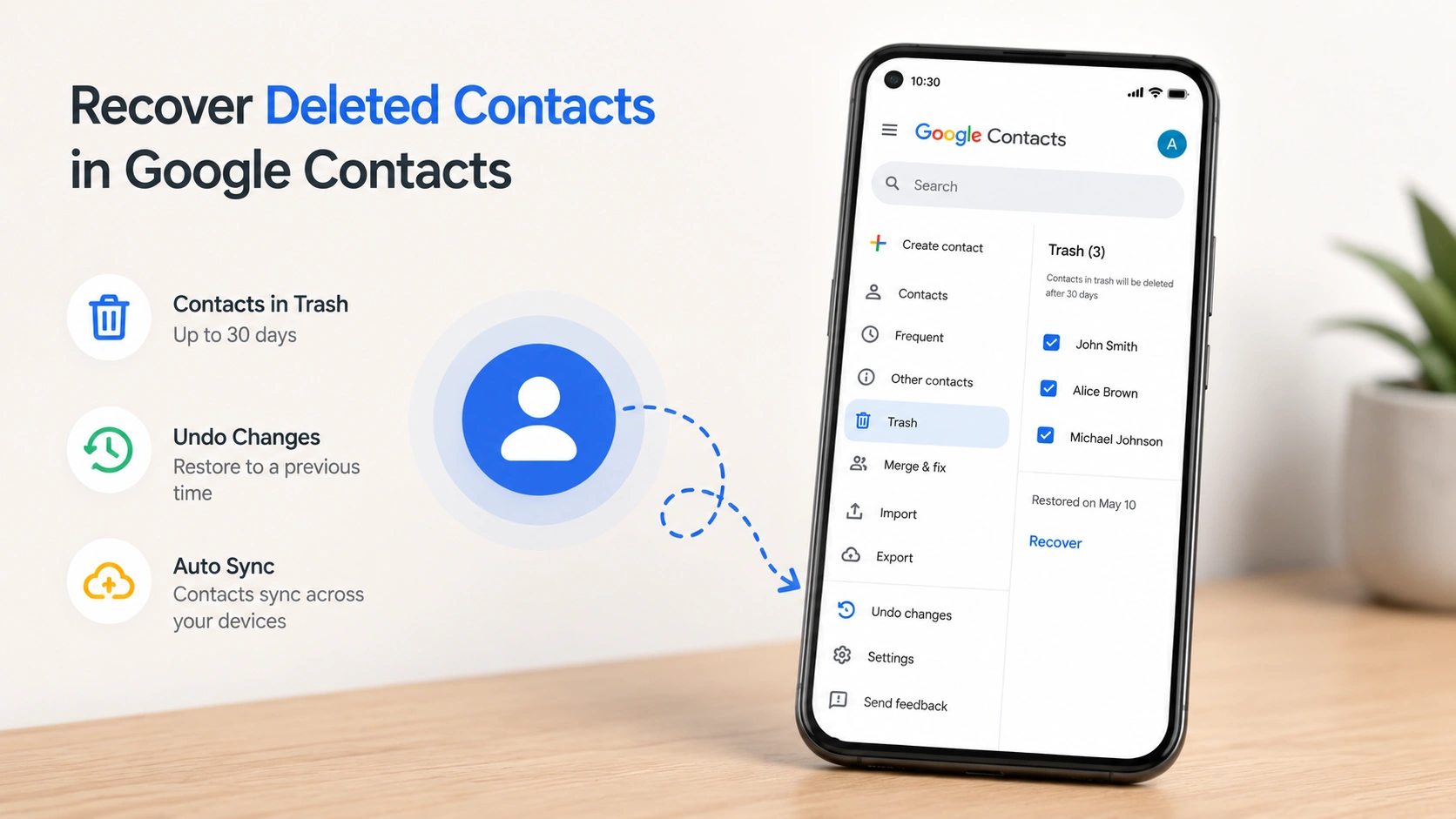
Método 1: Recuperar contactos de la Papelera de Contactos de Google
Utiliza este método si has eliminado contactos individuales recientemente.
- Ir a Contactos de Google en un navegador.
- Accede con la cuenta de Google utilizada en tu teléfono.
- Abrir Basura del menú de la izquierda.
- Seleccione los contactos que desea restaurar.
- Haga clic en Recuperar.
Después de la recuperación, espera a que se complete la sincronización. A continuación, abre la aplicación Contactos del teléfono y actualiza la lista.
Método 2: Deshacer cambios en los contactos de Google
Este método funciona bien si desaparecen muchos contactos a la vez.
- Abre Google Contacts.
- Haz clic en el icono del engranaje.
- Seleccione Deshacer cambios.
- Elige una hora anterior a la desaparición de los contactos.
- Confirme la restauración.
Ten cuidado con esta opción. Si restauras tus contactos a la semana pasada, es posible que no aparezcan los contactos añadidos después de ese momento. Exporta primero tus contactos actuales si has añadido recientemente nuevos contactos importantes.
Cómo restaurar mis contactos en Android
Los usuarios de Android suelen tener varias fuentes de contactos, como la cuenta de Google, el almacenamiento del teléfono, la tarjeta SIM, la cuenta de Samsung, Outlook, WhatsApp u otras aplicaciones. Por lo tanto, debes comprobar cada fuente antes de asumir que los contactos han desaparecido.
La Ayuda de Android de Google explica que los usuarios pueden restaurar los contactos almacenados en un teléfono o tarjeta SIM desde los ajustes de Android accediendo a los servicios de Google, eligiendo Copia de seguridad y restauración, seleccionando Restaurar contactos y eligiendo la cuenta o la copia de seguridad del dispositivo. Los contactos restaurados se sincronizan con la cuenta de Google actual y con otros dispositivos.
Restaurar contactos desde los ajustes de Android
- Abrir Ajustes.
- Toque Google.
- Elija Todos los servicios.
- Toque Copia de seguridad y restauración.
- Seleccione Restaurar contactos.
- Elige la cuenta de Google y la fuente de la copia de seguridad.
- Toque Restaurar.
Este método ayuda cuando cambiaste de teléfono o reseteaste Android pero tenías activada la copia de seguridad de contactos.
Comprobar los filtros de visualización de contactos
A veces, los contactos no se borran. Simplemente se ocultan.
Abre la aplicación Contactos y comprueba los ajustes de visualización. Asegúrate de que muestra los contactos de todas las cuentas, no sólo del teléfono, la SIM o una cuenta de correo electrónico. A continuación, comprueba si la sincronización de Google Contacts está activada.
Importar contactos desde la tarjeta SIM
Si los contactos antiguos estaban guardados en una tarjeta SIM, inserta la SIM en el teléfono e impórtalos.
- Abre la aplicación Contactos.
- Ir a Arreglar y gestionar o Gestionar contactos.
- Elija Importar desde SIM.
- Seleccione la cuenta en la que desea guardarlos.
Si guardas los contactos importados en tu cuenta de Google, evitarás perderlos en el futuro.
Cómo restaurar contactos eliminados en iPhone
Si utilizas iPhone, tus contactos pueden proceder de iCloud, Gmail, Outlook, Yahoo o de una copia de seguridad local. Empieza por iCloud si utilizabas los contactos de Apple.
Apple afirma que iCloud puede restaurar contactos de una versión archivada anterior. Cuando restauras una versión anterior, iCloud archiva primero tu versión actual, para que puedas volver atrás si es necesario. Apple también señala que la restauración de los contactos de iCloud requiere una tableta o un ordenador cuando se utilizan los contactos de iCloud.com.
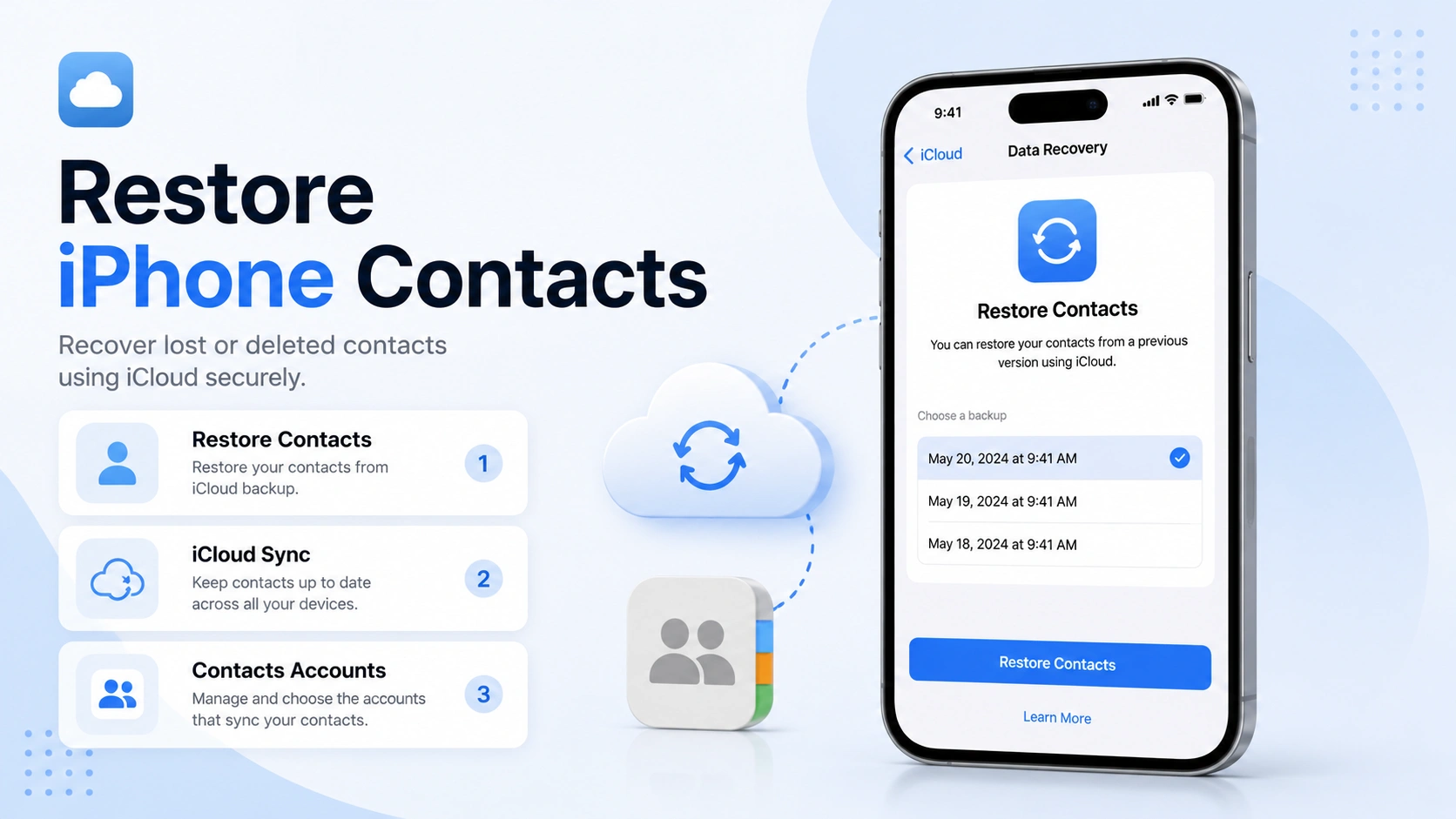
Restaurar contactos de iCloud.com
- Ir a iCloud.com e inicia sesión.
- Desplácese hacia abajo y elija Recup. datos.
- Seleccione Restaurar contactos.
- Elija una versión anterior a la eliminación.
- Haga clic en Restaurar y confirme.
Apple explica que restaurar una versión anterior de iCloud reemplaza los contactos existentes en todos los dispositivos, mientras que iCloud guarda tus contactos actuales antes de la restauración.
Comprobar las cuentas de contacto del iPhone
Si iCloud no muestra los contactos que faltan, comprueba las cuentas conectadas.
- Abrir Ajustes.
- Toque Aplicaciones o Contactos, dependiendo de tu versión de iOS.
- Abrir Contactos Cuentas.
- Selecciona Gmail, Outlook, Yahoo o iCloud.
- Asegúrese de que Contactos se enciende.
Si los contactos aparecen después de activar la sincronización, no se han eliminado. Simplemente, tu iPhone ha dejado de mostrar la agenda de esa cuenta.
Cómo recuperar mis contactos de Outlook
Los contactos de Outlook pueden desaparecer tras una eliminación, una limpieza del buzón, cambios en la cuenta o problemas de sincronización. Microsoft explica que los contactos de Outlook eliminados pueden restaurarse desde la carpeta Eliminados de Personas. Si ya no están allí, los usuarios pueden comprobar la carpeta Recuperable y restaurarlos cuando estén disponibles.
Restaurar contactos en Outlook nuevo o Outlook en la Web
- Abre Outlook.
- Ir a Personas.
- Seleccione Suprimido.
- Encuentra el contacto eliminado.
- Haga clic con el botón derecho y seleccione Restaurar.
Si el contacto no está en Suprimido, busque Recuperar archivos borrados o Recuperar elementos borrados de esta carpeta.
Restaurar contactos en Outlook clásico
- Abra Outlook en su ordenador.
- Ir a Elementos eliminados.
- Busca el contacto que falta.
- Muévelo de nuevo a Contactos.
Microsoft también explica que los Elementos recuperables pueden contener contactos, elementos del calendario, tareas y mensajes después de que los usuarios vacíen los Elementos eliminados o utilicen Mayús+Supr, dependiendo del tipo de cuenta y de la política de retención.
Si utilizas una cuenta laboral o escolar, ponte rápidamente en contacto con tu administrador. La configuración de retención del administrador puede limitar el tiempo durante el que se pueden recuperar los contactos eliminados.
Restaurar contactos desde una copia de seguridad VCF o CSV
Muchos teléfonos y servicios de correo electrónico permiten a los usuarios exportar contactos como archivos VCF o CSV. Si hiciste una copia de seguridad antes de borrarlos, esta es una de las formas más seguras de restaurar mis contactos sin cambiar toda la cuenta de la nube.
Importación de un archivo VCF a los contactos de Google
- Abre Google Contacts.
- Haga clic en Importar.
- Seleccione el archivo .vcf.
- Haga clic en Importar.
- Revisar duplicados tras la importación.
Importar un archivo CSV a Outlook
- Abre Outlook.
- Ir a Archivo.
- Elija Abrir y exportar.
- Seleccione Importación y exportación.
- Importar desde otro programa o archivo.
- Elija CSV y siga las instrucciones.
Los archivos VCF suelen funcionar mejor para contactos telefónicos porque conservan nombres, números y algunos campos adicionales. Los archivos CSV funcionan bien para listas de contactos tipo hoja de cálculo.
Restaurar contactos desde tarjeta SIM o teléfono antiguo
Si tus cuentas en la nube no contienen los contactos, comprueba el teléfono antiguo. Muchos usuarios dejan contactos almacenados localmente en un dispositivo Android antiguo, una tarjeta SIM o una cuenta de iPhone antigua.
Enciende el dispositivo antiguo y abre la aplicación Contactos. A continuación, exporta los contactos a un archivo VCF o sincronízalos con Google, iCloud o Outlook. Si el teléfono antiguo no tiene internet, exporta los contactos al almacenamiento interno y transfiere el archivo con USB, Bluetooth o una tarjeta de memoria.
Para los contactos de la SIM, traslada la tarjeta SIM a tu teléfono actual y utiliza la opción de importación de la aplicación Contactos. Tras la importación, guarda los contactos en una cuenta en la nube en lugar de conservarlos solo en la SIM.
Opciones gratuitas de Windows para archivos de contactos perdidos
A veces los contactos perdidos no están dentro de un teléfono o una cuenta en la nube. Pueden existir como archivos .vcf, .csv, .pst, .ost, Excel o copias de seguridad en un ordenador con Windows. En ese caso, la recuperación de contactos se convierte en recuperación de archivos.
Empieza por la papelera de reciclaje. Si has borrado un archivo VCF o CSV recientemente, puedes restaurarlo con un solo clic.
A continuación, comprueba el Historial de archivos, OneDrive u otra herramienta de copia de seguridad. Si la copia de seguridad de Windows estaba activada, puedes restaurar una versión anterior de la carpeta que almacenaba tus archivos de contactos.
Microsoft también ofrece Windows File Recovery, una aplicación de línea de comandos de Microsoft Store. Microsoft afirma que puede intentar recuperar archivos borrados de dispositivos de almacenamiento locales, incluidas unidades internas, unidades externas y dispositivos USB, cuando los archivos no pueden restaurarse desde la papelera de reciclaje.
Sin embargo, Windows File Recovery no es apto para principiantes porque requiere comandos. Si no se siente cómodo con las herramientas de línea de comandos, utilícela con cuidado o elija un flujo de trabajo de recuperación de archivos más sencillo.
Buenas prácticas para no volver a perder contactos
Después de restaurar contactos eliminados, Protéjalos con una sencilla rutina de copia de seguridad.
En primer lugar, mantén los contactos sincronizados con una cuenta principal. Google, iCloud y Outlook funcionan bien, pero mezclar demasiadas cuentas puede crear confusión. A continuación, exporta los contactos cada pocos meses como un archivo VCF o CSV. Guarda la copia de seguridad en tu ordenador y en la nube.
Además, revisa los contactos antes de borrarlos en masa. Mucha gente elimina contactos de un dispositivo sin darse cuenta de que la sincronización los eliminará de todas partes. Por último, conserva las copias de seguridad del teléfono antiguo hasta que confirmes que todos los contactos aparecen en tu nuevo dispositivo.
Cuando los métodos gratuitos no bastan
Los métodos gratuitos funcionan mejor cuando los contactos aún existen en la Papelera de la nube, los archivos de iCloud, los Elementos eliminados de Outlook, el almacenamiento SIM o un archivo de copia de seguridad. Pueden fallar cuando:
- Ha transcurrido el plazo de recuperación de 30 días.
- La basura se vaciaba permanentemente.
- El archivo de contactos se eliminó de una unidad de Windows.
- Se ha dañado una unidad USB o una tarjeta SD.
- Falta un archivo PST, CSV, VCF o de copia de seguridad.
- Se ha formateado el dispositivo de almacenamiento.
En este punto, deje de guardar nuevos datos en la unidad afectada. Los archivos nuevos pueden sobrescribir los datos eliminados y reducir las posibilidades de recuperación.
Herramienta recomendada para archivos de contacto de Windows: Magic Data Recovery
Si sus contactos perdidos estaban almacenados como archivos en un ordenador Windows, una unidad USB, una tarjeta SD, una unidad externa o un archivo PST de Outlook, una herramienta de recuperación específica puede ayudarle cuando las opciones gratuitas fallan. Aquí es donde Magic Data Recovery vale la pena considerarlo.

Magic Data Recovery de Amagicsoft está diseñado para restaurar archivos borrados, formateados o perdidos de discos duros, unidades SSD, unidades flash USB, tarjetas de memoria y otros medios de almacenamiento. Su guía del usuario enumera la compatibilidad con los sistemas de archivos de Windows más comunes, como FAT, exFAT, NTFS, ReFS y EXT2/3/4, y tipos de archivo comunes, incluidos documentos, imágenes, vídeos, archivos y archivos de correo electrónico/base de datos PST.
Para la recuperación de contactos, esto es importante porque los contactos pueden estar almacenados en archivos como VCF, CSV, Excel, Outlook PST o archivos de copia de seguridad. En lugar de confiar en una ventana de recuperación en la nube, puede escanear el dispositivo donde se perdieron los archivos.
Las principales ventajas son prácticas:
- Ofrece un flujo de trabajo de recuperación visual en lugar de pasos de línea de comandos.
- Puede escanear dispositivos de almacenamiento internos y externos.
- Admite vista previa y filtrado, lo que ayuda a localizar archivos específicos más rápidamente.
- Recuerda a los usuarios que deben guardar los archivos recuperados en una ubicación segura, no en la unidad original.
- Es adecuado para usuarios que necesitan recuperar algo más que contactos, como documentos, fotos, vídeos, correos electrónicos y archivos de Windows.
En comparación con los métodos manuales, Magic Data Recovery es más adecuado cuando no se sabe exactamente dónde estaba almacenado el archivo de contacto eliminado, o cuando la unidad se ha formateado o dañado. No sustituye a la recuperación de Google, iCloud o Outlook, pero llena un vacío importante: recuperar archivos locales que los servicios en la nube no pueden restaurar.
Si busca una solución de recuperación de Windows más eficaz, pruebe con Magic Data Recovery después de haber comprobado todas las opciones de restauración de contactos libres.
Conclusión
La mejor manera de restaurar mis contactos depende de dónde se guardaron los contactos. Google Contacts y la copia de seguridad de Android ayudan con los contactos sincronizados con Google. iCloud puede restaurar los contactos archivados de Apple. Outlook proporciona carpetas Eliminados y Recuperables para los contactos de Microsoft. Las tarjetas SIM, los teléfonos antiguos y las copias de seguridad VCF o CSV también pueden resolver muchos casos de forma gratuita.
Sin embargo, si tus contactos estaban almacenados como archivos en un ordenador con Windows o en un dispositivo externo, es posible que los métodos gratuitos en la nube no te sirvan. En esa situación, Magic Data Recovery es una opción final práctica porque se centra en archivos locales borrados, formateados y perdidos. Ofrece a los usuarios de Windows una vía más clara para recuperar archivos de contactos y otros datos importantes sin depender únicamente de la recuperación manual desde la línea de comandos.
Compatible con Windows 7/8/10/11 y Windows Server
Preguntas frecuentes
¿Cómo puedo restaurar mis contactos de forma gratuita?
Puede restaurar mis contactos gratis comprobando la papelera de contactos de Google, la recuperación de datos de iCloud, los elementos eliminados de Outlook, la copia de seguridad de Android, la importación de la tarjeta SIM o un teléfono antiguo. Empieza por la cuenta en la que se guardaron los contactos. Si los contactos se almacenaron como archivos, comprueba la papelera de reciclaje, el historial de archivos, OneDrive o la recuperación de archivos de Windows.
¿Puedo restaurar los contactos borrados después de 30 días?
Depende de la plataforma. Los Contactos de Google suelen conservar los contactos eliminados en la Papelera durante un máximo de 30 días, mientras que iCloud y Outlook dependen de las versiones archivadas o de la configuración de retención. Si ya han pasado los 30 días, comprueba las copias de seguridad exportadas, los dispositivos antiguos, las tarjetas SIM o los archivos de contactos locales guardados en el ordenador.
¿Por qué han desaparecido de repente todos mis contactos?
Los contactos suelen desaparecer porque se desactivó la sincronización, se seleccionó la cuenta equivocada, se cambió un filtro de contactos o se eliminó una cuenta de correo electrónico del teléfono. Es posible que no se hayan eliminado. Comprueba los ajustes de Google, iCloud, Outlook, SIM y almacenamiento del teléfono antes de utilizar métodos de recuperación avanzados.
¿Cómo puedo restaurar los contactos eliminados de Google?
Abre Contactos de Google, accede con la cuenta correcta y marca Papelera. Selecciona los contactos eliminados y haz clic en Recuperar. Si han desaparecido muchos contactos a la vez, utiliza Configuración > Deshacer cambios y elige un momento anterior a que se produjera el problema. Exporta primero los contactos actuales si has añadido nuevos recientemente.
¿Cómo recupero mis contactos en el iPhone?
Para iPhone, empieza por iCloud.com. Inicia sesión, abre Recuperación de datos, elige Restaurar contactos y selecciona una versión archivada. Comprueba también los Ajustes para asegurarte de que la sincronización de Contactos está activada para iCloud, Gmail, Outlook u otras cuentas. Si los contactos proceden de otro servicio, restáuralos desde ese servicio.
¿Puede Outlook recuperar los contactos eliminados?
Sí. A menudo, Outlook puede recuperar contactos eliminados de la carpeta Eliminados de Personas. Si ya no están allí, activa Recuperar elementos eliminados o Recuperables, según la versión de Outlook y el tipo de cuenta. Las cuentas del trabajo o de la escuela pueden seguir políticas de retención del administrador, así que actúa con rapidez.
¿Puedo recuperar contactos de una tarjeta SIM?
Sí, si los contactos se guardaron en la tarjeta SIM. Inserta la tarjeta SIM en el teléfono, abre la aplicación Contactos y utiliza la opción de importación. Tras la importación, guarda los contactos en Google, iCloud o Outlook. La sincronización en la nube ofrece mejor protección que guardar los contactos sólo en la SIM.
¿Qué debo hacer si se ha eliminado el archivo de copia de seguridad de mis contactos?
En primer lugar, comprueba la papelera de reciclaje, OneDrive, el historial de archivos o las versiones anteriores. Si el archivo no está allí, evite guardar nuevos datos en esa unidad. Para los archivos VCF, CSV, Excel o PST perdidos en Windows, utilice una herramienta de recuperación como Magic Data Recovery para escanear el dispositivo de almacenamiento y recuperar los archivos perdidos.

Jason es un especialista en recuperación de datos y asistencia técnica con más de 15 años de experiencia práctica. Ha trabajado intensamente con usuarios finales, resolviendo casos complejos de pérdida de datos y ofreciendo soluciones prácticas de recuperación para eliminaciones accidentales, unidades formateadas, sistemas de archivos dañados, particiones perdidas, fallos del sistema y otras situaciones de emergencia relacionadas con la recuperación. Su experiencia también abarca las copias de seguridad y la restauración, la reparación de archivos y la recuperación ante desastres, con especial énfasis en ofrecer una orientación segura, fiable y técnicamente precisa.