
Meine Kontakte wiederherstellen: Beste kostenlose Anleitung zur Wiederherstellung
Der Verlust von Kontakten kann unmittelbar zu Stress führen. Eine fehlende Kundennummer, ein gelöschter Familienkontakt oder ein leeres Adressbuch nach einem Telefonwechsel können Ihr Arbeits- und Privatleben unterbrechen. Wenn Sie auf der Suche nach Meine Kontakte wiederherstellen, Bevor Sie eine kostenpflichtige Lösung in Erwägung ziehen, finden Sie in diesem Leitfaden praktische, kostenlose und sichere Möglichkeiten, Ihre Kontakte zurückzubekommen.
Die gute Nachricht ist, dass die meisten Probleme mit dem Verlust von Kontakten auf Synchronisierungsfehler, versehentliches Löschen, falsche Kontoeinstellungen oder versteckte Kontaktfilter zurückzuführen sind. In vielen Fällen können Sie gelöschte Kontakte wiederherstellen aus Google-Kontakten, iCloud, Outlook, Android-Backups, SIM-Karten oder exportierten Kontaktdateien. Die richtige Methode hängt jedoch davon ab, wo Ihre Kontakte gespeichert wurden.
Dieser Leitfaden erklärt, wie man meine Kontakte wiederherstellen Schritt für Schritt für alle gängigen Geräte und Plattformen. Es wird auch beschrieben, was zu tun ist, wenn Kontakte als Dateien auf einem Windows-Computer gespeichert wurden und diese Dateien fehlen.
Inhaltsübersicht
Bevor Sie versuchen, meine Kontakte wiederherzustellen
Bevor Sie eine Wiederherstellungsmethode anwenden, sollten Sie sich ein paar Minuten Zeit nehmen, um die Grundlagen zu überprüfen. Dies kann doppelte Kontakte, eine fehlgeschlagene Synchronisierung oder ein versehentliches Überschreiben verhindern.
Nehmen Sie zunächst keine größeren Änderungen an Ihrer Kontaktliste vor. Wenn Sie ständig Kontakte löschen, importieren oder synchronisieren, erschweren Sie möglicherweise die Wiederherstellung. Prüfen Sie als Nächstes, in welchem Konto Ihre Kontakte gespeichert sind. Viele Leute denken, dass die Kontakte auf dem Telefon gespeichert sind, aber sie befinden sich oft in Google, iCloud, Outlook, Samsung Cloud oder einem anderen Konto.
Stellen Sie außerdem sicher, dass Ihre Internetverbindung funktioniert. Die Wiederherstellung von Kontakten über die Cloud hängt von einer ordnungsgemäßen Synchronisierung ab. Wenn Ihr Telefon offline ist, werden die wiederhergestellten Kontakte möglicherweise nicht sofort angezeigt.
Prüfen Sie schließlich, ob Sie kürzlich das Telefon gewechselt, ein E-Mail-Konto entfernt, die Synchronisierung deaktiviert oder Ihr Gerät zurückgesetzt haben. Diese Aktionen lassen Kontakte häufig verschwinden, ohne sie zu löschen.
Warum Kontakte verschwinden
An Meine Kontakte wiederherstellen richtig zu verstehen, müssen Sie die Ursache verstehen. Kontakte verschwinden in der Regel aus einem der folgenden Gründe:
- Sie haben versehentlich Kontakte gelöscht.
- Die Kontaktsynchronisierung wurde ausgeschaltet.
- Sie haben sich bei einem falschen Google-, Apple- oder Microsoft-Konto angemeldet.
- Ein Handy-Update hat die Anzeigefilter geändert.
- Die Kontakte waren auf einer SIM-Karte gespeichert, die entfernt wurde.
- Eine VCF- oder CSV-Kontaktdatei wurde von Ihrem Computer gelöscht.
- Outlook, Google Mail oder iCloud haben die lokalen Kontakte bei der Synchronisierung ersetzt.
- Durch das Zurücksetzen des Geräts wurden nicht synchronisierte Kontakte entfernt.
Da die Ursachen unterschiedlich sind, gibt es keine Lösung, die für alle gilt. Beginnen Sie mit der Plattform, auf der Ihre Kontakte ursprünglich gespeichert wurden.
Wiederherstellung gelöschter Kontakte aus Google Contacts
Google Kontakte ist eine der besten kostenlosen Anlaufstellen. Wenn Ihr Android-Telefon, Ihr Gmail-Konto oder Ihr iPhone Kontakte mit Google synchronisiert hat, können Sie sie aus dem Papierkorb wiederherstellen oder die letzten Änderungen rückgängig machen.
Google sagt, dass Kontakte, die innerhalb der letzten 30 Tage gelöscht wurden, aus dem Papierkorb verschoben werden können, und Google Contacts kann auch alle Kontaktänderungen rückgängig machen, die in den letzten 30 Tagen vorgenommen wurden. Dauerhaft aus dem Papierkorb gelöschte Kontakte können jedoch nicht über Google Kontakte wiederhergestellt werden.
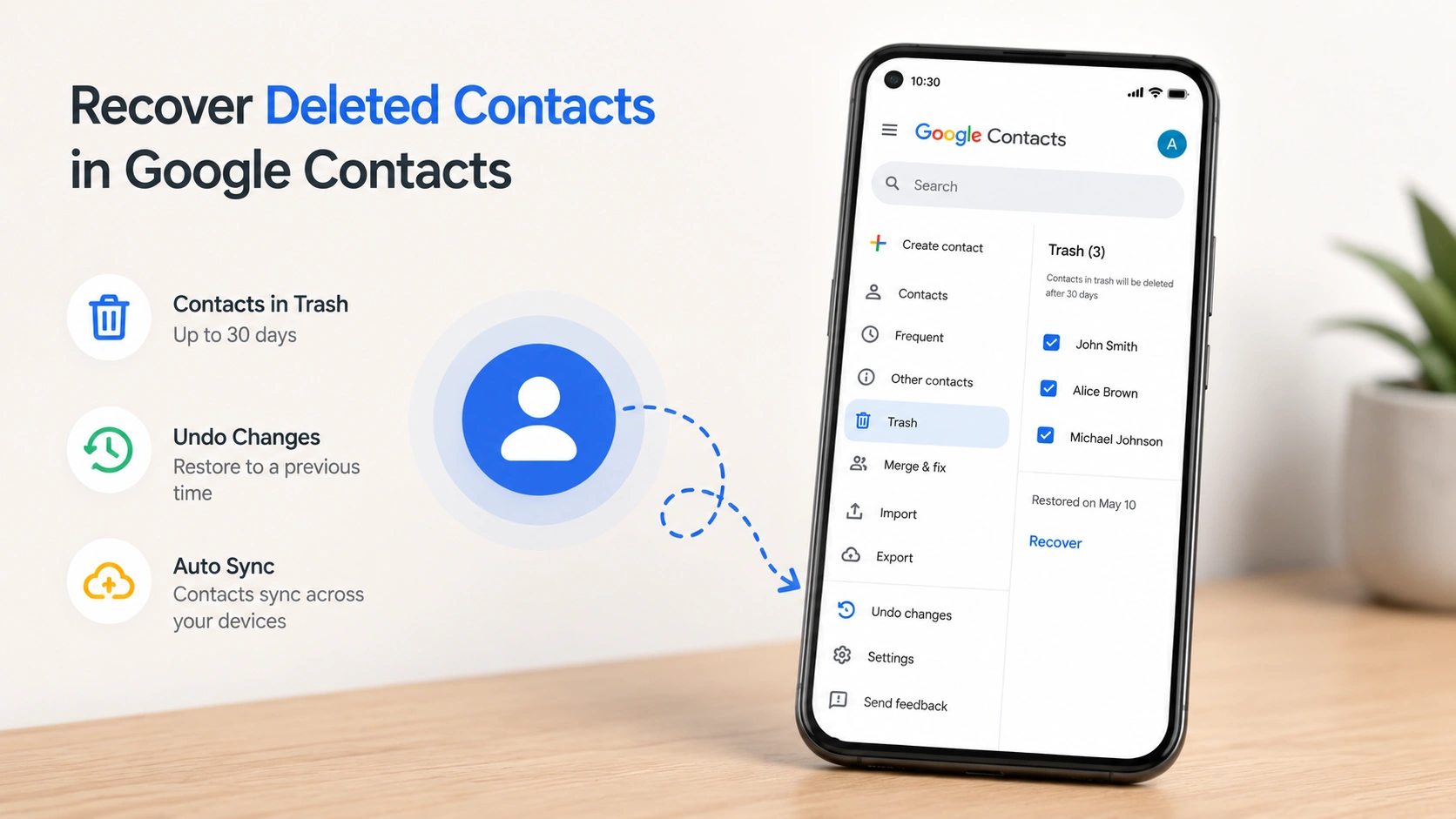
Methode 1: Wiederherstellen von Kontakten aus dem Google-Kontakte-Papierkorb
Verwenden Sie diese Methode, wenn Sie kürzlich einzelne Kontakte gelöscht haben.
- Gehe zu Google-Kontakte in einem Browser.
- Melden Sie sich mit dem auf Ihrem Telefon verwendeten Google-Konto an.
- Öffnen Sie Papierkorb aus dem linken Menü.
- Wählen Sie die Kontakte aus, die Sie wiederherstellen möchten.
- Klicken Sie auf Wiederherstellen.
Warten Sie nach der Wiederherstellung, bis die Synchronisierung abgeschlossen ist. Öffnen Sie dann die Kontakte-App Ihres Telefons und aktualisieren Sie die Liste.
Methode 2: Änderungen in Google-Kontakten rückgängig machen
Diese Methode funktioniert gut, wenn viele Kontakte auf einmal verschwunden sind.
- Öffnen Sie Google Kontakte.
- Klicken Sie auf das Zahnradsymbol.
- Wählen Sie Änderungen rückgängig machen.
- Wählen Sie einen Zeitpunkt, bevor die Kontakte verschwunden sind.
- Bestätigen Sie die Wiederherstellung.
Seien Sie vorsichtig mit dieser Option. Wenn Sie Ihre Kontakte bis zur letzten Woche wiederherstellen, werden Kontakte, die nach diesem Zeitpunkt hinzugefügt wurden, möglicherweise nicht angezeigt. Exportieren Sie zuerst Ihre aktuellen Kontakte, wenn Sie kürzlich wichtige neue Kontakte hinzugefügt haben.
Meine Kontakte auf Android wiederherstellen
Android-Nutzer haben oft mehrere Kontaktquellen, darunter das Google-Konto, den Telefonspeicher, die SIM-Karte, das Samsung-Konto, Outlook, WhatsApp oder andere Apps. Daher sollten Sie jede Quelle überprüfen, bevor Sie annehmen, dass die Kontakte verschwunden sind.
In der Android-Hilfe von Google wird erklärt, dass Nutzer die auf einem Telefon oder einer SIM-Karte gespeicherten Kontakte über die Android-Einstellungen wiederherstellen können, indem sie zu den Google-Diensten gehen, "Sichern & Wiederherstellen" wählen, "Kontakte wiederherstellen" auswählen und das Konto oder die Gerätesicherung auswählen. Wiederhergestellte Kontakte werden mit dem aktuellen Google-Konto und anderen Geräten synchronisiert.
Kontakte aus den Android-Einstellungen wiederherstellen
- Öffnen Sie Einstellungen.
- Tippen Sie auf . Google.
- Wählen Sie Alle Dienstleistungen.
- Tippen Sie auf . Sicherung und Wiederherstellung.
- Wählen Sie Kontakte wiederherstellen.
- Wählen Sie das Google-Konto und die Sicherungsquelle.
- Tippen Sie auf . Wiederherstellen.
Diese Methode ist hilfreich, wenn Sie das Telefon gewechselt oder Android zurückgesetzt haben, aber die Kontaktsicherung aktiviert war.
Kontaktanzeigefilter prüfen
Manchmal werden Kontakte nicht gelöscht. Sie werden einfach ausgeblendet.
Öffnen Sie die Kontakte-App und überprüfen Sie die Anzeigeeinstellungen. Vergewissern Sie sich, dass die Kontakte aus allen Konten angezeigt werden, nicht nur aus dem Telefon, der SIM-Karte oder einem E-Mail-Konto. Prüfen Sie dann, ob die Synchronisierung der Google-Kontakte aktiviert ist.
Kontakte von der SIM-Karte importieren
Wenn alte Kontakte auf einer SIM-Karte gespeichert waren, legen Sie die SIM-Karte in Ihr Telefon ein und importieren Sie sie.
- Öffnen Sie die Kontakte-App.
- Gehe zu Reparieren & Verwalten oder Verwalten von Kontakten.
- Wählen Sie Von SIM importieren.
- Wählen Sie das Konto aus, in dem Sie sie speichern möchten.
Durch das Speichern importierter Kontakte in Ihrem Google-Konto können Sie den Verlust von Kontakten in Zukunft verhindern.
Gelöschte Kontakte auf dem iPhone wiederherstellen
Wenn Sie ein iPhone verwenden, können Ihre Kontakte aus iCloud, Google Mail, Outlook, Yahoo oder einem lokalen Backup stammen. Beginnen Sie mit iCloud, wenn Sie Apple Contacts verwendet haben.
Apple gibt an, dass iCloud Kontakte aus einer früheren archivierten Version wiederherstellen kann. Wenn Sie eine frühere Version wiederherstellen, archiviert iCloud zunächst Ihre aktuelle Version, sodass Sie bei Bedarf zurückgehen können. Apple weist außerdem darauf hin, dass die Wiederherstellung von iCloud-Kontakten ein Tablet oder einen Computer erfordert, wenn Sie iCloud.com Contacts verwenden.
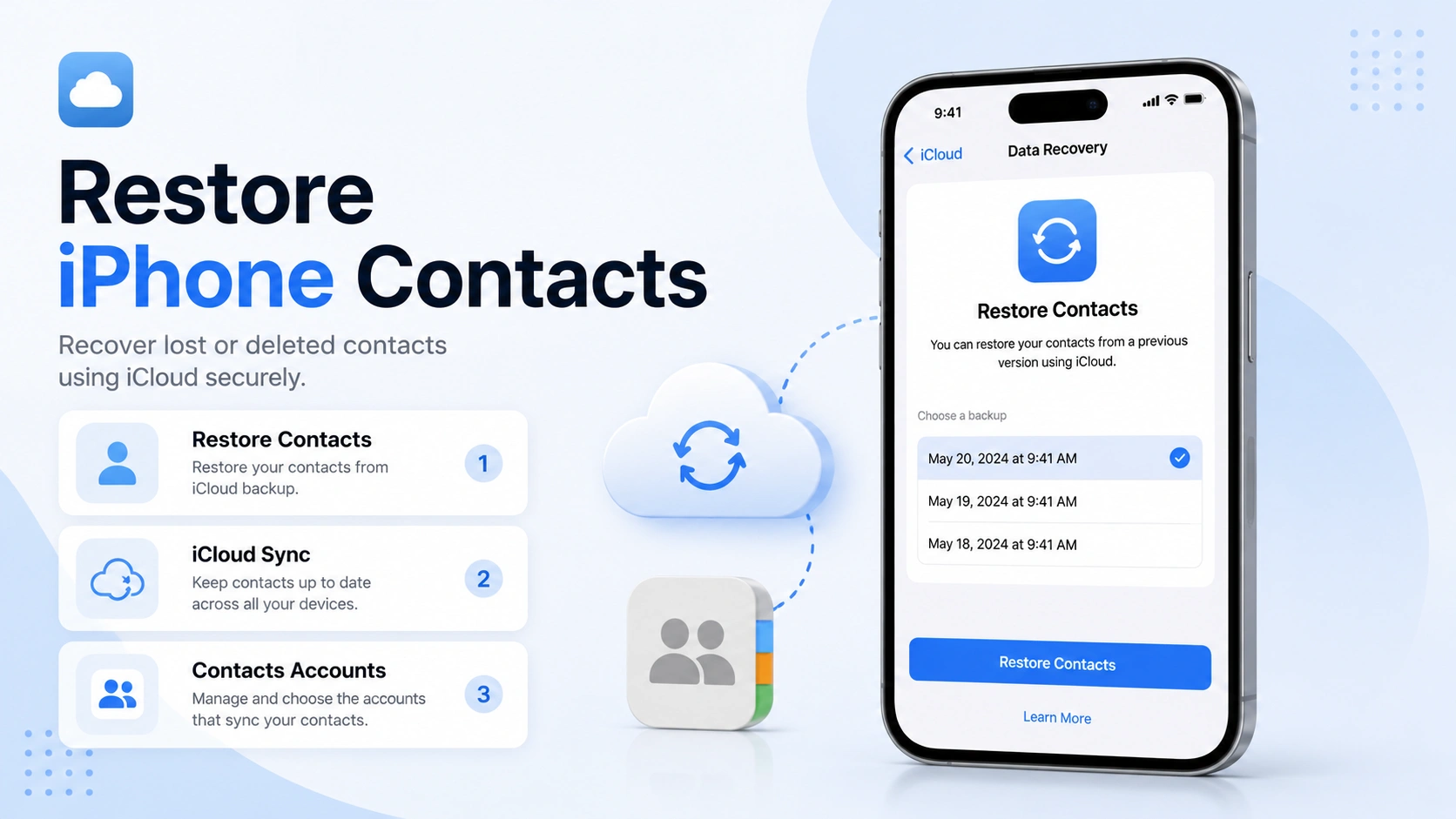
Kontakte aus iCloud.com wiederherstellen
- Gehe zu iCloud.de und melden Sie sich an.
- Scrollen Sie nach unten und wählen Sie Datenrettung.
- Wählen Sie Kontakte wiederherstellen.
- Wählen Sie eine Version von vor der Löschung.
- Klicken Sie auf Wiederherstellen und bestätigen.
Apple erklärt, dass die Wiederherstellung einer früheren iCloud-Version die bestehenden Kontakte auf allen Geräten ersetzt, während iCloud die aktuellen Kontakte vor der Wiederherstellung speichert.
iPhone Kontakt-Accounts überprüfen
Wenn iCloud die fehlenden Kontakte nicht anzeigt, überprüfen Sie die verbundenen Konten.
- Öffnen Sie Einstellungen.
- Tippen Sie auf . Apps oder Kontakte, abhängig von Ihrer iOS-Version.
- Öffnen Sie Kontakte Konten.
- Wählen Sie Gmail, Outlook, Yahoo oder iCloud.
- Vergewissern Sie sich Kontakte eingeschaltet ist.
Wenn Kontakte nach dem Aktivieren der Synchronisierung angezeigt werden, wurden sie nicht gelöscht. Ihr iPhone zeigt das Adressbuch dieses Accounts einfach nicht mehr an.
Wie kann ich meine Kontakte aus Outlook wiederherstellen?
Outlook-Kontakte können nach einer Löschung, Postfachbereinigung, Kontoänderung oder Synchronisierungsproblemen verschwinden. Microsoft erklärt, dass gelöschte Outlook-Kontakte aus dem Ordner Gelöscht in Personen wiederhergestellt werden können. Wenn sie dort nicht mehr vorhanden sind, können Benutzer den Ordner "Wiederherstellbar" überprüfen und sie wiederherstellen, wenn sie verfügbar sind.
Wiederherstellen von Kontakten in New Outlook oder Outlook im Web
- Outlook öffnen.
- Gehe zu Menschen.
- Wählen Sie Gelöscht.
- Suchen Sie den gelöschten Kontakt.
- Klicken Sie mit der rechten Maustaste und wählen Sie Wiederherstellen.
Wenn der Kontakt nicht gelöscht ist, suchen Sie nach Gelöschte Dateien wiederherstellen oder In diesem Ordner gelöschte Elemente wiederherstellen.
Kontakte in klassischem Outlook wiederherstellen
- Öffnen Sie Outlook auf Ihrem Computer.
- Gehe zu Gelöschte Objekte.
- Suchen Sie nach dem fehlenden Kontakt.
- Bewegen Sie es zurück zu Kontakte.
Microsoft erklärt außerdem, dass wiederherstellbare Elemente Kontakte, Kalendereinträge, Aufgaben und Nachrichten enthalten können, nachdem Benutzer gelöschte Elemente geleert oder die Umschalttaste+Löschen verwendet haben, je nach Kontotyp und Aufbewahrungsrichtlinie.
Wenn Sie ein Arbeits- oder Schulkonto verwenden, wenden Sie sich umgehend an Ihren Administrator. Die Aufbewahrungseinstellungen des Administrators schränken möglicherweise ein, wie lange gelöschte Kontakte wiederhergestellt werden können.
Wiederherstellen von Kontakten aus einer VCF- oder CSV-Sicherung
Viele Telefone und E-Mail-Dienste ermöglichen den Export von Kontakten als VCF- oder CSV-Dateien. Wenn Sie vor dem Löschen eine Sicherungskopie erstellt haben, ist dies eine der sichersten Methoden, um Meine Kontakte wiederherstellen ohne das gesamte Cloud-Konto zu ändern.
Importieren einer VCF-Datei in Google Kontakte
- Öffnen Sie Google Kontakte.
- Klicken Sie auf Importieren.
- Wählen Sie die .vcf-Datei aus.
- Klicken Sie auf Importieren.
- Überprüfen Sie Duplikate nach dem Import.
Importieren einer CSV-Datei in Outlook
- Outlook öffnen.
- Gehe zu Datei.
- Wählen Sie Öffnen & Exportieren.
- Wählen Sie Import/Export.
- Import aus einem anderen Programm oder einer Datei.
- Wählen Sie CSV und folgen Sie den Anweisungen.
VCF-Dateien eignen sich in der Regel besser für Telefonkontakte, da sie Namen, Nummern und einige zusätzliche Felder enthalten. CSV-Dateien eignen sich gut für kalkulationsähnliche Kontaktlisten.
Wiederherstellen von Kontakten von einer SIM-Karte oder einem alten Telefon
Wenn Ihre Cloud-Konten die Kontakte nicht enthalten, überprüfen Sie das alte Telefon. Viele Benutzer lassen Kontakte lokal auf einem alten Android-Gerät, einer SIM-Karte oder einem alten iPhone-Konto gespeichert.
Schalten Sie das alte Gerät ein und öffnen Sie die Kontakte-App. Exportieren Sie dann die Kontakte in eine VCF-Datei oder synchronisieren Sie sie mit Google, iCloud oder Outlook. Wenn das alte Telefon kein Internet hat, exportieren Sie die Kontakte in den internen Speicher und übertragen Sie die Datei mit USB, Bluetooth oder einer Speicherkarte.
Für SIM-Kontakte legen Sie die SIM-Karte in Ihr aktuelles Telefon und verwenden Sie die Importoption in der Kontakte-App. Speichern Sie die Kontakte nach dem Importieren in einem Cloud-Konto, anstatt sie nur auf der SIM-Karte zu speichern.
Kostenlose Windows-Optionen für verlorene Kontaktdateien
Manchmal befinden sich die verlorenen Kontakte nicht in einem Telefon- oder Cloud-Konto. Sie können als .vcf-, .csv-, .pst-, .ost-, Excel- oder Sicherungsdateien auf einem Windows-Computer vorhanden sein. In diesem Fall wird aus der Kontaktwiederherstellung eine Dateiwiederherstellung.
Beginnen Sie mit dem Papierkorb. Wenn Sie eine VCF- oder CSV-Datei kürzlich gelöscht haben, können Sie sie mit einem Klick wiederherstellen.
Prüfen Sie dann den Dateiverlauf, OneDrive oder ein anderes Sicherungstool. Wenn die Windows-Sicherung aktiviert war, können Sie eine frühere Version des Ordners wiederherstellen, in dem Ihre Kontaktdateien gespeichert sind.
Microsoft bietet auch Windows File Recovery an, eine Befehlszeilen-App aus dem Microsoft Store. Laut Microsoft kann sie versuchen, gelöschte Dateien von lokalen Speichergeräten wiederherzustellen, einschließlich interner Laufwerke, externer Laufwerke und USB-Geräte, wenn Dateien nicht aus dem Papierkorb wiederhergestellt werden können.
Windows File Recovery ist jedoch nicht anfängerfreundlich, da es Befehle erfordert. Wenn Sie sich mit Befehlszeilentools nicht auskennen, sollten Sie sie vorsichtig einsetzen oder einen einfacheren Arbeitsablauf zur Wiederherstellung von Dateien wählen.
Bewährte Praktiken, um den erneuten Verlust von Kontakten zu vermeiden
Nachdem Sie gelöschte Kontakte wiederherstellen, Schützen Sie sie mit einer einfachen Backup-Routine.
Zunächst sollten Sie Ihre Kontakte mit einem Hauptkonto synchronisieren. Google, iCloud und Outlook funktionieren alle gut, aber die Vermischung zu vieler Konten kann zu Verwirrung führen. Als Nächstes sollten Sie alle paar Monate Kontakte als VCF- oder CSV-Datei exportieren. Speichern Sie das Backup auf Ihrem Computer und in einem Cloud-Speicher.
Überprüfen Sie außerdem die Kontakte vor der Massenlöschung. Viele Leute löschen Kontakte von einem Gerät, ohne sich darüber im Klaren zu sein, dass sie durch die Synchronisierung überall gelöscht werden. Und schließlich sollten Sie Sicherungskopien Ihres alten Telefons aufbewahren, bis Sie sicher sind, dass alle Kontakte auf Ihrem neuen Gerät erscheinen.
Wenn freie Methoden nicht ausreichen
Freie Methoden funktionieren am besten, wenn die Kontakte noch im Cloud-Papierkorb, in den iCloud-Archiven, in gelöschten Objekten in Outlook, im SIM-Speicher oder in einer Sicherungsdatei vorhanden sind. Sie können fehlschlagen, wenn:
- Das 30-tägige Wiederherstellungsfenster ist verstrichen.
- Der Müll wurde ständig geleert.
- Die Kontaktdatei wurde von einem Windows-Laufwerk gelöscht.
- Ein USB-Laufwerk oder eine SD-Karte wurde beschädigt.
- Es fehlt eine PST-, CSV-, VCF- oder Sicherungsdatei.
- Das Speichermedium wurde formatiert.
Speichern Sie zu diesem Zeitpunkt keine neuen Daten mehr auf dem betroffenen Laufwerk. Neue Dateien können gelöschte Daten überschreiben und die Wiederherstellungschancen verringern.
Empfohlenes Tool für Windows-Kontaktdateien: Magic Data Recovery
Wenn Ihre fehlenden Kontakte als Dateien auf einem Windows-Computer, einem USB-Laufwerk, einer SD-Karte, einem externen Laufwerk oder einer Outlook-PST-Datei gespeichert waren, kann ein spezielles Wiederherstellungstool helfen, wenn freie Optionen versagen. Dies ist der Fall Magic Data Recovery ist eine Überlegung wert.

Magic Data Recovery von Amagicsoft wurde entwickelt, um gelöschte, formatierte oder verlorene Dateien von Festplatten, SSDs, USB-Sticks, Speicherkarten und anderen Speichermedien wiederherzustellen. Das Benutzerhandbuch listet die Unterstützung für gängige Windows-Dateisysteme auf, wie z. B. FAT, exFAT, NTFS, ReFS, und EXT2/3/4, und gängige Dateitypen wie Dokumente, Bilder, Videos, Archive und PST-E-Mail-/Datenbankdateien.
Für die Wiederherstellung von Kontakten ist dies von Bedeutung, da Kontakte in Dateien wie VCF, CSV, Excel, Outlook PST oder Sicherungsarchiven gespeichert sein können. Anstatt sich auf ein Cloud-Wiederherstellungsfenster zu verlassen, können Sie das Gerät scannen, auf dem die Dateien verloren gegangen sind.
Die wichtigsten Vorteile sind praktischer Natur:
- Es bietet einen visuellen Wiederherstellungsworkflow anstelle von Befehlszeilenschritten.
- Es kann interne und externe Speichergeräte scannen.
- Es unterstützt die Vorschau und das Filtern, wodurch bestimmte Dateien schneller gefunden werden können.
- Es erinnert die Benutzer daran, wiederhergestellte Dateien an einem sicheren Ort zu speichern, nicht auf dem ursprünglichen Laufwerk.
- Es eignet sich für Benutzer, die mehr als nur Kontakte wiederherstellen müssen, z. B. Dokumente, Fotos, Videos, E-Mails und Windows-Dateien.
Verglichen mit manuellen Methoden, Magic Data Recovery ist besser geeignet, wenn Sie nicht genau wissen, wo die gelöschte Kontaktdatei gespeichert war, oder wenn das Laufwerk formatiert oder beschädigt wurde. Es ersetzt nicht die Google-, iCloud- oder Outlook-Wiederherstellung, füllt aber eine wichtige Lücke: die Wiederherstellung lokaler Dateien, die Cloud-Dienste nicht wiederherstellen können.
Wenn Sie nach einer effizienteren Lösung für die Wiederherstellung von Windows suchen, sollten Sie Magic Data Recovery nachdem Sie alle Optionen zur Wiederherstellung freier Kontakte überprüft haben.
Schlussfolgerung
Der beste Weg zur Meine Kontakte wiederherstellen hängt davon ab, wo die Kontakte gespeichert wurden. Google Kontakte und Android-Backup helfen bei Google-synchronisierten Kontakten. iCloud kann archivierte Apple-Kontakte wiederherstellen. Outlook bietet Ordner für gelöschte und wiederherstellbare Kontakte für Microsoft-Kontakte. SIM-Karten, alte Telefone und VCF- oder CSV-Backups können ebenfalls viele Fälle kostenlos lösen.
Wenn Ihre Kontakte jedoch als Dateien auf einem Windows-Computer oder einem externen Gerät gespeichert wurden, sind kostenlose Cloud-Methoden möglicherweise nicht hilfreich. In dieser Situation, Magic Data Recovery ist eine praktische letzte Option, da sie sich auf gelöschte, formatierte und verlorene lokale Dateien konzentriert. Es bietet Windows-Benutzern einen klareren Weg zur Wiederherstellung von Kontaktdateien und anderen wichtigen Daten, ohne sich nur auf die manuelle Befehlszeilenwiederherstellung zu verlassen.
Unterstützt Windows 7/8/10/11 und Windows Server
FAQs
Wie kann ich meine Kontakte kostenlos wiederherstellen?
Sie können Meine Kontakte wiederherstellen kostenlos, indem Sie Google Contacts Trash, iCloud Data Recovery, Outlook Deleted Items, Android-Backup, SIM-Karten-Import oder ein altes Telefon überprüfen. Beginnen Sie mit dem Konto, in dem die Kontakte gespeichert wurden. Wenn die Kontakte als Dateien gespeichert wurden, prüfen Sie Papierkorb, Dateiverlauf, OneDrive oder Windows File Recovery.
Kann ich gelöschte Kontakte nach 30 Tagen wiederherstellen?
Das hängt von der jeweiligen Plattform ab. Google Contacts bewahrt gelöschte Kontakte in der Regel bis zu 30 Tage lang im Papierkorb auf, während iCloud und Outlook von archivierten Versionen oder Aufbewahrungseinstellungen abhängen. Wenn das 30-Tage-Fenster verstrichen ist, prüfen Sie exportierte Sicherungen, alte Geräte, SIM-Karten oder lokale Kontaktdateien, die auf Ihrem Computer gespeichert sind.
Warum sind alle meine Kontakte plötzlich verschwunden?
Kontakte verschwinden oft, weil die Synchronisierung deaktiviert wurde, das falsche Konto ausgewählt wurde, ein Kontaktfilter geändert oder ein E-Mail-Konto vom Telefon entfernt wurde. Sie werden möglicherweise nicht gelöscht. Überprüfen Sie die Einstellungen von Google, iCloud, Outlook, SIM und Telefonspeicher, bevor Sie erweiterte Wiederherstellungsmethoden anwenden.
Wie kann ich gelöschte Kontakte von Google wiederherstellen?
Öffnen Sie Google Kontakte, melden Sie sich mit dem richtigen Konto an und markieren Sie den Papierkorb. Wählen Sie die gelöschten Kontakte aus und klicken Sie auf Wiederherstellen. Wenn viele Kontakte auf einmal verschwunden sind, verwenden Sie Einstellungen > Änderungen rückgängig machen und wählen Sie einen Zeitpunkt, bevor das Problem auftrat. Exportieren Sie zuerst die aktuellen Kontakte, wenn Sie kürzlich neue Kontakte hinzugefügt haben.
Wie kann ich meine Kontakte auf dem iPhone wiederherstellen?
Für das iPhone beginnen Sie mit iCloud.com. Melden Sie sich an, öffnen Sie "Datenwiederherstellung", wählen Sie "Kontakte wiederherstellen" und wählen Sie eine archivierte Version. Vergewissern Sie sich auch in den Einstellungen, dass die Synchronisierung von Kontakten mit iCloud, Google Mail, Outlook oder anderen Konten aktiviert ist. Wenn die Kontakte von einem anderen Dienst stammen, stellen Sie sie stattdessen von diesem Dienst wieder her.
Kann Outlook gelöschte Kontakte wiederherstellen?
Ja. Outlook kann gelöschte Kontakte oft aus dem Ordner Gelöscht in Kontakte wiederherstellen. Wenn sie nicht mehr vorhanden sind, prüfen Sie je nach Outlook-Version und Kontotyp die Option Gelöschte Elemente wiederherstellen oder Wiederherstellbare Elemente. Arbeits- oder Schulkonten unterliegen möglicherweise den Aufbewahrungsrichtlinien des Administrators, handeln Sie also schnell.
Kann ich Kontakte von einer SIM-Karte wiederherstellen?
Ja, wenn die Kontakte auf der SIM-Karte gespeichert wurden. Legen Sie die SIM-Karte in Ihr Telefon ein, öffnen Sie die Kontakte-App und verwenden Sie die Importoption. Speichern Sie die Kontakte nach dem Importieren in Google, iCloud oder Outlook. Die Cloud-Synchronisierung bietet einen besseren Schutz als die Speicherung der Kontakte nur auf der SIM-Karte.
Was soll ich tun, wenn meine Kontaktsicherungsdatei gelöscht wurde?
Überprüfen Sie zunächst den Papierkorb, OneDrive, den Dateiverlauf oder die vorherigen Versionen. Wenn die Datei dort nicht vorhanden ist, vermeiden Sie es, neue Daten auf diesem Laufwerk zu speichern. Für fehlende VCF-, CSV-, Excel- oder PST-Dateien unter Windows verwenden Sie ein Wiederherstellungstool wie Magic Data Recovery um das Speichergerät zu scannen und verlorene Dateien wiederherzustellen.

Jason ist ein Spezialist für Datenwiederherstellung und technischen Support mit über 15 Jahren praktischer Erfahrung. Er hat intensiv mit Endnutzern zusammengearbeitet, schwierige Fälle von Datenverlust behoben und praktische Lösungen für versehentlich gelöschte Daten, formatierte Laufwerke, beschädigte Dateisysteme, verlorene Partitionen, Systemausfälle und andere Notfälle im Bereich der Datenwiederherstellung bereitgestellt. Zu seinen Fachgebieten gehören außerdem Datensicherung und -wiederherstellung, Dateireparatur sowie Notfallwiederherstellung, wobei er besonderen Wert auf eine sichere, zuverlässige und technisch korrekte Beratung legt.