
連絡先を復元:最高の無料復元ガイド
連絡先を失うと、すぐにストレスが生じます。取引先の電話番号が消えてしまったり、家族の連絡先が削除されてしまったり、機種変更でアドレス帳が空になってしまったりすると、仕事にもプライベートにも支障が出てしまいます。もし 連絡先を復元する, このガイドでは、有料ソリューションを検討する前に、連絡先を取り戻すための実用的で無料かつ安全な方法をご紹介します。.
良いニュースは、ほとんどの連絡先紛失の問題は、同期エラー、誤って削除、間違ったアカウント設定、または非表示の連絡先フィルタから来るということです。多くの場合 削除した連絡先を復元 Google Contacts、iCloud、Outlook、Androidバックアップ、SIMカード、またはエクスポートした連絡先ファイルから。ただし、連絡先がどこに保存されているかによって、適切な方法は異なります。.
このガイドでは、以下の方法を説明します。 連絡先を回復する 一般的なデバイスやプラットフォームで、ステップ・バイ・ステップで操作できます。また、連絡先がWindowsコンピュータにファイルとして保存されており、そのファイルが見つからない場合の対処法についても説明しています。.
目次
連絡先を復元する前に
リカバリー方法を使う前に、数分かけて基本的なことを確認してください。これにより、連絡先の重複、同期の失敗、誤った上書きを防ぐことができます。.
まず、連絡先リストに大きな変更を加えるのをやめましょう。連絡先の削除、インポート、同期を繰り返していると、復元が難しくなる可能性があります。次に、連絡先がどのアカウントに保存されているかを確認する。連絡先は携帯電話に保存されていると思っている人が多いようですが、Google、iCloud、Outlook、Samsung Cloud、またはその他のアカウントに保存されていることがよくあります。.
また、インターネット接続が機能していることも確認してください。クラウドベースの連絡先復元は適切な同期に依存します。お使いの携帯電話がオフラインの場合、復元した連絡先がすぐに表示されないことがあります。.
最後に、最近電話を変えたか、メールアカウントを削除したか、同期を無効にしたか、デバイスをリセットしたかどうかを確認してください。これらの操作によって、連絡先が削除されずに消えてしまうことがよくあります。.
コンタクトが消える理由
へ 連絡先を復元する を正しく理解する必要があります。コンタクトは通常、以下のいずれかの理由で消えます:
- 誤って連絡先を削除してしまいました。.
- コンタクトシンクがオフになった。.
- 間違ったグーグル、アップル、マイクロソフトのアカウントにサインインした。.
- 携帯電話のアップデートで表示フィルターが変更された。.
- 連絡先は取り外したSIMカードに保存されていた。.
- VCFまたはCSV連絡先ファイルがコンピュータから削除されました。.
- 同期中にOutlook、Gmail、iCloudがローカルの連絡先を置き換えた。.
- デバイスのリセットにより、同期されていない連絡先が削除されました。.
これらの原因はそれぞれ異なるため、すべての人に有効な解決策はありません。まず、連絡先がもともと保存されているプラットフォームから始めましょう。.
Google連絡先から削除された連絡先を復元する方法
Google Contactsは無料で始められる最高の場所の一つです。Android携帯、Gmailアカウント、iPhoneがGoogleと連絡先を同期している場合、ゴミ箱から復元したり、最近の変更を元に戻したりすることができます。.
Googleによると、過去30日以内に削除された連絡先はゴミ箱から移動させることができ、Googleコンタクトは過去30日間に行われたすべての連絡先の変更を元に戻すこともできる。ただし、ゴミ箱から永久に削除された連絡先は、Googleコンタクトから復元することはできません。.
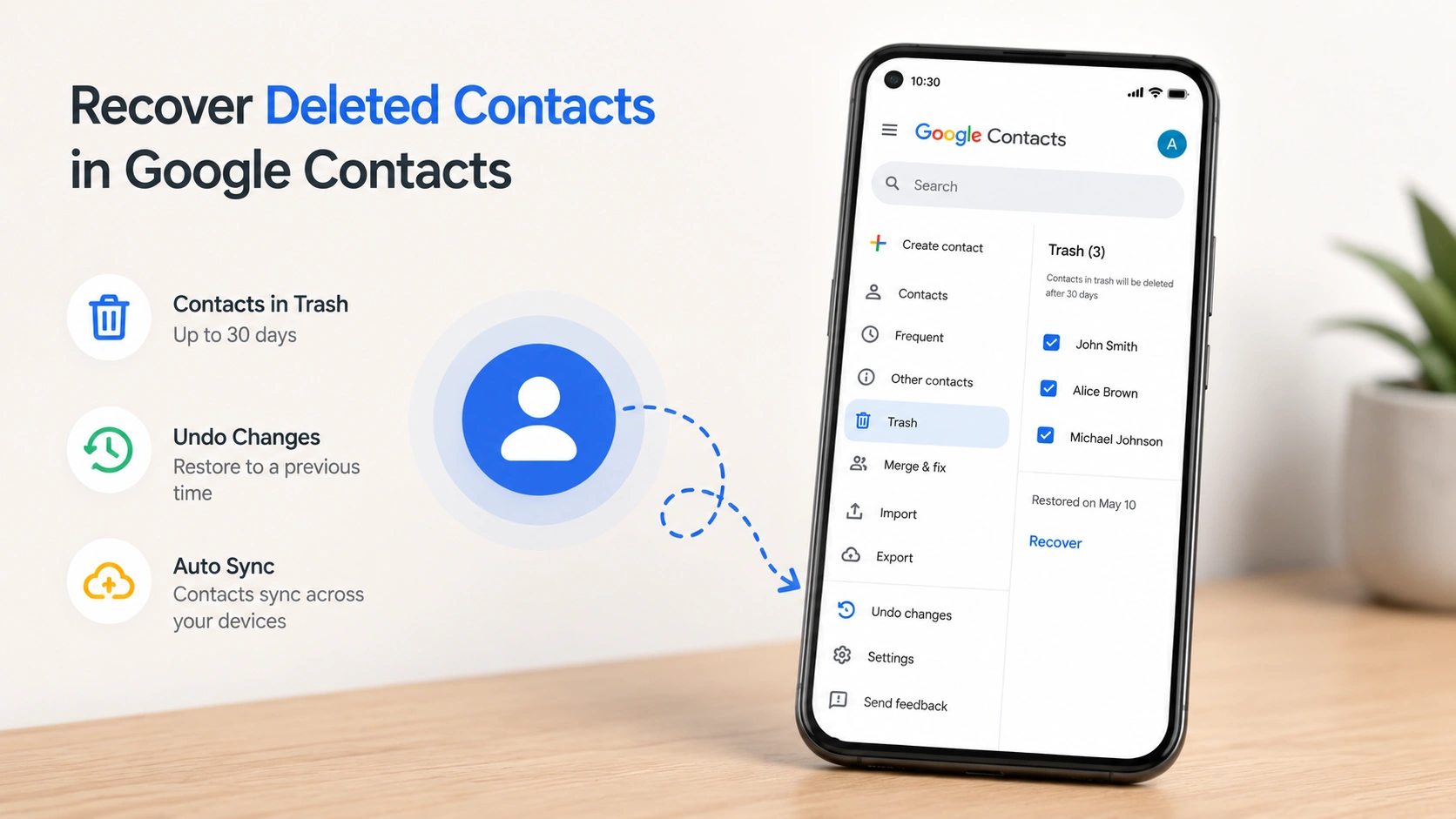
方法1:Google連絡先ゴミ箱から連絡先を復元する
最近、個々の連絡先を削除した場合は、この方法を使用します。.
- こちらへ グーグル連絡先 をブラウザで表示する。.
- 携帯電話で使用しているGoogleアカウントでログインします。.
- オープン ゴミ 左のメニューから.
- 復元したい連絡先を選択します。.
- クリック 回復する.
リカバリー後、同期が完了するまで待ちます。その後、携帯電話の連絡先アプリを開き、リストを更新します。.
方法 2: Google 連絡先で変更を元に戻す
この方法は、多くの連絡先が一度に消えた場合に有効だ。.
- Googleコンタクトを開きます。.
- 歯車のアイコンをクリックします。.
- 選択 変更を元に戻す.
- 連絡先が消える前の時間を選ぶ。.
- 復元を確認する。.
このオプションには注意が必要です。連絡先を先週に復元すると、それ以降に追加した連絡先が表示されないことがあります。最近重要な連絡先を追加した場合は、まず現在の連絡先をエクスポートしてください。.
Androidで連絡先を復元する方法
Androidユーザーは、Googleアカウント、電話ストレージ、SIMカード、Samsungアカウント、Outlook、WhatsApp、その他のアプリなど、複数の連絡先ソースを持っていることがよくあります。そのため、連絡先が消えたと思い込む前に、各連絡先を確認する必要があります。.
GoogleのAndroidヘルプによると、Googleサービスからバックアップと復元を選択し、連絡先の復元を選択し、アカウントまたはデバイスのバックアップを選択することで、Androidの設定から携帯電話やSIMカードに保存されている連絡先を復元できるという。復元された連絡先は、現在のGoogleアカウントと他のデバイスに同期される。.
Androidの設定から連絡先を復元する
- オープン 設定.
- タップ グーグル.
- 選ぶ すべてのサービス.
- タップ バックアップと復元.
- 選択 連絡先の復元.
- Googleアカウントとバックアップ元を選択します。.
- タップ リストア.
この方法は、機種変更やアンドロイドのリセットで連絡先のバックアップが有効になっていた場合に役立ちます。.
コンタクト表示フィルターのチェック
連絡先が削除されないこともあります。単に非表示になるだけです。.
連絡先」アプリを開き、表示設定を確認します。電話、SIM、1つのメールアカウントだけでなく、すべてのアカウントの連絡先が表示されていることを確認します。次に、Google Contactsの同期がオンになっているかどうかを確認します。.
SIMカードから連絡先をインポート
古い連絡先がSIMカードに保存されている場合は、SIMを携帯電話に挿入してインポートします。.
- 連絡先」アプリを開きます。.
- こちらへ 修理と管理 または 連絡先の管理.
- 選ぶ SIMからのインポート.
- 保存したいアカウントを選択します。.
インポートした連絡先をGoogleアカウントに保存することで、将来の紛失を防ぐことができます。.
iPhoneで削除した連絡先を復元する方法
iPhoneをお使いの場合、連絡先はiCloud、Gmail、Outlook、Yahoo、またはローカルのバックアップから取得できます。Apple Contactsを使っている場合はiCloudから始めましょう。.
Appleは、iCloudは以前のアーカイブされたバージョンから連絡先を復元できると述べています。以前のバージョンをリストアする場合、iCloudはまず現在のバージョンをアーカイブするので、必要に応じて戻ることができます。Appleはまた、iCloud Contactsの復元には、iCloud.com Contactsを使用する場合、タブレットまたはコンピュータが必要であることを指摘している。.
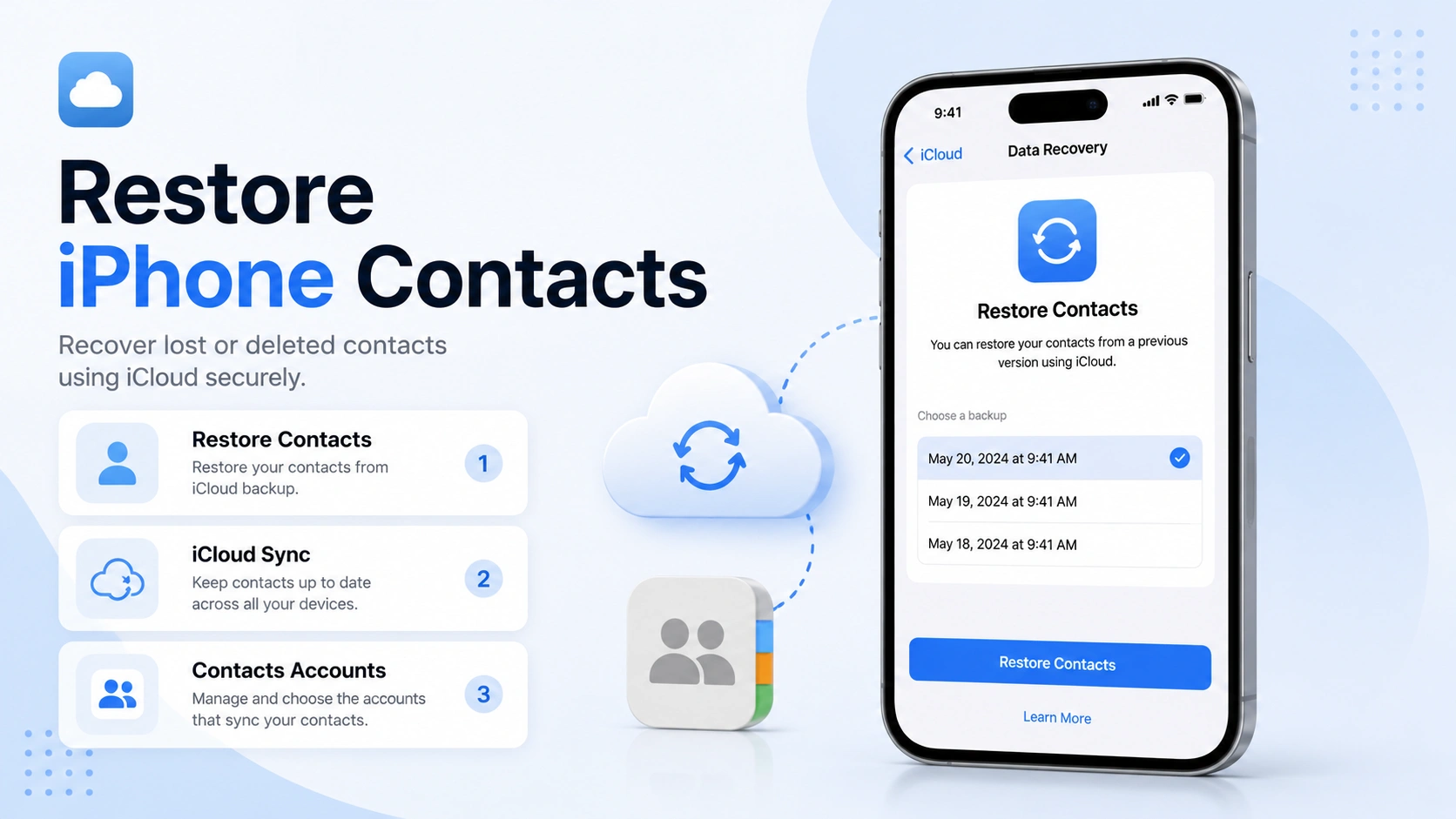
iCloud.comから連絡先を復元する
- こちらへ iCloud.com にサインインしてください。.
- 下にスクロールして データ復旧.
- 選択 連絡先の復元.
- 削除前のバージョンを選ぶ。.
- クリック リストア と確認する。.
アップルは、以前のiCloudバージョンを復元すると、デバイス間で既存の連絡先が置き換えられるが、iCloudは復元前の現在の連絡先を保存すると説明している。.
iPhoneの連絡先アカウントをチェックする
iCloudに紛失した連絡先が表示されない場合は、接続されているアカウントを確認してください。.
- オープン 設定.
- タップ アプリ または 連絡先, iOSのバージョンによって異なります。.
- オープン 連絡先口座.
- Gmail、Outlook、Yahoo、iCloudのいずれかを選択する。.
- 確認する 連絡先 がオンになっている。.
同期を有効にした後に連絡先が表示される場合、それらは削除されていません。iPhoneがそのアカウントのアドレス帳を表示しなくなっただけです。.
Outlookから連絡先を復元する方法
Outlookの連絡先は、削除、メールボックスのクリーンアップ、アカウントの変更、または同期の問題の後に消えることがあります。マイクロソフトは、削除されたOutlookの連絡先はPeopleのDeletedフォルダから復元できると説明している。連絡先がなくなった場合は、「回復可能」フォルダを確認し、復元可能な場合に復元することができる。.
新しいOutlookまたはOutlook on Webの連絡先を復元する
- アウトルックを開く。.
- こちらへ 人々.
- 選択 削除.
- 削除された連絡先を検索します。.
- 右クリックして リストア.
連絡先がDeletedでない場合は、以下の項目を確認してください。 削除されたファイルの復元 または このフォルダから削除されたアイテムを復元する.
クラシックOutlookで連絡先を復元
- コンピュータでOutlookを開く。.
- こちらへ 削除された項目.
- 行方不明のコンタクトを探す。.
- に戻す。 連絡先.
マイクロソフトはまた、ユーザーが削除済みアイテムを空にしたり、Shift+Deleteを使用した後、アカウントの種類や保存ポリシーによっては、復元可能なアイテムに連絡先、カレンダーアイテム、タスク、メッセージが含まれる場合があると説明している。.
職場や学校のアカウントを使用している場合は、速やかに管理者に連絡してください。管理者の保存設定により、削除した連絡先の復元可能な期間が制限される場合があります。.
VCFまたはCSVバックアップから連絡先を復元する
多くの電話やメールサービスでは、連絡先をVCFやCSVファイルとしてエクスポートすることができます。もし削除する前にバックアップを取っていれば、これは最も安全な方法の一つです。 連絡先を復元する クラウドアカウント全体を変更することなく。.
GoogleコンタクトにVCFファイルをインポートする
- Googleコンタクトを開きます。.
- クリック 輸入.
- .vcfファイルを選択する。.
- クリック 輸入.
- インポート後に重複を確認.
CSVファイルをOutlookにインポートする
- アウトルックを開く。.
- こちらへ ファイル.
- 選ぶ 開く&エクスポート.
- 選択 インポート/エクスポート.
- 他のプログラムやファイルからインポートする。.
- CSVを選択し、プロンプトに従ってください。.
VCFファイルは、名前、番号、およびいくつかの余分なフィールドを保持するため、通常、電話の連絡先にはより効果的です。CSVファイルは、スプレッドシート形式の連絡先リストに適しています。.
SIMカードまたは古い電話から連絡先を復元する
クラウドアカウントに連絡先が含まれていない場合は、古い携帯電話を確認してください。多くのユーザーは、古いAndroidデバイス、SIMカード、または古いiPhoneアカウントに連絡先をローカルに保存したままにしています。.
古いデバイスの電源を入れ、連絡先アプリを開く。連絡先をVCFファイルにエクスポートするか、Google、iCloud、またはOutlookに同期します。古い携帯電話にインターネットがない場合は、連絡先を内部ストレージにエクスポートし、USB、Bluetooth、またはメモリーカードでファイルを転送します。.
SIMの連絡先については、SIMカードを現在の携帯電話に移動し、連絡先アプリのインポートオプションを使用します。インポート後、連絡先をSIMのみに保存するのではなく、クラウドアカウントに保存します。.
連絡先ファイルを紛失した場合のWindows用無料オプション
紛失した連絡先が電話やクラウドアカウントの中にないことがあります。それらはWindowsコンピュータ上の.vcf、.csv、.pst、.ost、Excel、またはバックアップファイルとして存在する可能性があります。その場合、連絡先の復元はファイルの復元になります。.
ごみ箱から始めましょう。最近VCFまたはCSVファイルを削除した場合、ワンクリックで復元できます。.
次に、ファイル履歴、OneDrive、または他のバックアップツールを確認します。Windowsバックアップが有効になっている場合、連絡先ファイルを保存したフォルダの以前のバージョンを復元できます。.
マイクロソフトは、Microsoft Storeからコマンドラインアプリ「Windows File Recovery」も提供している。マイクロソフトによると、ごみ箱からファイルを復元できない場合、内蔵ドライブ、外付けドライブ、USBデバイスなどのローカル・ストレージ・デバイスから削除されたファイルの復元を試みることができるという。.
しかし、Windowsファイル復元はコマンドを必要とするため、初心者には優しくない。コマンドラインツールに慣れていない場合は、慎重に使用するか、よりシンプルなファイル復元ワークフローを選択してください。.
連絡先を失わないためのベストプラクティス
おわりに 削除した連絡先を復元, シンプルなバックアップ・ルーチンでそれらを保護する。.
まず、連絡先は1つのメインアカウントと同期させておくこと。Google、iCloud、Outlookはどれもうまく機能するが、あまり多くのアカウントを混ぜると混乱が生じる。次に、数ヶ月ごとに連絡先をVCFまたはCSVファイルとしてエクスポートする。バックアップはパソコンとクラウドストレージに保存する。.
また、大量削除の前に連絡先を見直しましょう。同期によって連絡先がすべて削除されることを知らずに、1つのデバイスから連絡先を削除してしまう人も少なくありません。最後に、すべての連絡先が新しいデバイスに表示されることを確認するまで、古い電話のバックアップをとっておきましょう。.
フリー・メソッドでは不十分な場合
無料の方法は、連絡先がクラウドのゴミ箱、iCloudアーカイブ、Outlook削除済みアイテム、SIMストレージ、またはバックアップファイルに残っている場合に最適です。以下の場合は失敗する可能性があります:
- 30日間のリカバリーの猶予は過ぎた。.
- ゴミは永久に空にされた。.
- Windowsドライブから連絡先ファイルが削除されました。.
- USBドライブやSDカードが壊れた。.
- PST、CSV、VCF、またはバックアップファイルがありません。.
- ストレージデバイスがフォーマットされた。.
この時点で、影響を受けたドライブへの新しいデータの保存を停止します。新しいファイルは削除されたデータを上書きし、復旧の可能性を低下させます。.
Windowsの連絡先ファイルのための推奨ツール:Magic Data Recovery
紛失した連絡先がWindowsコンピュータ、USBドライブ、SDカード、外付けドライブ、またはOutlook PSTファイルにファイルとして保存されていた場合、無料のオプションが失敗したときに専用の復元ツールが役立ちます。そこで Magic Data Recovery は検討に値する。.

Magic Data Recovery by Amagicsoftは、ハードドライブ、SSD、USBフラッシュドライブ、メモリカード、およびその他のストレージメディアから削除、フォーマット、または紛失したファイルを復元するように設計されています。ユーザーガイドには、次のような一般的なWindowsファイルシステムのサポートが記載されています。 脂肪, エクストラファット, エヌティーエフエス, ReFS、および EXT2/3/4, 文書、画像、ビデオ、アーカイブ、PST電子メール/データベースファイルを含む一般的なファイルタイプ。.
連絡先の復元では、連絡先がVCF、CSV、Excel、Outlook PST、バックアップ・アーカイブなどのファイルに保存されている可能性があるため、この点が重要になります。クラウド復元ウィンドウに頼る代わりに、ファイルが失われたデバイスをスキャンすることができます。.
重要な利点は実用的であることだ:
- コマンドラインのステップではなく、視覚的な復旧ワークフローを提供する。.
- 内部および外部ストレージデバイスをスキャンできる。.
- プレビューとフィルタリングをサポートしているため、特定のファイルをすばやく見つけることができます。.
- 復旧したファイルを元のドライブではなく、安全な場所に保存するようユーザーに注意を促します。.
- ドキュメント、写真、ビデオ、電子メール、Windowsファイルなど、連絡先以上のものを復元する必要があるユーザーに適しています。.
手作業による方法との比較、, Magic Data Recovery は、削除された連絡先ファイルがどこに保存されていたのか正確にわからない場合や、ドライブがフォーマットされたり破損している場合に適しています。Google、iCloud、Outlookの復元に取って代わるものではありませんが、クラウドサービスでは復元できないローカルファイルの復元という重要なギャップを埋めるものです。.
より効率的なWindowsリカバリーソリューションをお探しなら、以下をお試しください。 Magic Data Recovery すべての無料コンタクトリストアオプションをチェックした後。.
まとめ
最善の方法 連絡先を復元する 連絡先がどこに保存されているかによって異なります。Google連絡先とAndroidバックアップは、Googleと同期した連絡先に役立ちます。OutlookはMicrosoftの連絡先用にDeletedフォルダとRecoverableフォルダを提供しています。SIMカード、古い携帯電話、VCFまたはCSVバックアップも無料で多くのケースを解決できます。.
しかし、連絡先がWindowsコンピュータや外部デバイスにファイルとして保存されている場合、無料のクラウド方式では役に立たないかもしれない。そんな時は, Magic Data Recovery は、削除され、フォーマットされ、失われたローカルファイルに焦点を当てているため、実用的な最終的なオプションです。Windowsユーザーに、手動コマンドライン復元だけに頼ることなく、連絡先ファイルやその他の重要なデータを復元するための明確なパスを提供します。.
Windows 7/8/10/11およびWindows Serverをサポート
よくあるご質問
連絡先を無料で復元する方法を教えてください。
あなたは 連絡先を復元する Google Contacts Trash、iCloud Data Recovery、Outlook Deleted Items、Androidバックアップ、SIMカードインポート、または古い携帯電話をチェックすることで、無料で連絡先を復元できます。連絡先が保存されているアカウントから始めます。連絡先がファイルとして保存されていた場合、ごみ箱、ファイル履歴、OneDrive、またはWindowsファイル復元を確認します。.
削除した連絡先を30日後に復元できますか?
プラットフォームによって異なります。Google Contactsでは通常、削除された連絡先は最大30日間ゴミ箱に保管されますが、iCloudとOutlookではアーカイブされたバージョンや保管設定によって異なります。30日間の期限を過ぎている場合は、エクスポートしたバックアップ、古いデバイス、SIMカード、またはコンピュータに保存されているローカルの連絡先ファイルを確認してください。.
なぜ連絡先が突然消えたのか?
連絡先が消えてしまうのは、同期がオフになっていたり、間違ったアカウントが選択されていたり、連絡先フィルターが変更されていたり、携帯電話からメールアカウントが削除されていたりするためです。削除されていない場合もあります。高度な復元方法を使用する前に、Google、iCloud、Outlook、SIM、電話のストレージ設定を確認してください。.
Googleから削除した連絡先を復元する方法は?
Googleコンタクトを開き、正しいアカウントでログインし、ゴミ箱をチェックします。削除した連絡先を選択し、「復元」をクリックします。一度に多くの連絡先が消えた場合は、「設定」>「変更を元に戻す」を使用し、問題が発生する前の時間を選択します。最近新しい連絡先を追加した場合は、まず現在の連絡先をエクスポートします。.
iPhoneの連絡先を復元するには?
iPhoneの場合は、iCloud.comから始めます。サインインし、Data Recoveryを開き、Restore Contactsを選択し、アーカイブされたバージョンを選択します。また、iCloud、Gmail、Outlook、またはその他のアカウントで連絡先の同期が有効になっていることを「設定」で確認します。連絡先が他のサービスから取得したものである場合は、代わりにそのサービスから復元します。.
Outlookは削除された連絡先を復元できますか?
はい。Outlookでは、「People」の「Deleted」フォルダから削除した連絡先を復元できることがよくあります。連絡先がなくなった場合は、Outlookのバージョンとアカウントの種類に応じて、「削除された項目を復元」または「復元可能な項目を復元」にチェックを入れます。職場や学校のアカウントは、管理者の保存ポリシーに従っている場合がありますので、迅速に対処してください。.
SIMカードから連絡先を復元できますか?
連絡先がSIMカードに保存されている場合は可能です。SIMを携帯電話に挿入し、連絡先アプリを開き、インポートオプションを使用します。インポート後、連絡先をGoogle、iCloud、またはOutlookに保存します。クラウド同期を使えば、連絡先をSIMだけに保存しておくよりも安全に保護できます。.
連絡先のバックアップファイルが削除された場合はどうすればよいですか?
まず、「ごみ箱」、「OneDrive」、「ファイル履歴」、「以前のバージョン」をチェックする。ファイルがない場合は、そのドライブに新しいデータを保存しないようにします。WindowsのVCF、CSV、Excel、またはPSTファイルが見つからない場合は、次のような復元ツールを使用します。 Magic Data Recovery を使用してストレージデバイスをスキャンし、失われたファイルを復元します。.

Jasonは、15年以上の実務経験を持つデータ復旧およびテクニカルサポートの専門家です。 彼は第一線のユーザーと幅広く連携し、困難なデータ損失事例のトラブルシューティングを行うとともに、誤削除、ドライブのフォーマット、ファイルシステムの破損、パーティションの消失、システム障害、その他の緊急の復旧事態に対して、実用的な復旧ソリューションを提供してきました。また、バックアップと復元、ファイル修復、災害復旧にも精通しており、安全かつ信頼性が高く、技術的に正確な指導を特に重視しています。.