
Restaurar meus contatos: O melhor guia de recuperação gratuito

A perda de contatos pode gerar estresse imediato. Um número de cliente perdido, um contato familiar excluído ou um catálogo de endereços vazio depois de trocar de telefone podem interromper sua vida profissional e pessoal. Se você estiver procurando por restaurar meus contatos, Se você não tiver uma solução paga, este guia oferece maneiras práticas, gratuitas e seguras de recuperar seus contatos antes de considerar qualquer solução paga.
A boa notícia é que a maioria dos problemas de perda de contatos decorre de erros de sincronização, exclusão acidental, configurações de conta incorretas ou filtros de contatos ocultos. Em muitos casos, você pode restaurar contatos excluídos do Google Contacts, iCloud, Outlook, backup do Android, cartões SIM ou arquivos de contatos exportados. No entanto, o método correto depende de onde seus contatos foram armazenados.
Este guia explica como recuperar meus contatos passo a passo em dispositivos e plataformas comuns. Ele também aborda o que fazer quando os contatos foram salvos como arquivos em um computador com Windows e esses arquivos estão ausentes.
Índice
Antes de tentar restaurar meus contatos
Antes de usar qualquer método de recuperação, dedique alguns minutos para verificar os aspectos básicos. Isso pode evitar contatos duplicados, falhas de sincronização ou substituição acidental.
Primeiro, pare de fazer grandes alterações na sua lista de contatos. Se você continuar excluindo, importando ou sincronizando contatos, poderá dificultar a recuperação. Em seguida, verifique qual conta armazenou seus contatos. Muitas pessoas acham que os contatos são salvos no telefone, mas geralmente eles estão no Google, no iCloud, no Outlook, no Samsung Cloud ou em outra conta.
Além disso, confirme se sua conexão com a Internet está funcionando. A recuperação de contatos baseada na nuvem depende da sincronização adequada. Se o telefone estiver off-line, os contatos restaurados poderão não aparecer imediatamente.
Por fim, verifique se você mudou de telefone recentemente, removeu uma conta de e-mail, desativou a sincronização ou redefiniu o dispositivo. Essas ações geralmente fazem com que os contatos desapareçam sem serem excluídos.
Por que os contatos desaparecem
Para restaurar meus contatos corretamente, você precisa entender a causa. Os contatos geralmente desaparecem por um destes motivos:
- Você excluiu contatos acidentalmente.
- A sincronização de contatos foi desativada.
- Você fez login na conta errada do Google, da Apple ou da Microsoft.
- Uma atualização do telefone alterou os filtros de exibição.
- Os contatos foram armazenados em um cartão SIM que foi removido.
- Um arquivo de contato VCF ou CSV foi excluído do seu computador.
- O Outlook, o Gmail ou o iCloud substituíram os contatos locais durante a sincronização.
- Uma redefinição do dispositivo removeu os contatos não sincronizados.
Como essas causas são diferentes, não há uma única solução que funcione para todos. Comece pela plataforma em que seus contatos foram originalmente salvos.
Como restaurar contatos excluídos do Google Contacts
O Google Contacts é um dos melhores lugares gratuitos para começar. Se o seu telefone Android, conta do Gmail ou iPhone sincronizou contatos com o Google, você poderá recuperá-los da Lixeira ou desfazer alterações recentes.
O Google diz que os contatos excluídos nos últimos 30 dias podem ser movidos para fora da Lixeira, e o Google Contacts também pode desfazer todas as alterações de contato feitas nos últimos 30 dias. No entanto, os contatos excluídos permanentemente da Lixeira não podem ser recuperados por meio do Google Contacts.
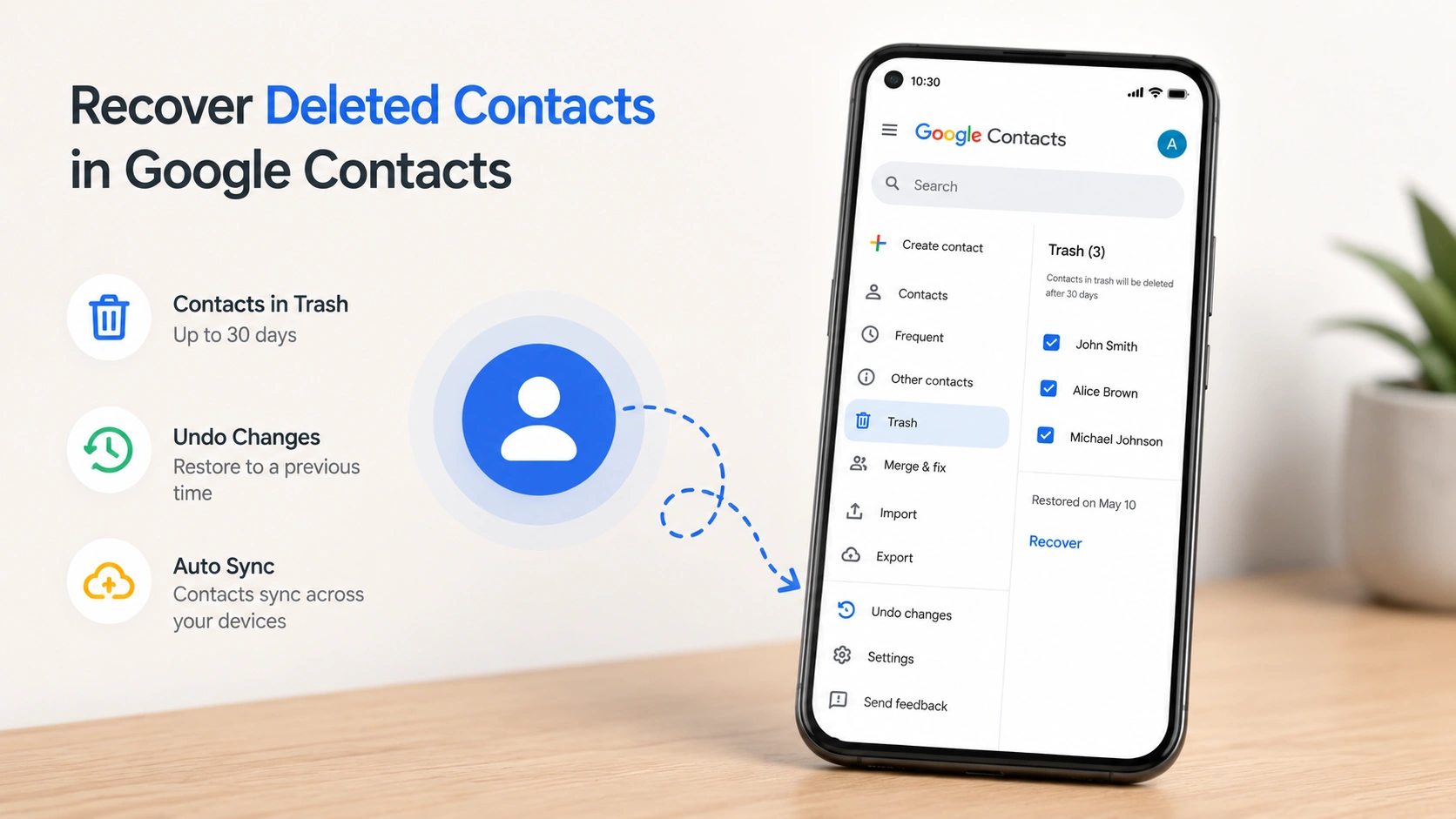
Método 1: Recuperar contatos da lixeira de contatos do Google
Use esse método se tiver excluído contatos individuais recentemente.
- Ir para Contatos do Google em um navegador.
- Faça login com a conta do Google usada em seu telefone.
- Aberto Lixo no menu à esquerda.
- Selecione os contatos que deseja restaurar.
- Clique em Recuperar.
Após a recuperação, aguarde a conclusão da sincronização. Em seguida, abra o aplicativo Contatos do seu telefone e atualize a lista.
Método 2: Usar o recurso Desfazer alterações nos Contatos do Google
Esse método funciona bem se muitos contatos desaparecerem ao mesmo tempo.
- Abra o Google Contacts.
- Clique no ícone de engrenagem.
- Selecione Desfazer alterações.
- Escolha uma hora antes de os contatos desaparecerem.
- Confirme a restauração.
Tenha cuidado com essa opção. Se você restaurar seus contatos para a semana passada, os contatos adicionados após esse ponto podem não aparecer. Exporte seus contatos atuais primeiro se tiver adicionado novos contatos importantes recentemente.
Como restaurar meus contatos no Android
Os usuários do Android geralmente têm várias fontes de contatos, incluindo a Conta do Google, o armazenamento do telefone, o cartão SIM, a conta Samsung, o Outlook, o WhatsApp ou outros aplicativos. Portanto, você deve verificar cada fonte antes de presumir que os contatos desapareceram.
A Ajuda do Google para Android explica que os usuários podem restaurar os contatos armazenados em um telefone ou cartão SIM a partir das configurações do Android, acessando os serviços do Google, escolhendo Backup e restauração, selecionando Restaurar contatos e escolhendo o backup da conta ou do dispositivo. Os contatos restaurados são sincronizados com a Conta do Google atual e com outros dispositivos.
Restaurar contatos das configurações do Android
- Aberto Configurações.
- Torneira Google.
- Escolha Todos os serviços.
- Torneira Backup e restauração.
- Selecione Restaurar contatos.
- Escolha a conta do Google e a fonte de backup.
- Torneira Restaurar.
Esse método ajuda quando você trocou de telefone ou redefiniu o Android, mas tinha o backup de contatos ativado.
Verificar filtros de exibição de contatos
Às vezes, os contatos não são excluídos. Eles são simplesmente ocultados.
Abra o aplicativo Contatos e verifique as configurações de exibição. Certifique-se de que ele mostre os contatos de todas as contas, não apenas do telefone, do SIM ou de uma conta de e-mail. Em seguida, verifique se a sincronização dos Contatos do Google está ativada.
Importar contatos do cartão SIM
Se os contatos antigos foram salvos em um cartão SIM, insira o SIM no telefone e importe-os.
- Abra o aplicativo Contatos.
- Ir para Consertar e gerenciar ou Gerenciar contatos.
- Escolha Importar do SIM.
- Selecione a conta onde deseja salvá-los.
Salvar os contatos importados na sua Conta do Google ajuda a evitar perdas futuras.
Como restaurar contatos excluídos no iPhone
Se você usa iPhone, seus contatos podem vir do iCloud, Gmail, Outlook, Yahoo ou de um backup local. Comece com o iCloud se tiver usado os Contatos da Apple.
A Apple afirma que o iCloud pode restaurar contatos de uma versão anterior arquivada. Quando você restaura uma versão anterior, o iCloud primeiro arquiva sua versão atual, para que você possa voltar atrás, se necessário. A Apple também observa que a restauração dos contatos do iCloud requer um tablet ou computador ao usar os contatos do iCloud.com.
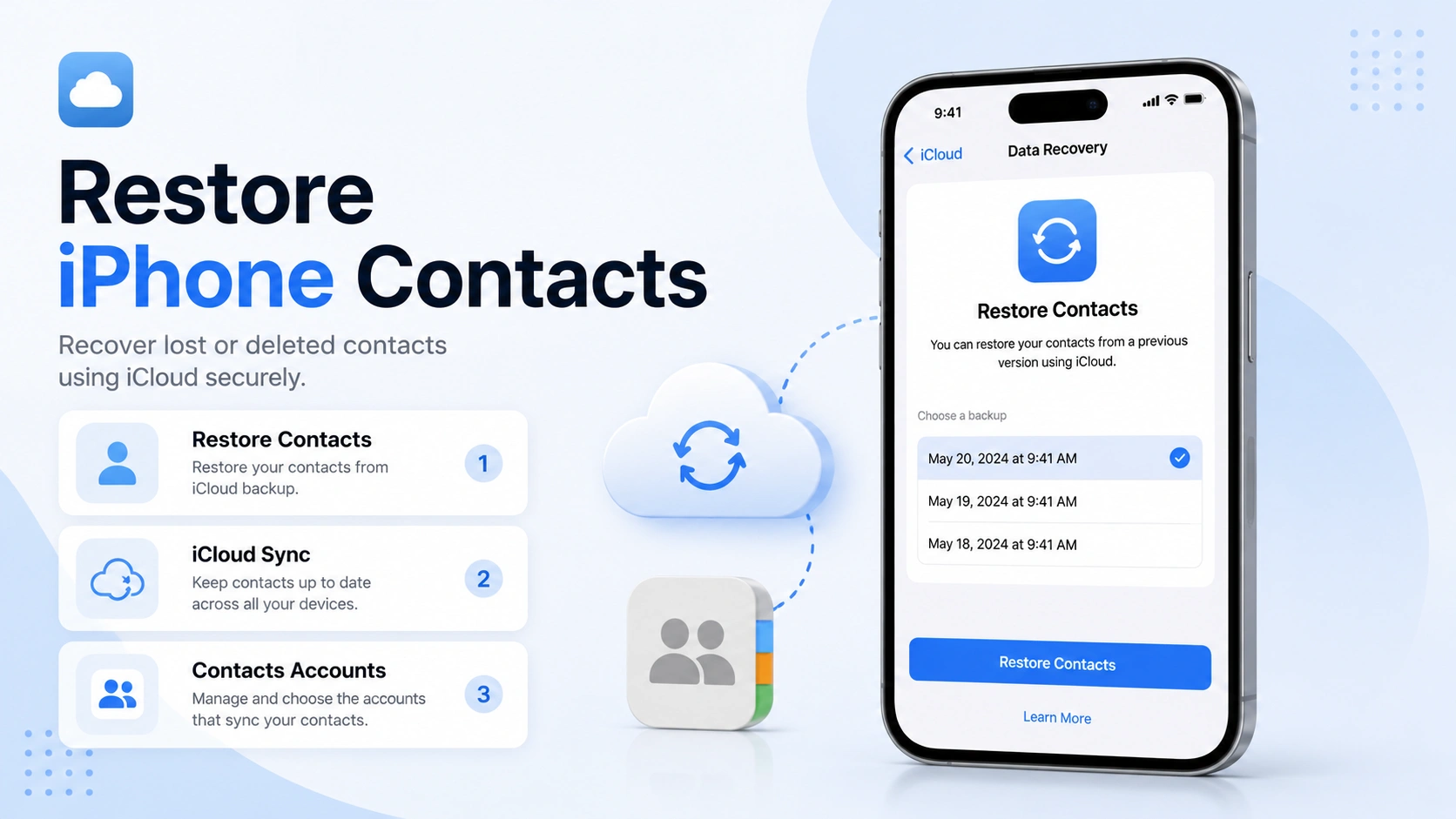
Restaurar contatos do iCloud.com
- Ir para iCloud.com e faça login.
- Role a tela para baixo e selecione Recup. dados.
- Selecione Restaurar contatos.
- Escolha uma versão anterior à exclusão.
- Clique em Restaurar e confirme.
A Apple explica que a restauração de uma versão anterior do iCloud substitui os contatos existentes nos dispositivos, enquanto o iCloud salva os contatos atuais antes da restauração.
Verificar contas de contato do iPhone
Se o iCloud não mostrar os contatos ausentes, verifique as contas conectadas.
- Aberto Configurações.
- Torneira Aplicativos ou Contatos, dependendo de sua versão do iOS.
- Aberto Contas de contatos.
- Selecione Gmail, Outlook, Yahoo ou iCloud.
- Certifique-se de que Contatos está ativado.
Se os contatos aparecerem depois de ativar a sincronização, eles não foram excluídos. Seu iPhone simplesmente parou de exibir o catálogo de endereços dessa conta.
Como recuperar meus contatos do Outlook
Os contatos do Outlook podem desaparecer após a exclusão, limpeza da caixa de correio, alterações na conta ou problemas de sincronização. A Microsoft explica que os contatos excluídos do Outlook podem ser restaurados a partir da pasta Excluídos em Pessoas. Se eles não estiverem mais lá, os usuários poderão verificar a pasta Recuperável e restaurá-los quando estiverem disponíveis.
Restaurar contatos no novo Outlook ou no Outlook na Web
- Abrir o Outlook.
- Ir para Pessoas.
- Selecione Eliminado.
- Encontre o contato excluído.
- Clique com o botão direito do mouse e selecione Restaurar.
Se o contato não estiver no Deleted, procure por Recuperar arquivos excluídos ou Recuperar itens excluídos dessa pasta.
Restaurar contatos no Outlook clássico
- Abra o Outlook em seu computador.
- Ir para Itens excluídos.
- Procure o contato ausente.
- Mova-o de volta para Contatos.
A Microsoft também explica que os Itens Recuperáveis podem conter contatos, itens de calendário, tarefas e mensagens depois que os usuários esvaziam os Itens Excluídos ou usam Shift+Delete, dependendo do tipo de conta e da política de retenção.
Se você usa uma conta de trabalho ou de escola, entre em contato com o administrador rapidamente. As configurações de retenção do administrador podem limitar o tempo em que os contatos excluídos podem ser recuperados.
Restaurar contatos de um backup de VCF ou CSV
Muitos telefones e serviços de e-mail permitem que os usuários exportem contatos como arquivos VCF ou CSV. Se você fez um backup antes da exclusão, essa é uma das maneiras mais seguras de restaurar meus contatos sem alterar toda a conta de nuvem.
Importar um arquivo VCF para os Contatos do Google
- Abra o Google Contacts.
- Clique em Importação.
- Selecione o arquivo .vcf.
- Clique em Importação.
- Revisar duplicatas após a importação.
Importar um arquivo CSV para o Outlook
- Abrir o Outlook.
- Ir para Arquivo.
- Escolha Abrir e exportar.
- Selecione Importação/Exportação.
- Importar de outro programa ou arquivo.
- Selecione CSV e siga as instruções.
Os arquivos VCF geralmente funcionam melhor para contatos telefônicos porque preservam nomes, números e alguns campos extras. Os arquivos CSV funcionam bem para listas de contatos em estilo de planilha.
Restaurar contatos do cartão SIM ou do telefone antigo
Se suas contas na nuvem não contiverem os contatos, verifique o telefone antigo. Muitos usuários deixam os contatos armazenados localmente em um dispositivo Android antigo, cartão SIM ou conta antiga do iPhone.
Ligue o dispositivo antigo e abra o aplicativo Contatos. Em seguida, exporte os contatos para um arquivo VCF ou sincronize-os com o Google, o iCloud ou o Outlook. Se o telefone antigo não tiver Internet, exporte os contatos para o armazenamento interno e transfira o arquivo com USB, Bluetooth ou um cartão de memória.
Para contatos do SIM, mova o cartão SIM para o seu telefone atual e use a opção de importação no aplicativo Contatos. Após a importação, salve os contatos em uma conta na nuvem em vez de mantê-los apenas no SIM.
Opções gratuitas do Windows para arquivos de contatos perdidos
Às vezes, os contatos perdidos não estão dentro de um telefone ou de uma conta na nuvem. Eles podem existir como arquivos .vcf, .csv, .pst, .ost, Excel ou de backup em um computador com Windows. Nesse caso, a recuperação de contatos torna-se recuperação de arquivos.
Comece pela Lixeira. Se você excluiu um arquivo VCF ou CSV recentemente, poderá restaurá-lo com um clique.
Em seguida, verifique o Histórico de arquivos, o OneDrive ou outra ferramenta de backup. Se o backup do Windows estiver ativado, você poderá restaurar uma versão anterior da pasta que armazenou seus arquivos de contato.
A Microsoft também oferece o Windows File Recovery, um aplicativo de linha de comando da Microsoft Store. A Microsoft diz que pode tentar recuperar arquivos excluídos de dispositivos de armazenamento local, incluindo unidades internas, unidades externas e dispositivos USB, quando os arquivos não podem ser restaurados da Lixeira.
No entanto, o Windows File Recovery não é amigável para iniciantes porque requer comandos. Se você não se sentir confortável com ferramentas de linha de comando, use-a com cuidado ou escolha um fluxo de trabalho de recuperação de arquivos mais simples.
Práticas recomendadas para evitar a perda de contatos novamente
Depois de você restaurar contatos excluídos, Proteja-os com uma rotina simples de backup.
Primeiro, mantenha os contatos sincronizados com uma conta principal. Google, iCloud e Outlook funcionam bem, mas misturar muitas contas pode gerar confusão. Em seguida, exporte os contatos a cada poucos meses como um arquivo VCF ou CSV. Armazene o backup em seu computador e no armazenamento em nuvem.
Além disso, revise os contatos antes da exclusão em massa. Muitas pessoas excluem contatos de um dispositivo sem perceber que a sincronização os removerá de todos os outros. Por fim, mantenha os backups do telefone antigo até confirmar que todos os contatos aparecem no seu novo dispositivo.
Quando os métodos gratuitos não são suficientes
Os métodos gratuitos funcionam melhor quando os contatos ainda existem na Lixeira da nuvem, nos arquivos do iCloud, nos Itens excluídos do Outlook, no armazenamento do SIM ou em um arquivo de backup. Eles podem falhar quando:
- A janela de recuperação de 30 dias já passou.
- O lixo era esvaziado permanentemente.
- O arquivo de contato foi excluído de uma unidade do Windows.
- Uma unidade USB ou um cartão SD foi corrompido.
- Está faltando um arquivo PST, CSV, VCF ou de backup.
- O dispositivo de armazenamento foi formatado.
Nesse momento, pare de salvar novos dados na unidade afetada. Novos arquivos podem sobrescrever os dados excluídos e reduzir as chances de recuperação.
Ferramenta recomendada para arquivos de contato do Windows: Magic Data Recovery
Se os seus contatos perdidos foram armazenados como arquivos em um computador Windows, unidade USB, cartão SD, unidade externa ou arquivo PST do Outlook, uma ferramenta de recuperação dedicada pode ajudar quando as opções gratuitas falharem. É aqui que a Magic Data Recovery vale a pena considerar.

Magic Data Recovery by Amagicsoft foi projetado para restaurar arquivos excluídos, formatados ou perdidos de discos rígidos, SSDs, unidades flash USB, cartões de memória e outras mídias de armazenamento. Seu guia do usuário lista o suporte para sistemas de arquivos comuns do Windows, como GORDURA, exFAT, NTFS, ReFS e EXT2/3/4, e tipos de arquivos comuns, incluindo documentos, imagens, vídeos, arquivos e arquivos de banco de dados/e-mail PST.
Para a recuperação de contatos, isso é importante porque os contatos podem ser armazenados em arquivos como VCF, CSV, Excel, Outlook PST ou arquivos de backup. Em vez de confiar em uma janela de recuperação na nuvem, você pode verificar o dispositivo onde os arquivos foram perdidos.
As principais vantagens são práticas:
- Ele oferece um fluxo de trabalho de recuperação visual em vez de etapas de linha de comando.
- Ele pode verificar dispositivos de armazenamento internos e externos.
- Ele suporta visualização e filtragem, o que ajuda a localizar arquivos específicos mais rapidamente.
- Ele lembra os usuários de salvar os arquivos recuperados em um local seguro, e não na unidade original.
- Ele é adequado para usuários que precisam recuperar mais do que contatos, como documentos, fotos, vídeos, e-mails e arquivos do Windows.
Em comparação com os métodos manuais, Magic Data Recovery é mais adequado quando não se sabe exatamente onde o arquivo de contato excluído foi armazenado ou quando a unidade foi formatada ou corrompida. Ele não substitui a recuperação do Google, do iCloud ou do Outlook, mas preenche uma lacuna importante: a recuperação de arquivos locais que os serviços de nuvem não podem restaurar.
Se estiver procurando uma solução de recuperação do Windows mais eficiente, experimente Magic Data Recovery depois de verificar todas as opções de restauração de contatos gratuitos.
Conclusão
A melhor maneira de restaurar meus contatos depende de onde os contatos foram salvos. O Google Contacts e o backup do Android ajudam com os contatos sincronizados com o Google. O iCloud pode restaurar contatos arquivados da Apple. O Outlook oferece pastas excluídas e recuperáveis para os contatos da Microsoft. Cartões SIM, telefones antigos e backups de VCF ou CSV também podem resolver muitos casos gratuitamente.
No entanto, se seus contatos foram armazenados como arquivos em um computador Windows ou dispositivo externo, os métodos gratuitos de nuvem podem não ajudar. Nessa situação, Magic Data Recovery é uma opção final prática porque se concentra em arquivos locais excluídos, formatados e perdidos. Ele oferece aos usuários do Windows um caminho mais claro para recuperar arquivos de contato e outros dados importantes sem depender apenas da recuperação manual por linha de comando.
Compatível com Windows 7/8/10/11 e Windows Server
Perguntas frequentes
Como posso restaurar meus contatos gratuitamente?
Você pode restaurar meus contatos gratuitamente, verificando a Lixeira de contatos do Google, a Recuperação de dados do iCloud, os Itens excluídos do Outlook, o backup do Android, a importação do cartão SIM ou um telefone antigo. Comece pela conta onde os contatos foram salvos. Se os contatos foram armazenados como arquivos, verifique a Lixeira, o Histórico de arquivos, o OneDrive ou a Recuperação de arquivos do Windows.
Posso restaurar os contatos excluídos após 30 dias?
Isso depende da plataforma. Os Contatos do Google geralmente mantêm os contatos excluídos na Lixeira por até 30 dias, enquanto o iCloud e o Outlook dependem das versões arquivadas ou das configurações de retenção. Se a janela de 30 dias já tiver passado, verifique os backups exportados, dispositivos antigos, cartões SIM ou arquivos de contatos locais salvos no computador.
Por que todos os meus contatos desapareceram de repente?
Os contatos geralmente desaparecem porque a sincronização foi desativada, a conta errada foi selecionada, um filtro de contatos foi alterado ou uma conta de e-mail foi removida do telefone. Eles podem não ter sido excluídos. Verifique as configurações de armazenamento do Google, do iCloud, do Outlook, do SIM e do telefone antes de usar métodos avançados de recuperação.
Como faço para restaurar os contatos excluídos do Google?
Abra o Google Contacts, faça login com a conta correta e marque a opção Lixeira. Selecione os contatos excluídos e clique em Recuperar. Se muitos contatos desapareceram de uma só vez, use Configurações > Desfazer alterações e escolha um momento anterior à ocorrência do problema. Exporte os contatos atuais primeiro se tiver adicionado novos contatos recentemente.
Como faço para recuperar meus contatos no iPhone?
Para o iPhone, comece pelo iCloud.com. Faça login, abra o Data Recovery, escolha Restaurar contatos e selecione uma versão arquivada. Verifique também em Ajustes se a sincronização de Contatos está ativada para iCloud, Gmail, Outlook ou outras contas. Se os contatos vieram de outro serviço, restaure-os a partir desse serviço.
O Outlook pode recuperar contatos excluídos?
Sim. O Outlook geralmente pode recuperar contatos excluídos da pasta Excluídos em Pessoas. Se eles não estiverem mais lá, verifique Recuperar itens excluídos ou Recuperáveis, dependendo da versão do Outlook e do tipo de conta. As contas do trabalho ou da escola podem seguir as políticas de retenção do administrador, portanto, aja rapidamente.
Posso recuperar contatos de um cartão SIM?
Sim, se os contatos foram salvos no cartão SIM. Insira o SIM em seu telefone, abra o aplicativo Contatos e use a opção de importação. Após a importação, salve os contatos no Google, no iCloud ou no Outlook. A sincronização na nuvem oferece melhor proteção do que manter os contatos apenas no SIM.
O que devo fazer se meu arquivo de backup de contatos foi excluído?
Primeiro, verifique a Lixeira, o OneDrive, o Histórico de arquivos ou as Versões anteriores. Se o arquivo não estiver lá, evite salvar novos dados nessa unidade. Para arquivos VCF, CSV, Excel ou PST ausentes no Windows, use uma ferramenta de recuperação como Magic Data Recovery para verificar o dispositivo de armazenamento e recuperar os arquivos perdidos.

Jason é especialista em recuperação de dados e suporte técnico, com mais de 15 anos de experiência prática. Ele tem trabalhado extensivamente com usuários finais, resolvendo casos complexos de perda de dados e oferecendo soluções práticas de recuperação para exclusões acidentais, unidades formatadas, sistemas de arquivos danificados, partições perdidas, falhas de sistema e outras emergências de recuperação. Sua especialização também abrange backup e restauração, reparo de arquivos e recuperação de desastres, com forte ênfase em orientações seguras, confiáveis e tecnicamente precisas.