
Excel Auto Recovery File Location: Trova e recupera
Molti utenti cercano il posizione del file di recupero automatico di excel dopo l'arresto anomalo di Excel. Tuttavia, anche quando trovano la cartella, spesso il file non appare. Di conseguenza, la frustrazione aumenta rapidamente, soprattutto quando si tratta di un lavoro importante.
In questa guida, non solo imparerete dove si trova il posizione del file di recupero automatico di excel è, ma anche capire perché a volte fallisce. Inoltre, scoprirete le pratiche Recupero di Excel metodi e soluzioni affidabili, tra cui strumenti quali Magic Data Recovery-che può aiutare a recuperare i file Excel persi anche quando le opzioni di recupero standard non funzionano più.
Supporta Windows 7/8/10/11 e Windows Server
Indice dei contenuti
Che cos'è la posizione del file di recupero automatico di Excel e come funziona
Il posizione del file di recupero automatico di excel è una cartella di sistema in cui Excel memorizza temporaneamente le versioni di backup del lavoro svolto. Questi file aiutano recuperare i file Excel dopo interruzioni impreviste.
Come il recupero automatico salva i dati
Innanzitutto, Excel crea automaticamente dei file temporanei a intervalli prestabiliti. Poi li salva in una directory nascosta. Quindi, quando Excel si riavvia dopo un arresto anomalo, carica questi file nel pannello di ripristino.
Tuttavia, questo processo non è permanente. Se si chiude Excel normalmente, la maggior parte dei file temporanei viene rimossa. Di conseguenza, spesso gli utenti non riescono a trovare nulla nel file posizione dei file di recupero automatico di excel.
AutoRecover vs AutoSave
Sebbene entrambe le funzioni proteggano i dati, hanno scopi diversi.
- Recupero automatico memorizza i backup temporanei locali
- Salvataggio automatico Salva continuamente i file nel cloud storage
Pertanto, affidarsi solo all'AutoRecover comporta dei rischi, soprattutto in ambienti instabili.
Excel Posizione del file di recupero automatico Windows 10 spiegato
Se si utilizza Windows 10, il recupero di excel segue solitamente una struttura predefinita. Tuttavia, le impostazioni o le versioni di Office possono modificarla.
Posizione predefinita del file di recupero automatico di Excel
C:´Users'Il tuo nome utente´AppData´Roaming´Microsoft'Excel´
In alternativa:
%appdata%MicrosoftExcel
Queste directory memorizzano .asd o .xlsb che rappresentano i dati di AutoRecover.
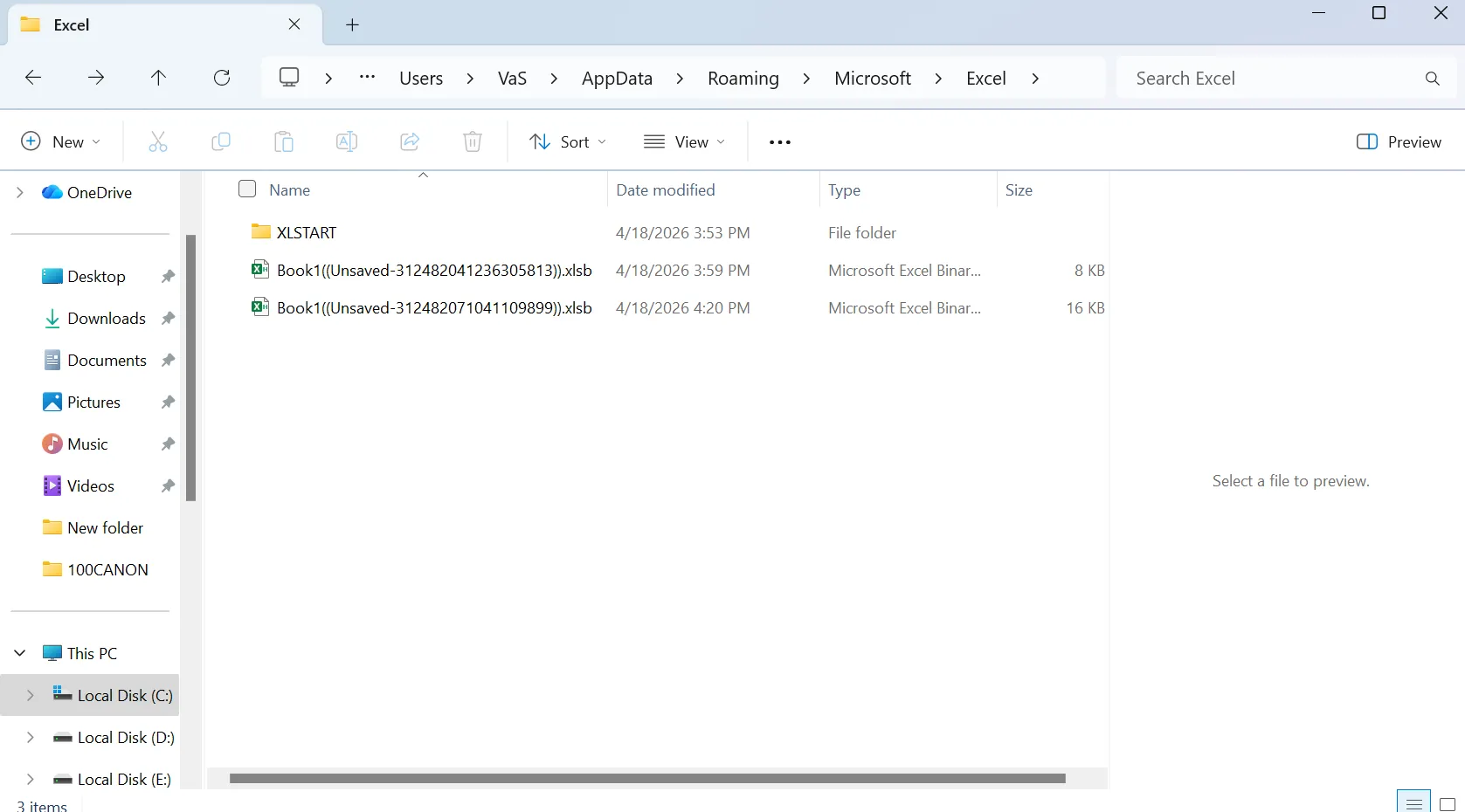
Cosa succede se non si riesce a vedere la cartella AppData?
In molti casi, gli utenti non possono accedere al posizione del file di recupero automatico di excel perché il AppData è nascosta per impostazione predefinita. Pertanto, è necessario abilitare prima i file nascosti in Windows.
Passi per mostrare i file nascosti in Windows 10:
1. Aprire Esplora file
2. Fare clic sul pulsante Vista scheda in alto
3. Trovare e controllare Oggetti nascosti

4. Tornare alla cartella utente
5. Aprire AppData → Roaming → Microsoft → Excel
Dopo aver abilitato questa opzione, si dovrebbe essere in grado di accedere alla corretta posizione dei file di recupero automatico di excel senza problemi.
Come controllare la posizione dei file di recupero automatico in Excel
Se il percorso predefinito non funziona, è necessario confermare la posizione esatta all'interno di Excel.
Passi:
1. Aprire Excel
2. Fare clic su File → Opzioni → Salva
3. Individuare il percorso del file AutoRecover
4. Copiare e aprire in Esplora file
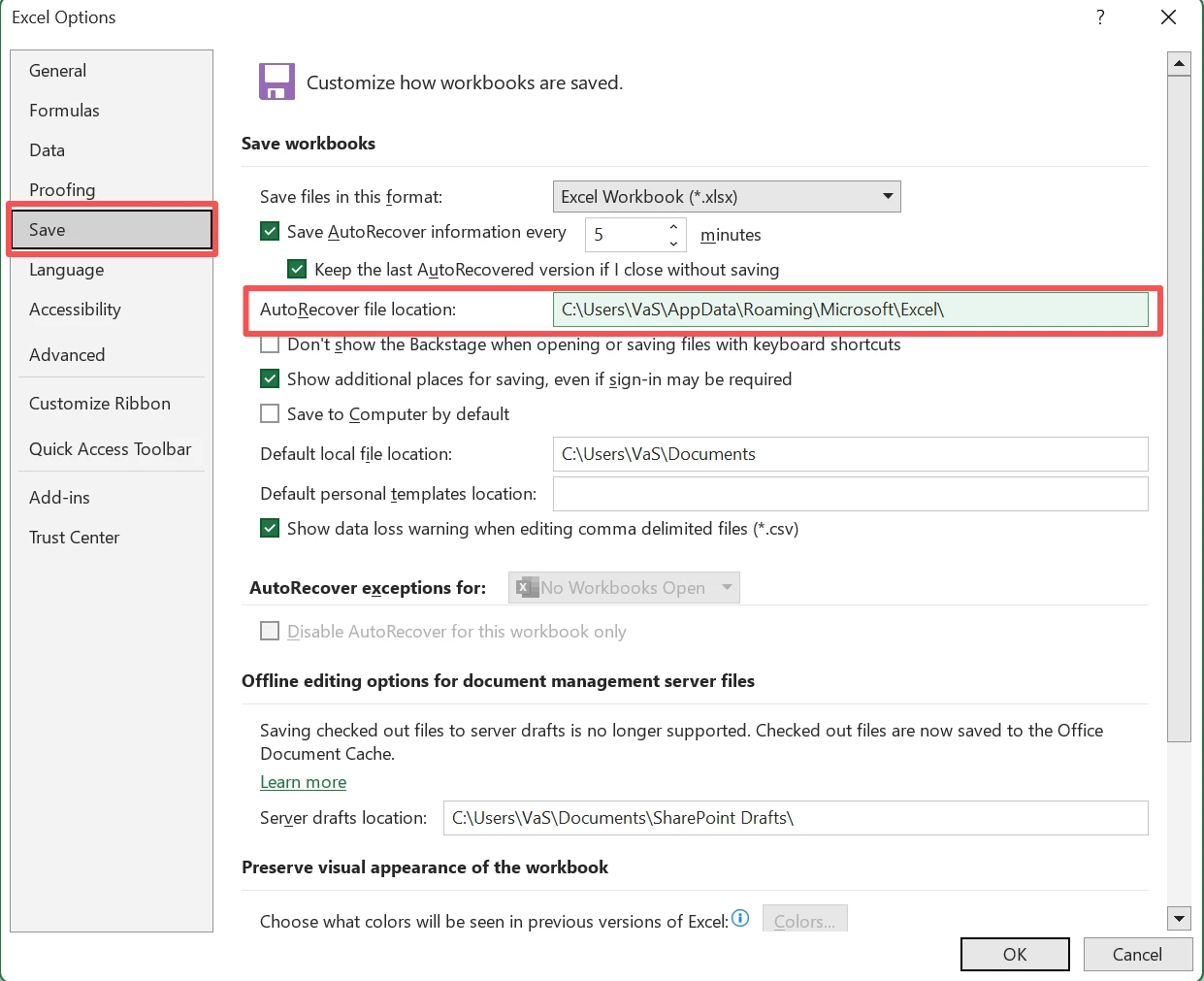
Questo metodo garantisce l'accesso al sito corretto posizione dei file di recupero automatico di excel configurato sul dispositivo.
Perché la posizione del file di ripristino automatico di Excel può essere vuota
Anche dopo aver controllato la posizione del file di ripristino, molti utenti non riescono a trovare i propri file. Questa situazione è comune e di solito si verifica per motivi specifici.
Excel Chiuso normalmente
Quando Excel si chiude correttamente, elimina i file temporanei. Pertanto, la posizione dei file di ripristino diventa vuota.
Recupero automatico disabilitato
Se l'opzione Ripristino automatico non è attivata, Excel non crea mai file di backup. Di conseguenza, non esistono dati nella cartella di ripristino.
Il file non è mai stato salvato
File non salvati dipendono interamente dalla memoria temporanea. Tuttavia, questa memoria può scomparire rapidamente, soprattutto dopo le modifiche al sistema.
Pulizia del sistema File rimossi
Gli strumenti di pulizia di Windows possono rimuovere i file temporanei. Di conseguenza, la posizione del file di ripristino potrebbe non mostrare alcun risultato.
Come recuperare i file da Excel Recupero automatico Posizione dei file
Prima di provare soluzioni avanzate, è necessario utilizzare le opzioni di recupero integrate di Excel. Questi metodi funzionano spesso se esistono ancora dei file temporanei.
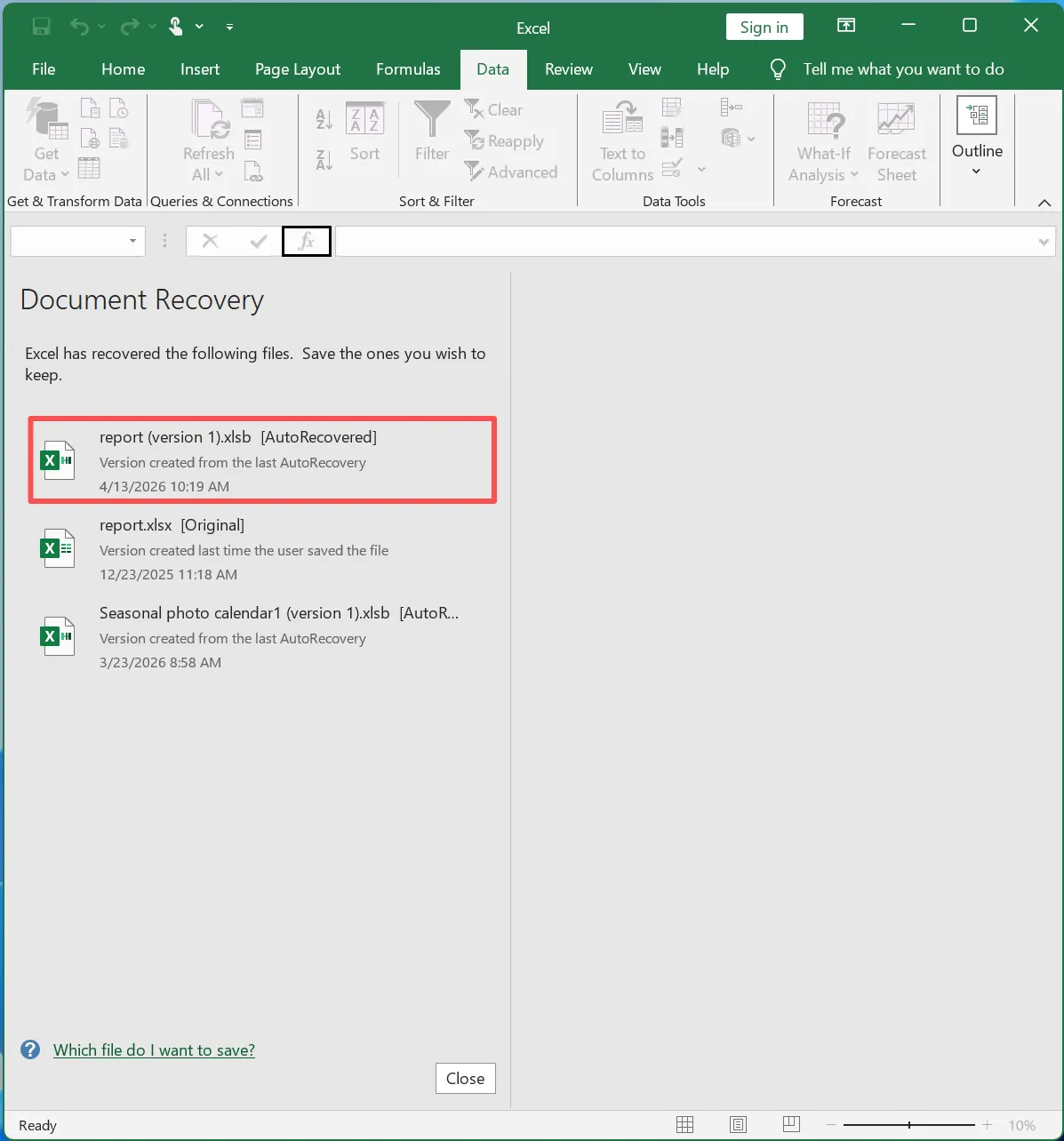
Metodo 1 - Pannello di recupero dei documenti
Dopo un arresto anomalo, Excel di solito visualizza un pannello di ripristino.
- Riavviare Excel
- Selezionare una versione recuperata
- Salvare immediatamente il file
Metodo 2 - Recuperare le cartelle di lavoro non salvate
- Aprire Excel
- Vai a File → Info → Gestisci cartella di lavoro
- Cliccare Recuperare le cartelle di lavoro non salvate
- Salvare il file

Metodo 3 - Aprire i file di AutoRecover manualmente
- Navigare nella posizione del file di recupero
- Individuare
.asdo.xlsbfile - Aprirli in Excel
- Salvarli rapidamente
Cosa succede se il percorso del file di recupero automatico di Excel è vuoto
A volte, la posizione del file di ripristino non mostra nulla. In questo caso, i metodi integrati non sono più utili.
Questa situazione di solito significa:
- Il file è stato eliminato
- I dati temporanei sono stati sovrascritti
- Excel non è riuscito a creare file di backup
Pertanto, è necessario un approccio di recupero più profondo che non si basi sull'archiviazione temporanea.
Recuperare i file Excel persi con Magic Data Recovery
Se non si riesce a trovare i file di ripristino, Magic Data Recovery diventa una soluzione pratica. Invece di affidarsi ai file temporanei, esegue una scansione diretta del disco.
Quale problema risolve
Recupera i file che non appaiono più nella cartella di posizione dei file di recupero automatico di excel. In altre parole, funziona anche dopo l'eliminazione o la pulizia del sistema.
Vantaggi principali
- La scansione avanzata individua i file Excel persi
- Supporta i supporti mancanti o file system danneggiati
- Recupera i dati temporanei e cancellati
- Consente l'anteprima prima del recupero
Scenario reale
Ad esempio, se Excel si blocca e la cartella AutoRecover è vuota, il file potrebbe essere ancora presente sul disco. Pertanto, Magic Data Recovery è in grado di individuarlo attraverso la scansione a livello di settore.
Come utilizzare Magic Data Recovery per i file Excel persi
Passo 1: Scaricare e installare Magic Data Recovery
Installare il software su un'altra unità per evitare di sovrascrivere i dati persi.
Supporta Windows 7/8/10/11 e Windows Server
Fase 2: Selezionare la posizione da scansionare
Scegliete l'unità in cui è stato memorizzato il file Excel.

Fase 3: Scansione dei file persi
Il software esegue una scansione avanzata ed elenca i file recuperabili.

Passo 4: Anteprima e recupero dei file
Anteprima dei file per confermare il contenuto prima del recupero. È possibile selezionare i file necessari e recuperarli in una posizione sicura.

Perché è più affidabile
Excel dipende dai file temporanei. Tuttavia, questo strumento cerca nell'intero disco. Pertanto, offre maggiori possibilità di recupero, soprattutto quando la posizione del file di recupero è vuota.
Se si desidera una soluzione più affidabile, vale la pena provare questo approccio.
Suggerimenti per evitare di perdere di nuovo i file Excel
- Impostare l'intervallo di ripristino automatico su 1 minuto
- Salvare regolarmente i file
- Utilizzare soluzioni di archiviazione in cloud
- Evitare arresti improvvisi
Questi passaggi riducono significativamente la necessità di affidarsi a strumenti di recupero.
Conclusione
Il posizione del file di recupero automatico di excel fornisce un'utile rete di sicurezza, ma non garantisce la guarigione. Pertanto, dovrebbe essere considerato un primo passo piuttosto che una soluzione completa.
Quando il posizione dei file di recupero automatico di excel è vuoto, Magic Data Recovery offre un'opzione più affidabile. Esegue una scansione più approfondita e recupera i file che Excel non può ripristinare. Per gli utenti che desiderano una soluzione più sicura e completa. Recupero di Excel Questo strumento fornisce risultati coerenti.
Supporta Windows 7/8/10/11 e Windows Server
Domande frequenti
Dove si trova il file di recupero automatico di Excel in Windows 10?
Il percorso del file di recupero automatico di Excel in Windows 10 si trova solitamente nella cartella AppData in %appdata%\Microsoft\Excel\. Tuttavia, le impostazioni di Excel possono modificare questo percorso. Pertanto, controllando il percorso all'interno di Excel, ci si assicura di accedere alla cartella corretta.
Perché la posizione dei file di recupero automatico di Excel è vuota?
Questo problema si verifica quando Excel elimina i file temporanei dopo un normale arresto. Inoltre, gli strumenti di pulizia del sistema possono rimuovere questi file. Pertanto, anche se il recupero automatico è stato attivato, la posizione dei file di recupero automatico di Excel può apparire vuota.
Come posso recuperare i file se non riesco a trovare i file di recupero?
Innanzitutto, provate le opzioni di recupero integrate di Excel. Tuttavia, se non funzionano, è necessario utilizzare uno strumento di recupero dati. Questi strumenti analizzano direttamente il disco e recuperano i file che non esistono più nella posizione del file di recupero.
Quale formato di file utilizza Excel AutoRecover?
Excel utilizza i file .asd per memorizzare i dati di AutoRecover. Questi file contengono il contenuto temporaneo della cartella di lavoro. Pertanto, è possibile aprirli manualmente se si trovano nella posizione del file di recupero automatico di Excel.
È possibile modificare la posizione del file di recupero automatico di Excel?
Sì, Excel consente di modificare il percorso di recupero. È possibile farlo in File → Opzioni → Salva. Pertanto, è possibile memorizzare i file del recupero automatico in una posizione più accessibile e sicura.
AutoRecover è sufficiente per proteggere i file Excel?
AutoRecover è utile negli scenari di crash, ma non fornisce una protezione completa. Pertanto, la combinazione con AutoSave o con backup regolari garantisce una maggiore sicurezza dei dati e riduce il rischio di perdite permanenti.
Qual è la soluzione migliore quando mancano i file di recupero?
Se la posizione del file excel auto recovery windows 10 è vuota, uno strumento di recupero offre le migliori possibilità di successo. Esegue una scansione più approfondita e recupera i file eliminati. Pertanto, funziona anche quando Excel non può ripristinare i dati.

Vasilii è uno specialista del recupero dati con circa 10 anni di esperienza pratica nel settore. Nel corso della sua carriera, ha risolto con successo migliaia di casi complessi riguardanti file cancellati, unità formattate, partizioni perse e file system RAW. La sua esperienza copre sia i metodi di recupero manuale utilizzando strumenti professionali come gli editor esadecimali, sia le soluzioni automatiche avanzate con i software di recupero. La missione di Vasilii è quella di rendere accessibile la conoscenza del recupero dati affidabile sia ai professionisti IT che agli utenti di tutti i giorni, aiutandoli a salvaguardare i loro preziosi beni digitali.