
Excel 自動復元ファイルの場所:検索&復元
を検索するユーザーが多い。 エクセルの自動回復ファイルの場所 エクセルがクラッシュした後しかし、フォルダを見つけてもファイルが表示されないことが多い。そのため、特に重要な仕事が絡んでいる場合は、すぐにフラストレーションが溜まってしまう。.
In this guide, you will not only learn where the エクセルの自動回復ファイルの場所 を理解するだけでなく、なぜそれが失敗することもあるのかも理解する。さらに、実践的な エクセルの回復 のようなツールを含むメソッドと信頼性の高いソリューションがあります。 Magic Data Recovery-標準的な復元オプションが機能しなくなった場合でも、失われたExcelファイルを復元することができます。.
Windows 7/8/10/11およびWindows Serverをサポート
目次
Excel自動復元ファイルの場所とその仕組み
について エクセルの自動回復ファイルの場所 は、Excelが作業のバックアップバージョンを一時的に保存するシステムフォルダです。これらのファイルは エクセルファイルの復元 予期せぬ中断の後.
自動復元によるデータの保存方法
まず、エクセルは設定された間隔で自動的に一時ファイルを作成します。次に、それらを隠しディレクトリに保存します。そして、エクセルがクラッシュした後に再起動すると、これらのファイルをリカバリパネルにロードします。.
しかし、このプロセスは永久的なものではない。エクセルを普通に閉じると、ほとんどの一時ファイルが削除されます。その結果、ユーザーはしばしば エクセルの自動回復ファイルの場所.
オートリカバー vs オートセーブ
どちらの機能もデータを保護するが、その目的は異なる。.
- オートリカバー 一時的なローカルバックアップを保存
- オートセーブ クラウドストレージに継続的にファイルを保存
したがって、特に不安定な環境では、AutoRecoverだけに頼ることはリスクを生む。.
Excel 自動回復ファイルの場所 Windows 10の説明
ウィンドウズ10を使用している場合、エクセルのリカバリーは通常デフォルトの構造に従っている。しかし、設定やOfficeのバージョンによって変更される場合があります。.
デフォルトのExcel自動回復ファイルの場所
C:¥Users¥YourUsername¥AppData¥Roaming¥Microsoft¥Excel
あるいは
Microsoft Excel
これらのディレクトリには .asd または .xlsb ファイルは、AutoRecover データを表します。.
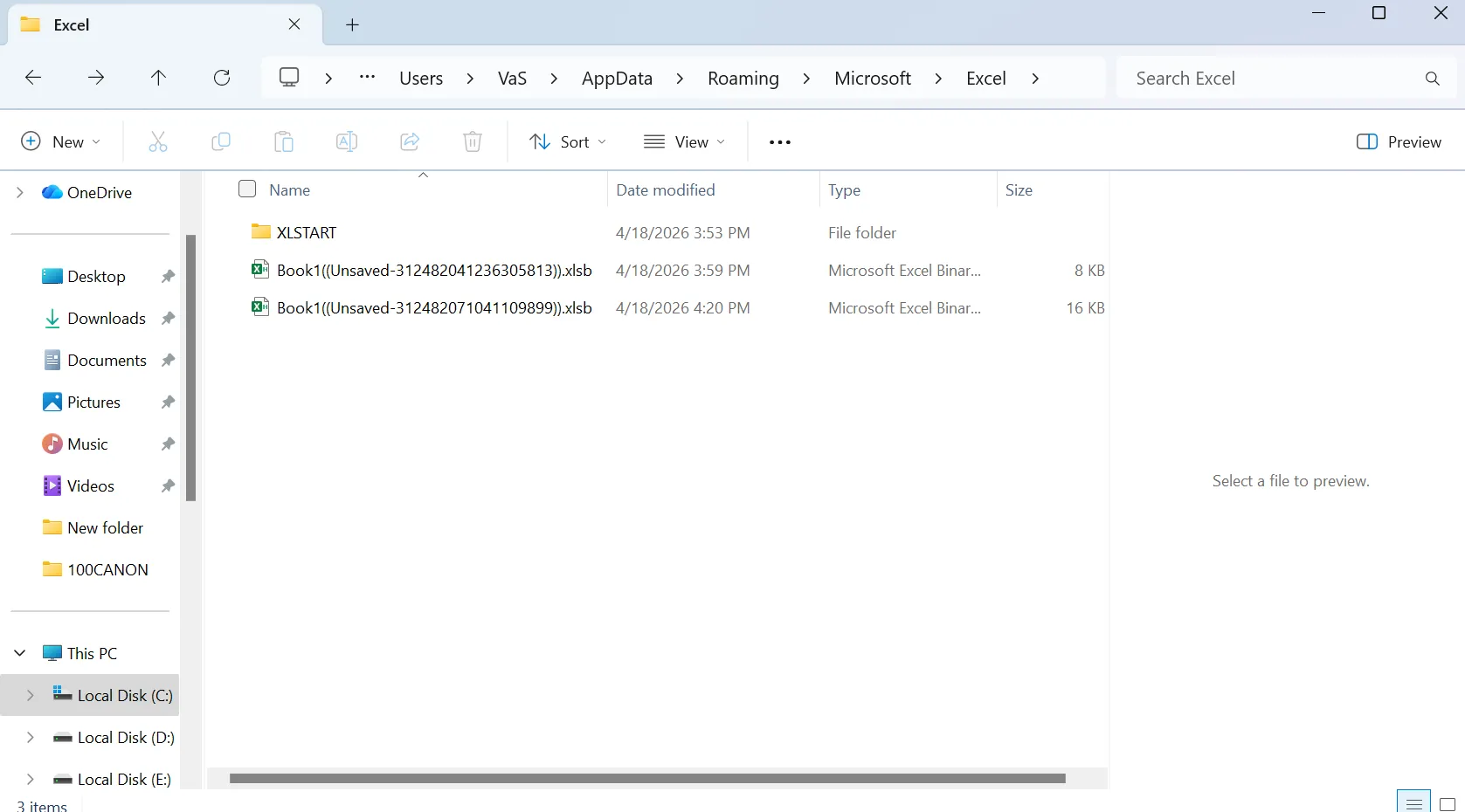
AppDataフォルダが表示されない場合
多くの場合、ユーザーは エクセルの自動回復ファイルの場所 なぜなら AppData フォルダはデフォルトで非表示になっています。そのため、まずWindowsで隠しファイルを有効にする必要があります。.
Windows 10で隠しファイルを表示する手順:
1.開く ファイルエクスプローラー
2.をクリックする。 表示 上部のタブ
3.検索とチェック 隠しアイテム

4.ユーザーフォルダーに戻る
5.開く AppData → Roaming → Microsoft → Excel
このオプションを有効にすると、適切な エクセルの自動回復ファイルの場所 問題なく。.
Excelの自動回復ファイルの場所を確認する方法
デフォルトのパスでうまくいかない場合は、Excel内部で正確な場所を確認する必要があります。.
ステップ
1.エクセルを開く
2.クリック ファイル → オプション → 保存
3.AutoRecoverファイルのパスを見つける
4.コピーしてファイルエクスプローラーで開く
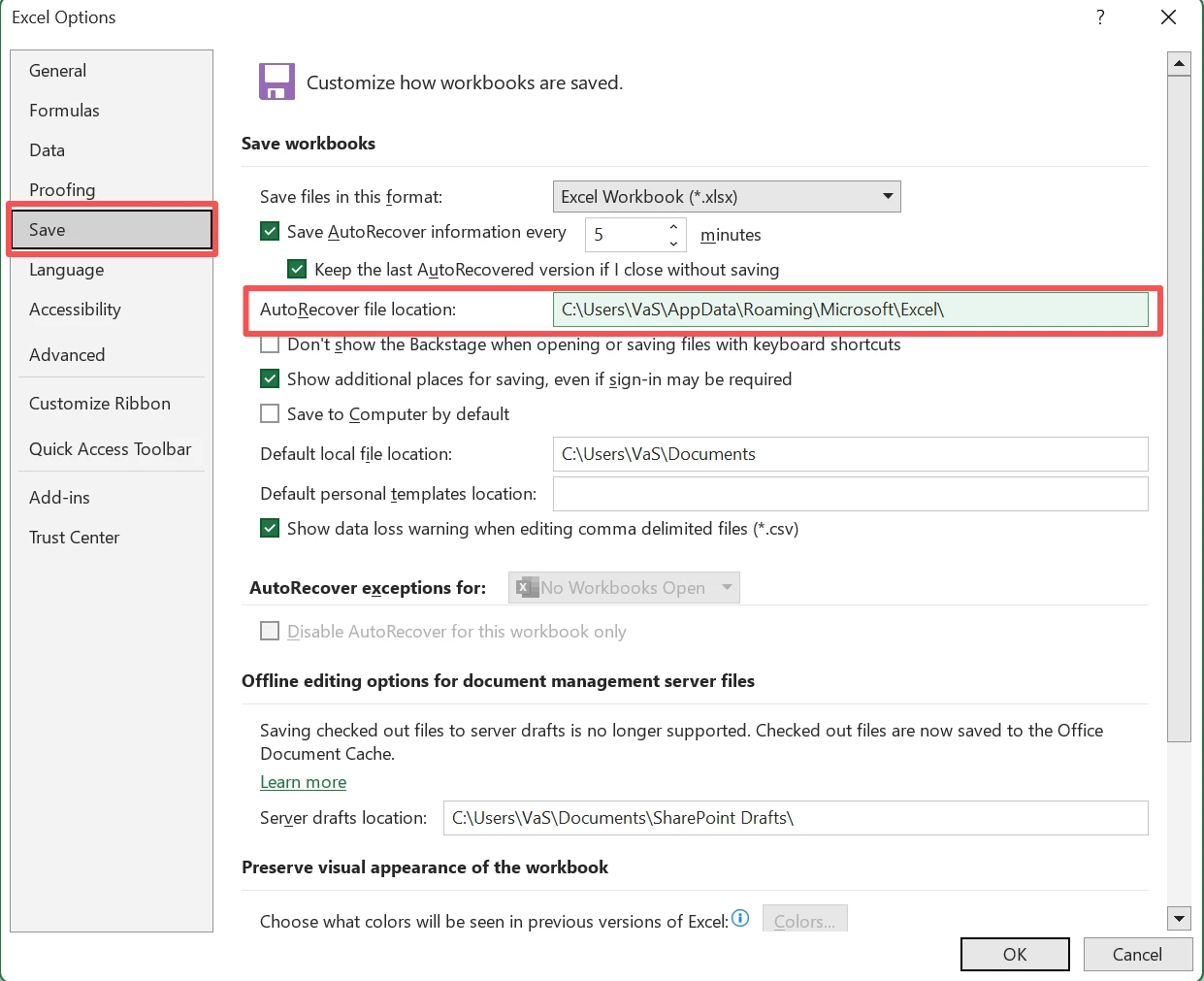
この方法によって、正しい エクセルの自動回復ファイルの場所 デバイスに設定されています。.
Excel自動回復ファイルの場所が空になる理由
リカバリーファイルの場所を確認しても、多くのユーザーはファイルを見つけることができません。このような状況はよくあることで、通常は特定の理由で起こります。.
エクセルクローズドノーマル
エクセルを適切にシャットダウンすると、一時ファイルが削除されます。そのため、回復ファイルの場所は空になります。.
自動回復無効
自動回復が有効でない場合、Excelはバックアップファイルを作成しません。その結果、リカバリ フォルダにデータは存在しません。.
ファイルが保存されなかった
未保存のファイル 一時的なストレージに完全に依存している。しかし、このストレージは、特にシステム変更後、すぐに消えてしまうことがある。.
システムのクリーンアップ 削除されたファイル
Windowsのクリーンアップツールが一時ファイルを削除することがあります。その結果、リカバリファイルの場所に結果が表示されないことがあります。.
Excelからファイルを復元する方法 自動復元ファイルの場所
高度な解決策を試す前に、Excelに組み込まれている回復オプションを使用する必要があります。一時ファイルがまだ存在する場合、これらの方法はしばしば機能します。.
方法1 - ドキュメント復元パネル
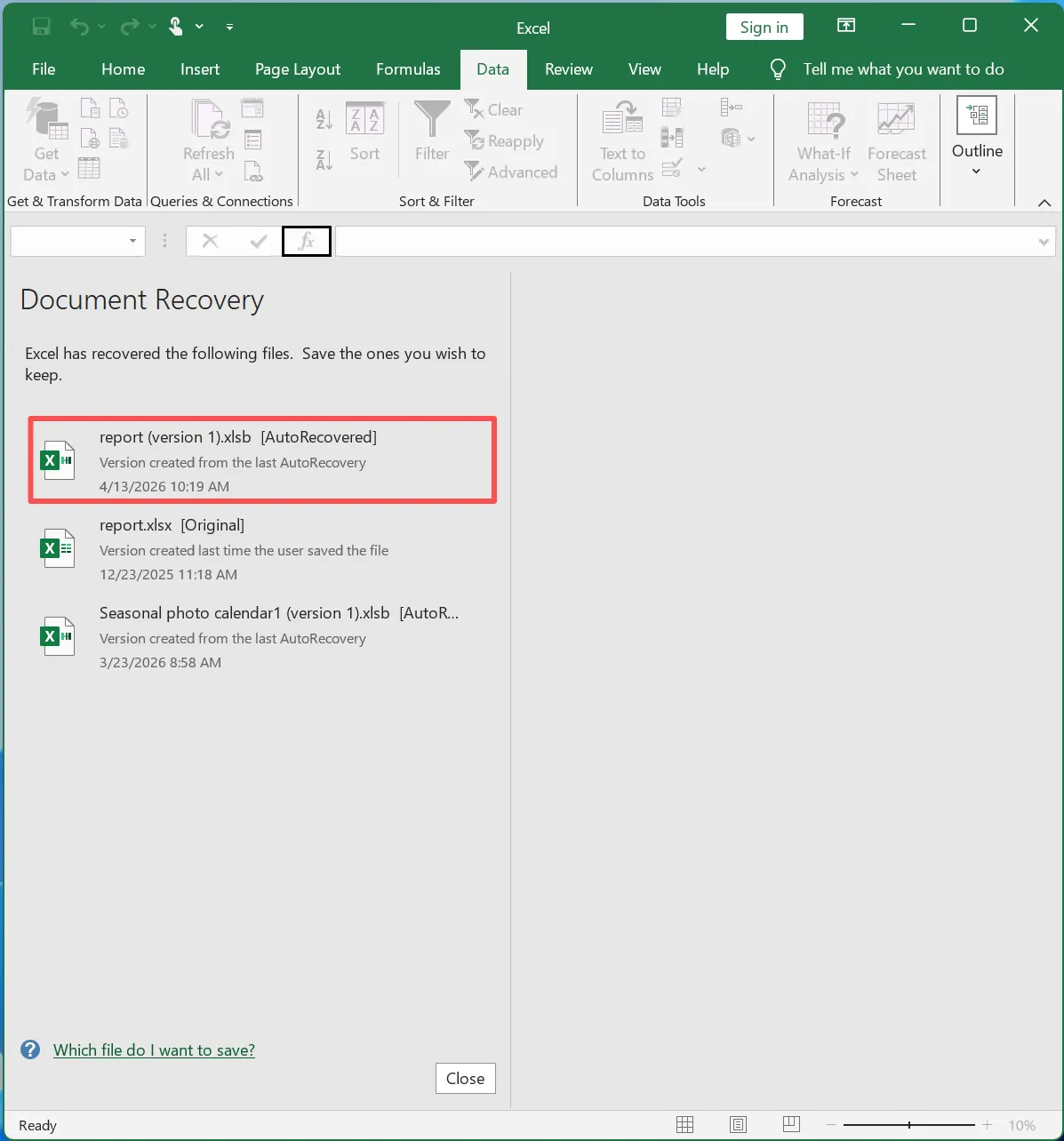
クラッシュ後、Excelは通常リカバリーパネルを表示する。.
- エクセルを再起動する
- リカバリーバージョンを選択
- すぐにファイルを保存する
方法2 - 保存されていないワークブックを復元する
- エクセルを開く
- こちらへ ファイル → 情報 → ワークブックの管理
- クリック 保存されていないワークブックを復元する
- ファイルを保存する

方法3 - 手動でAutoRecoverファイルを開く
- リカバリーファイルの場所に移動する
- 所在地
.asdまたは.xlsbファイル - エクセルで開く
- 素早く保存する
Excel自動回復ファイルの場所が空の場合は?
リカバリファイルの場所に何も表示されないことがあります。この場合、内蔵の方法はもはや役に立ちません。.
この状況は通常、次のようなことを意味する:
- ファイルが削除された
- 一時的なデータが上書きされた
- エクセルのバックアップファイル作成に失敗
したがって、一時的なストレージに頼らない、より深いリカバリー・アプローチが必要になる。.
Magic Data Recoveryで失われたExcelファイルを復元する
リカバリーファイルが見つからない場合, Magic Data Recovery が実用的なソリューションになる。一時ファイルに頼るのではなく、ディスクを直接スキャンする。.
どのような問題を解決するか
に表示されなくなったファイルを復元します。 エクセルの自動回復ファイルの場所. .つまり、削除やシステムのクリーンアップ後でも機能する。.
主な利点
- アドバンストスキャンで失われたExcelファイルを特定
- 行方不明または 破損したファイルシステム
- 一時データや削除されたデータを復元
- リカバリー前のプレビューが可能
実際のシナリオ
例えば、Excelがクラッシュし、AutoRecoverフォルダが空であったとしても、ファイルはまだディスク上に存在するかもしれない。そのため、Magic Data Recoveryはセクタレベルスキャンでそのファイルを見つけることができます。.
Excelファイル紛失時のMagic Data Recoveryの使い方
ステップ1: Magic Data Recoveryのダウンロードとインストール
紛失したデータの上書きを避けるため、別のドライブにソフトウェアをインストールしてください。.
Windows 7/8/10/11およびWindows Serverをサポート
ステップ2:スキャンする場所を選択する
Excelファイルが保存されているドライブを選択します。.

ステップ3:紛失したファイルのスキャン
ソフトウェアはアドバンススキャンを実行し、復元可能なファイルをリストアップします。.

ステップ 4: ファイルのプレビューと復元
復元前にファイルをプレビューして内容を確認。必要なファイルだけを選択し、安全な場所に復元することができます。.

より信頼できる理由
エクセルは一時ファイルに依存している。しかし、このツールはディスク全体を検索します。そのため、特にリカバリファイルの場所が空の場合、より高い確率でリカバリできます。.
より信頼できる解決策をお望みなら、この方法を試してみる価値はある。.
エクセルファイルの紛失を防ぐヒント
- 自動回復の間隔を1分に設定
- 定期的にファイルを保存する
- クラウド・ストレージ・ソリューションを利用する
- 突然のシャットダウンを避ける
これらのステップにより、リカバリーツールに頼る必要性を大幅に減らすことができる。.
まとめ
について エクセルの自動回復ファイルの場所 は有用なセーフティネットを提供するが、回復を保証するものではない。したがって、完全な解決策ではなく、最初の一歩として扱うべきである。.
そのとき エクセルの自動回復ファイルの場所 は空である、, Magic Data Recovery は、より信頼性の高いオプションを提供します。より深くスキャンし、Excelが復元できないファイルを取り出します。より安全で、より完全な エクセルの回復 このツールは一貫した結果をもたらす。.
Windows 7/8/10/11およびWindows Serverをサポート
よくあるご質問
Windows 10のExcel自動回復ファイルの場所はどこですか?
Excel自動回復ファイルの場所 windows 10は通常、AppDataフォルダの%appdata%\Microsoft﹑Excel﹑の下にあります。しかし、Excelの設定によってこのパスが変更されることがあります。そのため、Excel内の場所を確認することで、正しいフォルダにアクセスできるようになります。.
エクセルの自動回復ファイルの場所が空なのはなぜですか?
この問題は、Excelが通常のシャットダウン後に一時ファイルを削除した場合に発生します。さらに、システムのクリーンアップ ツールによってこれらのファイルが削除されることもあります。このため、自動回復が有効になっていても、Excel 自動回復ファイルの場所が空のまま表示されることがあります。.
リカバリーファイルが見つからない場合、どうすればファイルを復元できますか?
まず、Excelに内蔵されている復元オプションを試してください。しかし、それらが機能しない場合は、データ復元ツールを使用する必要があります。これらのツールはディスクを直接スキャンし、回復ファイルの場所に存在しなくなったファイルを回復します。.
Excel AutoRecoverはどのようなファイル形式を使用しますか?
Excel では、.asd ファイルを使用して自動回復データを保存します。これらのファイルには一時的なワークブックの内容が含まれています。したがって、Excel 自動回復ファイルの場所にある場合は、手動で開くことができます。.
エクセルの自動回復ファイルの場所を変更できますか?
はい、エクセルではリカバリーパスを変更することができます。ファイル → オプション → 保存で変更できます。そのため、よりアクセスしやすく安全な場所に自動回復ファイルを保存することができます。.
AutoRecoverはExcelファイルを保護するのに十分ですか?
AutoRecoverはクラッシュシナリオに役立ちますが、完全な保護を提供するものではありません。そのため、AutoSaveまたは定期的なバックアップと組み合わせることで、より優れたデータセキュリティを確保し、永久的な損失のリスクを低減します。.
リカバリーファイルが見つからない場合の最善の解決策は?
エクセル自動回復ファイルの場所windows 10が空の場合、回復ツールは成功の最高のチャンスを提供します。それはより深くスキャンし、削除されたファイルを取得します。したがって、Excelがデータを復元できない場合でも機能します。.

バシリイは、この分野で約10年の実務経験を持つデータ復元のスペシャリストです。そのキャリアを通じて、彼は削除されたファイル、フォーマットされたドライブ、失われたパーティション、RAWファイルシステムを含む何千もの複雑なケースの解決に成功してきました。彼の専門知識は、16進エディタなどの専門ツールを使用した手動復元方法と、復元ソフトウェアを使用した高度な自動化ソリューションの両方をカバーしています。バシリの使命は、信頼できるデータ復元知識をITプロフェッショナルと一般ユーザーの双方が利用できるようにし、貴重なデジタル資産を保護できるようにすることです。.