
Localização do arquivo de recuperação automática do Excel: Localizar e Recuperar
Muitos usuários procuram o localização do arquivo de recuperação automática do Excel depois que o Excel trava. No entanto, mesmo quando eles encontram a pasta, o arquivo geralmente não aparece. Portanto, a frustração aumenta rapidamente, especialmente quando se trata de um trabalho importante.
Neste guia, você não apenas aprenderá onde o localização do arquivo de recuperação automática do Excel mas também entenderá por que às vezes ele falha. Além disso, você descobrirá práticas Recuperação do Excel métodos e soluções confiáveis, incluindo ferramentas como Magic Data Recovery-que pode ajudar a recuperar arquivos do Excel perdidos, mesmo quando as opções de recuperação padrão não funcionam mais.
Compatível com Windows 7/8/10/11 e Windows Server
Índice
O que é o local do arquivo de recuperação automática do Excel e como ele funciona
O localização do arquivo de recuperação automática do Excel é uma pasta do sistema em que o Excel armazena temporariamente versões de backup de seu trabalho. Esses arquivos ajudam a recuperar arquivos do Excel após interrupções inesperadas.
Como o AutoRecover salva os dados
Primeiro, o Excel cria automaticamente arquivos temporários em intervalos definidos. Em seguida, ele os salva em um diretório oculto. Em seguida, quando o Excel é reiniciado após uma falha, ele carrega esses arquivos no painel de recuperação.
Entretanto, esse processo não é permanente. Se você fechar o Excel normalmente, ele removerá a maioria dos arquivos temporários. Como resultado, os usuários geralmente não conseguem encontrar nada na pasta localização dos arquivos de recuperação automática do Excel.
AutoRecuperação vs. AutoSalvamento
Embora ambos os recursos protejam seus dados, eles têm finalidades diferentes.
- AutoRecuperação armazena backups locais temporários
- Salvamento automático salva continuamente os arquivos no armazenamento em nuvem
Portanto, confiar apenas na AutoRecuperação cria riscos, especialmente em ambientes instáveis.
Explicação sobre o local do arquivo de recuperação automática do Excel no Windows 10
Se você usa o Windows 10, a recuperação do Excel geralmente segue uma estrutura padrão. No entanto, as configurações ou versões do Office podem alterá-la.
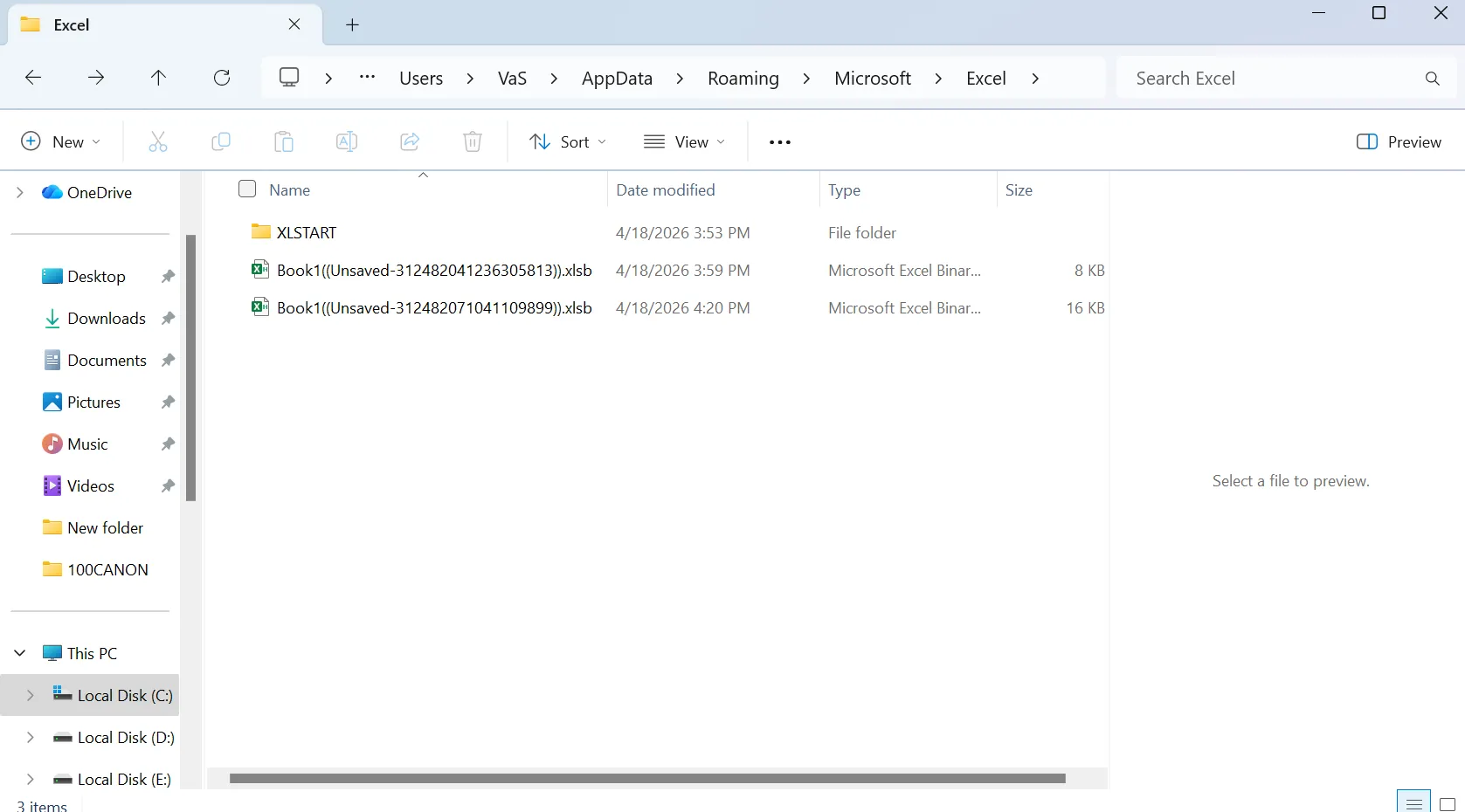
Localização padrão do arquivo do Excel Auto Recovery
C:\Usuários\Seu nome de usuário\AppData\Roaming\Microsoft\Excel\
Alternativamente:
%appdata%\Microsoft\Excel\
Esses diretórios armazenam .asd ou .xlsb que representam os dados do AutoRecover.
E se você não conseguir ver a pasta AppData?
Em muitos casos, os usuários não podem acessar o localização do arquivo de recuperação automática do Excel porque o Dados do aplicativo está oculta por padrão. Portanto, primeiro é necessário ativar os arquivos ocultos no Windows.
Etapas para mostrar arquivos ocultos no Windows 10:
1. Abrir Explorador de arquivos
2. Clique no botão Ver na parte superior
3. Localizar e verificar Itens ocultos

4. Navegue de volta para a pasta do usuário
5. Aberto AppData → Roaming → Microsoft → Excel
Depois de ativar essa opção, você poderá acessar o localização dos arquivos de recuperação automática do Excel sem problemas.
Como verificar a localização dos arquivos de recuperação automática do Excel no Excel
Se o caminho padrão não funcionar, você deverá confirmar o local exato dentro do Excel.
Passos:
1. Abra o Excel
2. Clique em File → Options → Save
3. Localize o caminho do arquivo do AutoRecover
4. Copie e abra-o no File Explorer
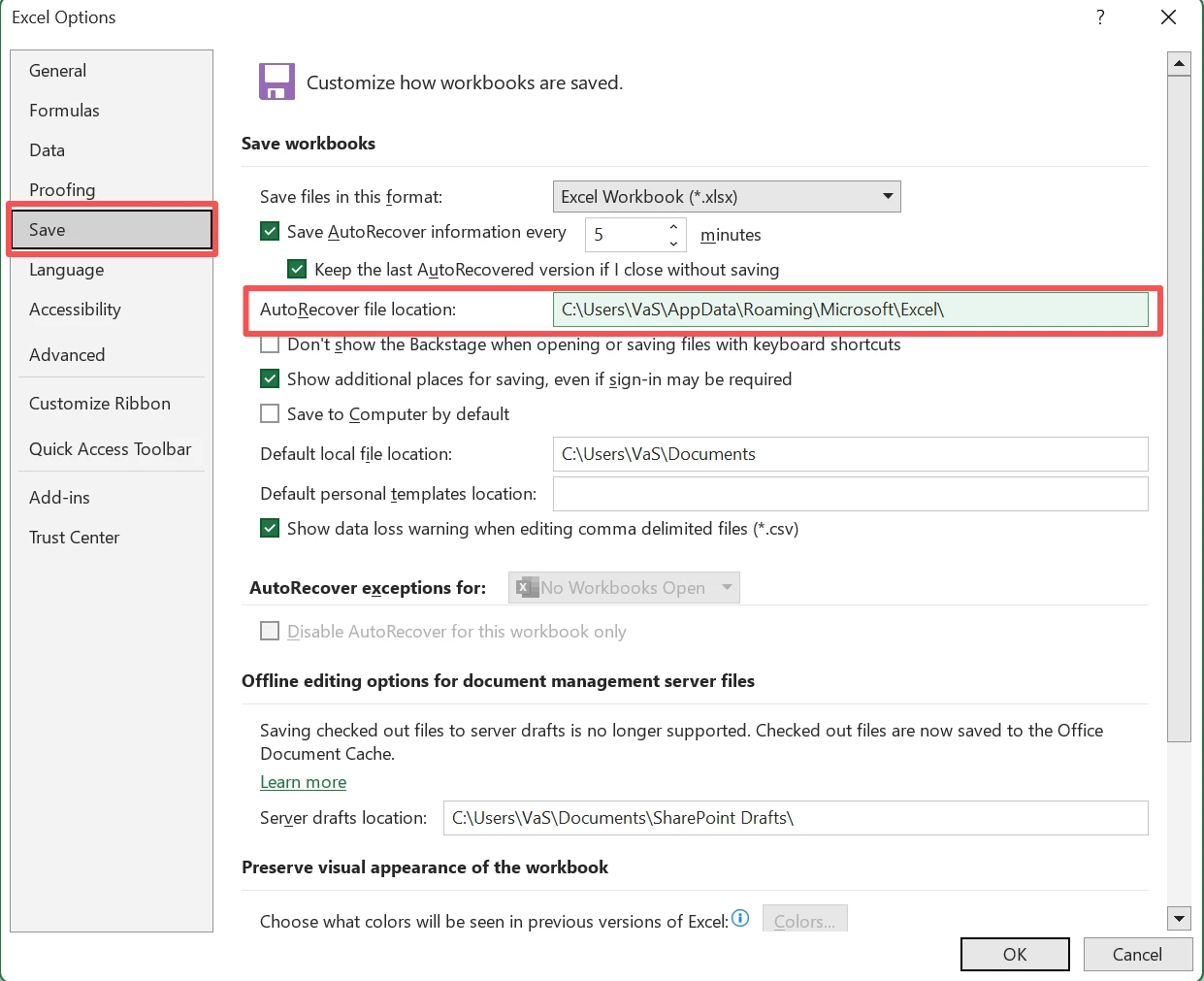
Esse método garante que você acesse o localização dos arquivos de recuperação automática do Excel configurado em seu dispositivo.
Por que o local do arquivo de recuperação automática do Excel pode estar vazio
Mesmo depois de verificar o local do arquivo de recuperação, muitos usuários ainda não conseguem encontrar seus arquivos. Essa situação é comum e geralmente ocorre por motivos específicos.
Excel Fechado Normalmente
Quando o Excel é encerrado corretamente, ele exclui os arquivos temporários. Portanto, o local dos arquivos de recuperação fica vazio.
AutoRecuperação desativada
Se a AutoRecuperação não estiver ativada, o Excel nunca criará arquivos de backup. Consequentemente, não há dados na pasta de recuperação.
O arquivo nunca foi salvo
Arquivos não salvos dependem totalmente do armazenamento temporário. No entanto, esse armazenamento pode desaparecer rapidamente, especialmente após alterações no sistema.
Limpeza do sistema Arquivos removidos
As ferramentas de limpeza do Windows podem remover arquivos temporários. Como resultado, o local do arquivo de recuperação pode não mostrar resultados.
Como recuperar arquivos do Excel Auto Recovery Localização do arquivo
Antes de tentar soluções avançadas, você deve usar as opções de recuperação integradas do Excel. Esses métodos geralmente funcionam se ainda existirem arquivos temporários.
Método 1 - Painel de recuperação de documentos
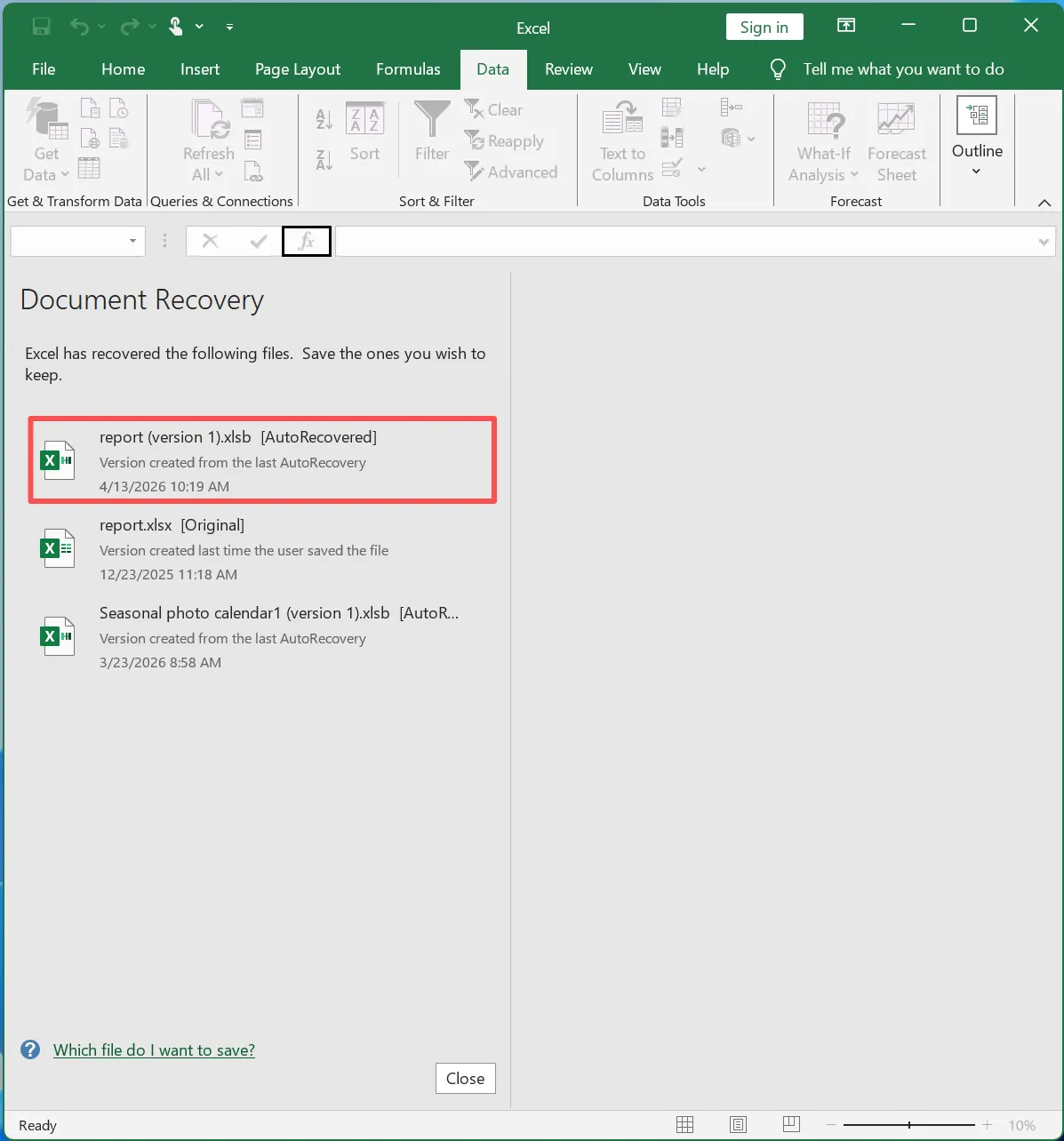
Após uma falha, o Excel geralmente exibe um painel de recuperação.
- Reiniciar o Excel
- Selecione uma versão recuperada
- Salvar o arquivo imediatamente
Método 2 - Recuperar pastas de trabalho não salvas
- Abrir o Excel
- Ir para File → Info → Manage Workbook
- Clique em Recuperar pastas de trabalho não salvas
- Salvar o arquivo

Método 3 - Abra os arquivos do AutoRecover manualmente
- Navegue até o local do arquivo de recuperação
- Localizar
.asdou.xlsbarquivos - Abra-os no Excel
- Salve-os rapidamente
E se o local do arquivo de recuperação automática do Excel estiver vazio?
Às vezes, o local do arquivo de recuperação não mostra nada. Nesse caso, os métodos incorporados não ajudam mais.
Essa situação geralmente significa:
- O arquivo foi excluído
- Os dados temporários foram substituídos
- Falha do Excel ao criar arquivos de backup
Portanto, você precisa de uma abordagem de recuperação mais profunda que não dependa de armazenamento temporário.
Recupere arquivos perdidos do Excel com o Magic Data Recovery
Se você não conseguir encontrar os arquivos de recuperação, Magic Data Recovery torna-se uma solução prática. Em vez de depender de arquivos temporários, ele examina o disco diretamente.
Qual é o problema que ele resolve
Ele recupera arquivos que não aparecem mais na lista localização dos arquivos de recuperação automática do Excel. Em outras palavras, ele funciona mesmo após a exclusão ou a limpeza do sistema.
Principais vantagens
- O Advanced Scan localiza arquivos Excel perdidos
- Oferece suporte a produtos ausentes ou sistemas de arquivos danificados
- Recupera dados temporários e excluídos
- Permite a visualização antes da recuperação
Cenário real
Por exemplo, se o Excel falhar e a pasta AutoRecuperação estiver vazia, o arquivo ainda poderá existir no disco. Portanto, o Magic Data Recovery pode localizá-lo por meio da varredura em nível de setor.
Como usar o Magic Data Recovery para arquivos perdidos do Excel
Etapa 1: Faça o download e instale o Magic Data Recovery
Instale o software em uma unidade diferente para evitar a substituição de dados perdidos.
Compatível com Windows 7/8/10/11 e Windows Server
Etapa 2: Selecione o local para a digitalização
Escolha a unidade em que o arquivo do Excel foi armazenado.

Etapa 3: Verificação de arquivos perdidos
O software executa uma varredura avançada e lista os arquivos recuperáveis.

Etapa 4: Visualizar e recuperar arquivos
Visualize os arquivos para confirmar o conteúdo antes da recuperação. Você pode simplesmente selecionar os arquivos necessários e recuperá-los em um local seguro.

Por que é mais confiável
O Excel depende de arquivos temporários. No entanto, essa ferramenta pesquisa o disco inteiro. Portanto, ela oferece uma chance maior de recuperação, especialmente quando o local do arquivo de recuperação está vazio.
Se você quiser uma solução mais confiável, vale a pena tentar essa abordagem.
Dicas para evitar a perda de arquivos do Excel novamente
- Definir o intervalo de AutoRecuperação para 1 minuto
- Salve arquivos regularmente
- Use soluções de armazenamento em nuvem
- Evite desligamentos repentinos
Essas etapas reduzem significativamente a necessidade de depender de ferramentas de recuperação.
Conclusão
O localização do arquivo de recuperação automática do Excel fornece uma rede de segurança útil, mas não garante a recuperação. Portanto, você deve tratá-la como uma primeira etapa e não como uma solução completa.
Quando o localização dos arquivos de recuperação automática do Excel está vazio, Magic Data Recovery oferece uma opção mais confiável. Ele faz uma varredura mais profunda e recupera arquivos que o Excel não pode restaurar. Para usuários que desejam uma solução mais segura e completa, o Recuperação do Excel essa ferramenta oferece resultados consistentes.
Compatível com Windows 7/8/10/11 e Windows Server
Perguntas frequentes
Onde está o local do arquivo de recuperação automática do Excel no Windows 10?
O local do arquivo de recuperação automática do Excel no Windows 10 geralmente está localizado na pasta AppData, em %appdata%\Microsoft\Excel\. No entanto, as configurações do Excel podem modificar esse caminho. Portanto, verificar o local dentro do Excel garante que você acesse a pasta correta.
Por que o local dos meus arquivos de recuperação automática do Excel está vazio?
Esse problema ocorre quando o Excel exclui arquivos temporários após um desligamento normal. Além disso, as ferramentas de limpeza do sistema podem remover esses arquivos. Portanto, mesmo que a AutoRecuperação tenha sido ativada, o local dos arquivos de auto recuperação do Excel ainda pode parecer vazio.
Como posso recuperar arquivos se não conseguir encontrar os arquivos de recuperação?
Primeiro, tente as opções de recuperação integradas do Excel. No entanto, se elas não funcionarem, você deverá usar uma ferramenta de recuperação de dados. Essas ferramentas examinam o disco diretamente e recuperam os arquivos que não existem mais no local do arquivo de recuperação.
Qual é o formato de arquivo utilizado pelo Excel AutoRecover?
O Excel usa arquivos .asd para armazenar dados de AutoRecuperação. Esses arquivos contêm conteúdo temporário da pasta de trabalho. Portanto, você pode abri-los manualmente se os localizar no local do arquivo de recuperação automática do Excel.
Posso alterar o local do arquivo de recuperação automática do Excel?
Sim, o Excel permite que você altere o caminho de recuperação. Você pode fazer isso em File → Options → Save. Portanto, você pode armazenar os arquivos do AutoRecover em um local mais acessível e seguro.
O AutoRecover é suficiente para proteger os arquivos do Excel?
O AutoRecover ajuda em cenários de falha, mas não oferece proteção total. Portanto, combiná-lo com o AutoSave ou com backups regulares garante maior segurança dos dados e reduz o risco de perda permanente.
Qual é a melhor solução quando os arquivos de recuperação estão ausentes?
Se o local do arquivo de recuperação automática do Excel Windows 10 estiver vazio, uma ferramenta de recuperação oferece a melhor chance de sucesso. Ela faz uma varredura mais profunda e recupera os arquivos excluídos. Portanto, ela funciona mesmo quando o Excel não consegue restaurar seus dados.

Vasilii é um especialista em recuperação de dados com cerca de 10 anos de experiência prática na área. Ao longo de sua carreira, ele resolveu com sucesso milhares de casos complexos envolvendo arquivos excluídos, unidades formatadas, partições perdidas e sistemas de arquivos RAW. Sua experiência abrange métodos de recuperação manual usando ferramentas profissionais, como editores hexadecimais, e soluções automatizadas avançadas com software de recuperação. A missão do Vasilii é tornar o conhecimento confiável sobre recuperação de dados acessível tanto para profissionais de TI quanto para usuários comuns, ajudando-os a proteger seus valiosos ativos digitais.