
Excel Auto Recovery File Location: Buscar y Recuperar
Muchos usuarios buscan el excel auto recovery file location después de que Excel se bloquee. Sin embargo, incluso cuando encuentran la carpeta, el archivo no suele aparecer. Por lo tanto, la frustración aumenta rápidamente, sobre todo cuando se trata de un trabajo importante.
En esta guía, no sólo aprenderá dónde está el excel auto recovery file location pero también entenderá por qué a veces falla. Además, descubrirá prácticas Recuperación de Excel métodos y soluciones fiables, incluidas herramientas como Magic Data Recovery-que puede ayudar a recuperar archivos de Excel perdidos incluso cuando las opciones de recuperación estándar ya no funcionan.
Compatible con Windows 7/8/10/11 y Windows Server
Índice
¿Qué es la ubicación del archivo de recuperación automática de Excel y cómo funciona?
En excel auto recovery file location es una carpeta del sistema en la que Excel almacena temporalmente versiones de copia de seguridad de su trabajo. Estos archivos ayudan a recuperar archivos Excel tras interrupciones inesperadas.
Cómo guarda los datos AutoRecover
En primer lugar, Excel crea automáticamente archivos temporales a intervalos determinados. A continuación, los guarda en un directorio oculto. Después, cuando Excel se reinicia tras un fallo, carga estos archivos en el panel de recuperación.
Sin embargo, este proceso no es permanente. Si se cierra Excel normalmente, se eliminan la mayoría de los archivos temporales. Como resultado, los usuarios a menudo no pueden encontrar nada en la carpeta excel auto recovery files location.
AutoRecuperación vs Autoguardado
Aunque ambas funciones protegen tus datos, tienen finalidades distintas.
- Recuperación automática almacena copias de seguridad locales temporales
- Guardado automático guarda continuamente archivos en la nube
Por lo tanto, depender únicamente de AutoRecover crea riesgos, especialmente en entornos inestables.
Excel Auto Recuperación Ubicación del archivo de Windows 10 Explicado
Si utiliza Windows 10, la recuperación de Excel suele seguir una estructura predeterminada. Sin embargo, la configuración o las versiones de Office pueden cambiarla.
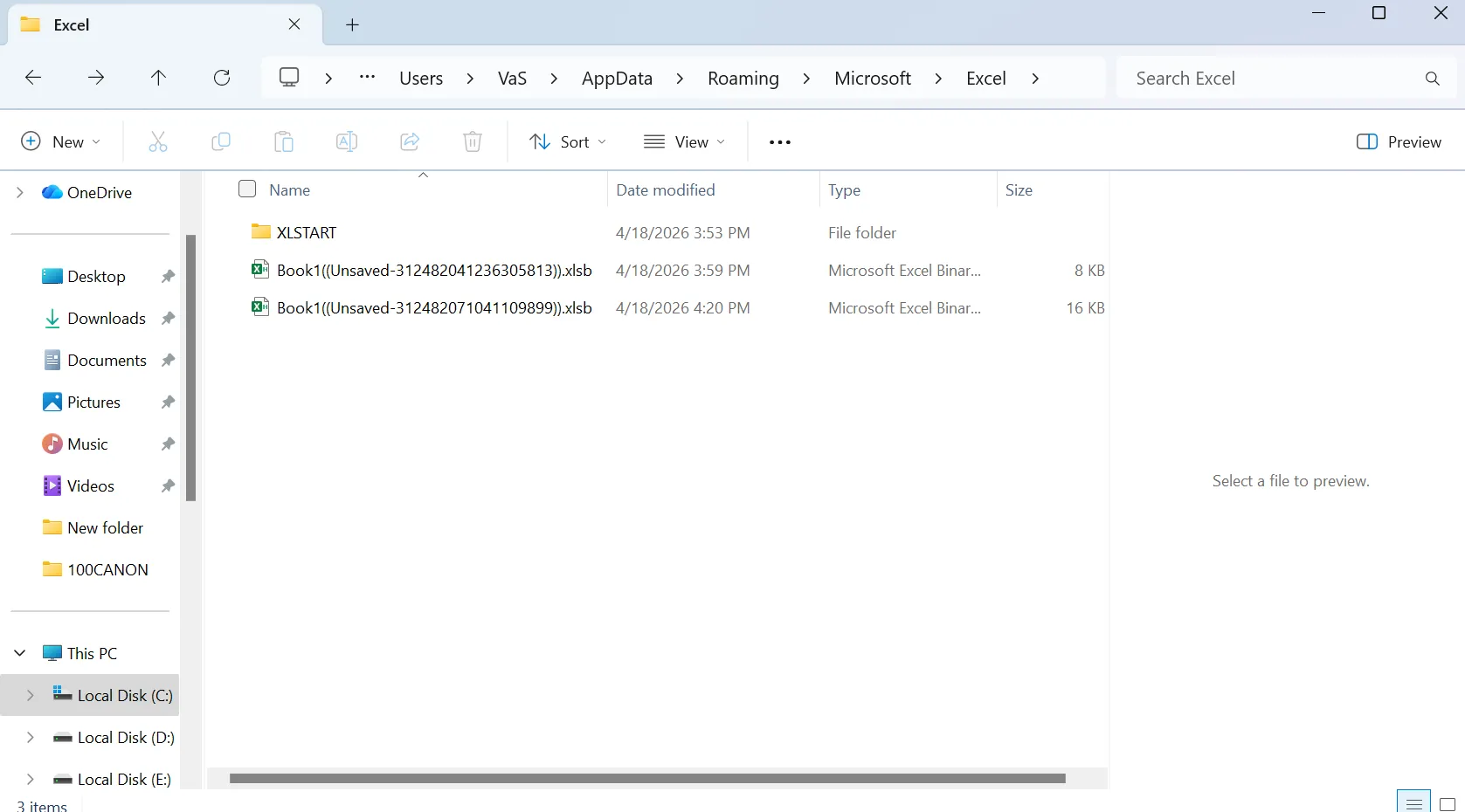
Ubicación predeterminada del archivo de recuperación automática de Excel
C:\NUsuNombreDeUsuario\AppData\Roaming\Microsoft\Excel\
Alternativamente:
%appdata%\Microsoft\Excel\
Estos directorios almacenan .asd o .xlsb que representan los datos de AutoRecover.
¿Qué pasa si no puede ver la carpeta AppData?
En muchos casos, los usuarios no pueden acceder al excel auto recovery file location porque el AppData está oculta por defecto. Por lo tanto, primero debe habilitar los archivos ocultos en Windows.
Pasos para mostrar archivos ocultos en Windows 10:
1. Abra Explorador de archivos
2. Haga clic en el botón Ver pestaña en la parte superior
3. Buscar y comprobar Objetos ocultos

4. Vuelva a la carpeta de usuario
5. Abrir AppData → Roaming → Microsoft → Excel
Después de activar esta opción, debería poder acceder al excel auto recovery files location sin problemas.
Cómo comprobar Excel Auto Recuperación Ubicación de archivos en Excel
Si la ruta predeterminada no funciona, deberá confirmar la ubicación exacta dentro de Excel.
Pasos:
1. Abrir Excel
2. Haga clic en Archivo → Opciones → Guardar
3. Localice la ruta del archivo AutoRecover
4. Cópielo y ábralo en el Explorador de archivos
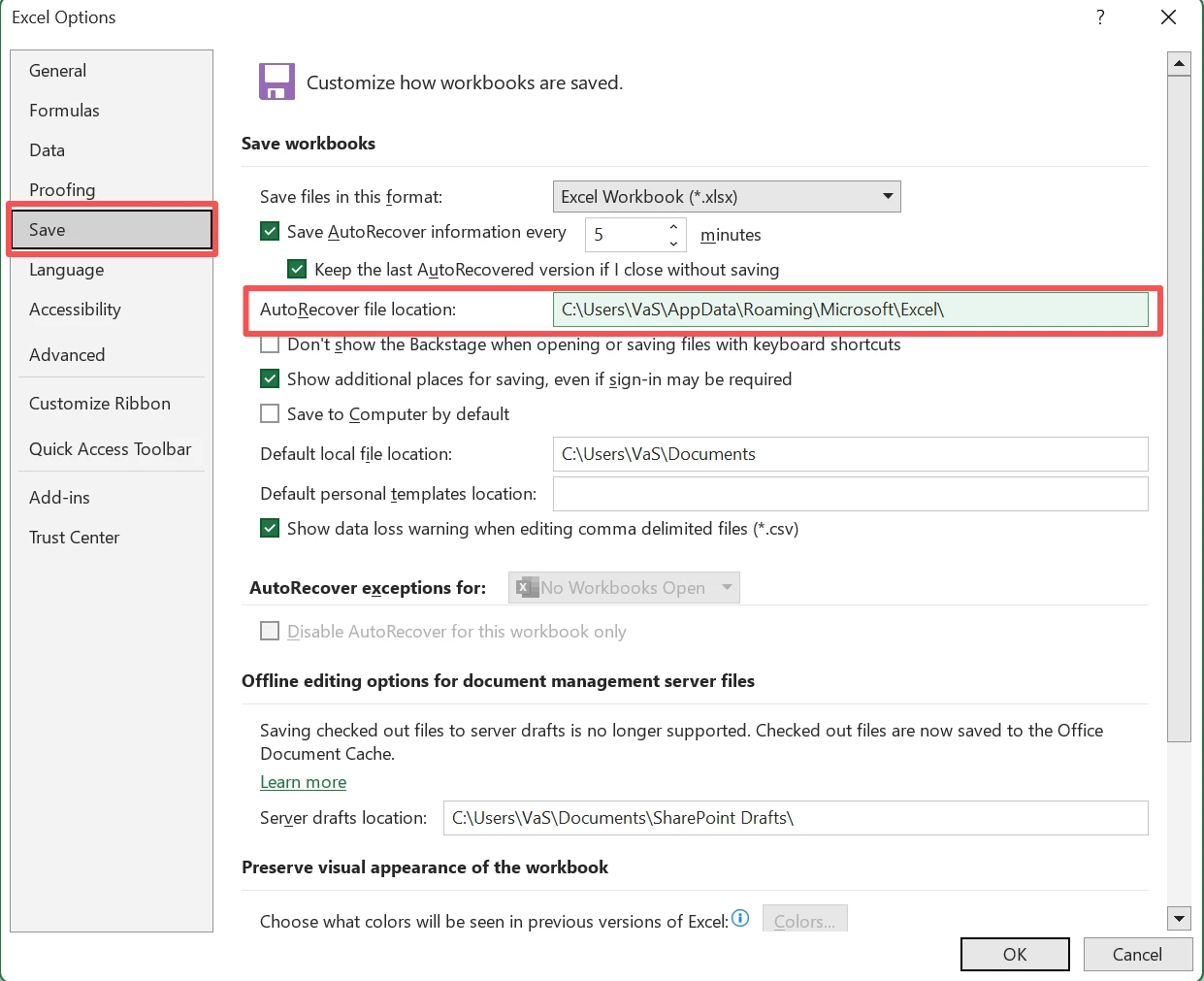
Este método le garantiza el acceso al excel auto recovery files location configurado en tu dispositivo.
Por qué la ubicación del archivo de recuperación automática de Excel puede estar vacía
Incluso después de comprobar la ubicación del archivo de recuperación, muchos usuarios siguen sin poder encontrar sus archivos. Esta situación es común, y por lo general sucede por razones específicas.
Excel Cerrado Normalmente
Cuando Excel se cierra correctamente, borra los archivos temporales. Por lo tanto, la ubicación de los archivos de recuperación queda vacía.
Recuperación automática desactivada
Si la Recuperación automática no está activada, Excel nunca crea archivos de copia de seguridad. En consecuencia, no existen datos en la carpeta de recuperación.
El archivo nunca se guardó
Archivos no guardados dependen totalmente del almacenamiento temporal. Sin embargo, este almacenamiento puede desaparecer rápidamente, sobre todo tras cambios en el sistema.
Limpieza del sistema Archivos eliminados
Las herramientas de limpieza de Windows pueden eliminar archivos temporales. Como resultado, la ubicación del archivo de recuperación puede no mostrar resultados.
Cómo recuperar archivos de Excel Ubicación del archivo de recuperación automática
Antes de probar soluciones avanzadas, debería utilizar las opciones de recuperación integradas en Excel. Estos métodos suelen funcionar si aún existen archivos temporales.
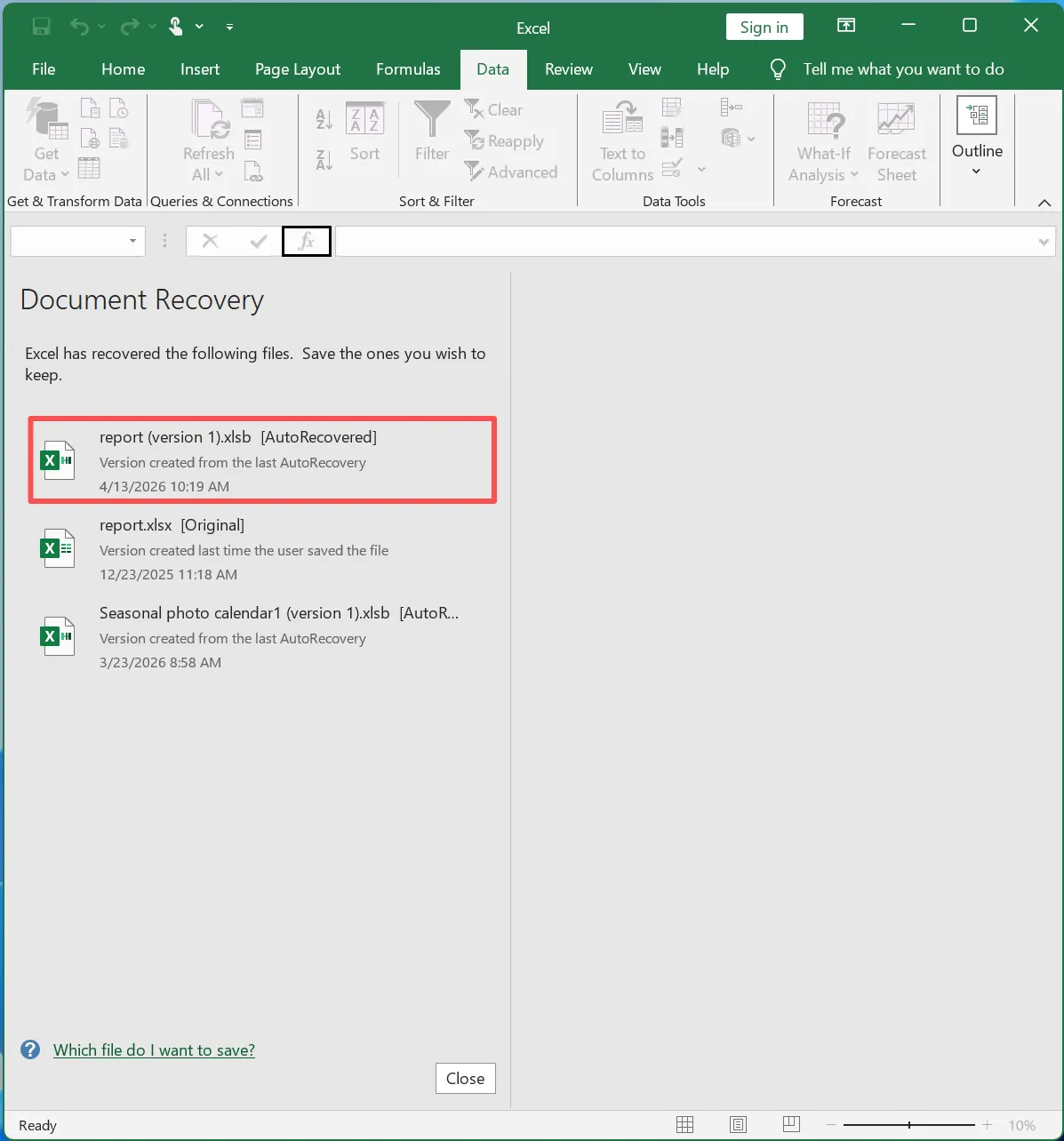
Método 1 - Panel de recuperación de documentos
Tras un bloqueo, Excel suele mostrar un panel de recuperación.
- Reiniciar Excel
- Seleccione una versión recuperada
- Guardar el archivo inmediatamente
Método 2 - Recuperar libros de trabajo no guardados
- Abrir Excel
- Ir a Archivo → Información → Gestionar libro de trabajo
- Haga clic en Recuperar libros de trabajo no guardados
- Guardar el archivo

Método 3 - Abrir manualmente los archivos de AutoRecover
- Navegue hasta la ubicación del archivo de recuperación
- Localice
.asdo.xlsbarchivos - Abrirlos en Excel
- Guárdalos rápidamente
¿Qué pasa si la ubicación del archivo de recuperación automática de Excel está vacía?
A veces, la ubicación del archivo de recuperación no muestra nada en absoluto. En este caso, los métodos incorporados ya no ayudan.
Esta situación suele significar:
- Se ha eliminado el archivo
- Se han sobrescrito datos temporales
- Excel no pudo crear archivos de copia de seguridad
Por lo tanto, necesita un enfoque de recuperación más profundo que no dependa del almacenamiento temporal.
Recuperar archivos Excel perdidos con Magic Data Recovery
Si no encuentra los archivos de recuperación, Magic Data Recovery se convierte en una solución práctica. En lugar de confiar en los archivos temporales, escanea el disco directamente.
Qué problema resuelve
Recupera archivos que ya no aparecen en el excel auto recovery files location. En otras palabras, funciona incluso después de borrar o limpiar el sistema.
Principales ventajas
- La exploración avanzada localiza los archivos de Excel perdidos
- Apoya la falta o sistemas de archivos dañados
- Recupera datos temporales y borrados
- Permite la vista previa antes de la recuperación
Escenario real
Por ejemplo, si Excel se bloquea y la carpeta AutoRecover está vacía, es posible que el archivo siga existiendo en el disco. Por lo tanto, Magic Data Recovery puede localizarlo mediante la exploración a nivel de sector.
Cómo utilizar Magic Data Recovery para recuperar archivos Excel perdidos
Paso 1: Descargar e instalar Magic Data Recovery
Instala el software en una unidad diferente para evitar sobrescribir los datos perdidos.
Compatible con Windows 7/8/10/11 y Windows Server
Paso 2: Seleccione la ubicación para escanear
Elija la unidad en la que estaba almacenado su archivo Excel.

Paso 3: Buscar archivos perdidos
El software realiza un Escaneado Avanzado y enumera los archivos recuperables.

Paso 4: Vista previa y recuperación de archivos
Vista previa de los archivos para confirmar el contenido antes de la recuperación. Sólo tiene que seleccionar los archivos que necesita y recuperarlos a una ubicación segura.

Por qué es más fiable
Excel depende de los archivos temporales. Sin embargo, esta herramienta busca en todo el disco. Por lo tanto, ofrece una mayor probabilidad de recuperación, especialmente cuando la ubicación del archivo de recuperación está vacía.
Si quieres una solución más fiable, vale la pena probar este enfoque.
Consejos para evitar volver a perder archivos de Excel
- Fijar el intervalo de AutoRecover en 1 minuto
- Guardar archivos con regularidad
- Utilizar soluciones de almacenamiento en la nube
- Evitar paradas repentinas
Estos pasos reducen considerablemente la necesidad de recurrir a herramientas de recuperación.
Conclusión
En excel auto recovery file location proporciona una red de seguridad útil, pero no garantiza la recuperación. Por lo tanto, debes considerarla como un primer paso y no como una solución completa.
Cuando el excel auto recovery files location está vacía, Magic Data Recovery ofrece una opción más fiable. Analiza en profundidad y recupera los archivos que Excel no puede restaurar. Para los usuarios que desean una opción más segura y completa Recuperación de Excel esta herramienta ofrece resultados coherentes.
Compatible con Windows 7/8/10/11 y Windows Server
Preguntas frecuentes
¿Dónde se encuentra el archivo de recuperación automática de Excel en Windows 10?
La ubicación del archivo de recuperación automática de excel windows 10 se encuentra normalmente en la carpeta AppData en %appdata%\Microsoft\Excel\. Sin embargo, la configuración de Excel puede modificar esta ruta. Por lo tanto, la comprobación de la ubicación dentro de Excel asegura que se accede a la carpeta correcta.
¿Por qué está vacía la ubicación de mis archivos de recuperación automática de Excel?
Este problema se produce cuando Excel elimina archivos temporales después de un apagado normal. Además, las herramientas de limpieza del sistema pueden eliminar estos archivos. Por lo tanto, aunque se haya activado la recuperación automática, la ubicación de los archivos de recuperación automática de Excel puede seguir apareciendo vacía.
¿Cómo puedo recuperar archivos si no encuentro los archivos de recuperación?
En primer lugar, pruebe las opciones de recuperación integradas en Excel. Sin embargo, si no funcionan, debe utilizar una herramienta de recuperación de datos. Estas herramientas escanean el disco directamente y recuperan los archivos que ya no existen en la ubicación del archivo de recuperación.
¿Qué formato de archivo utiliza Excel AutoRecover?
Excel utiliza archivos .asd para almacenar datos de Recuperación automática. Estos archivos contienen contenido temporal del libro de trabajo. Por lo tanto, puede abrirlos manualmente si los localiza en la ubicación del archivo de recuperación automática de Excel.
¿Puedo cambiar la ubicación del archivo de recuperación automática de Excel?
Sí, Excel le permite cambiar la ruta de recuperación. Puede hacerlo en Archivo → Opciones → Guardar. Por lo tanto, puede almacenar los archivos de Autorrecuperación en una ubicación más accesible y segura.
¿Es suficiente AutoRecover para proteger los archivos de Excel?
La Recuperación automática ayuda en situaciones de bloqueo, pero no proporciona una protección completa. Por lo tanto, combinarlo con Autoguardar o con copias de seguridad periódicas garantiza una mayor seguridad de los datos y reduce el riesgo de pérdida permanente.
¿Cuál es la mejor solución cuando faltan archivos de recuperación?
Si la ubicación del archivo excel auto recovery windows 10 está vacía, una herramienta de recuperación ofrece la mejor oportunidad de éxito. Escanea más profundamente y recupera los archivos borrados. Por lo tanto, funciona incluso cuando Excel no puede restaurar sus datos.

Vasilii es un especialista en recuperación de datos con unos 10 años de experiencia práctica en este campo. A lo largo de su carrera, ha resuelto con éxito miles de casos complejos relacionados con archivos borrados, unidades formateadas, particiones perdidas y sistemas de archivos RAW. Su experiencia abarca tanto métodos de recuperación manual con herramientas profesionales como editores hexadecimales como soluciones automatizadas avanzadas con software de recuperación. La misión de Vasilii es poner los conocimientos sobre recuperación de datos al alcance tanto de los profesionales informáticos como de los usuarios de a pie, ayudándoles a salvaguardar sus valiosos activos digitales.