
Guida al recupero dei documenti Word (2026): Come recuperare i file persi, cancellati e non salvati
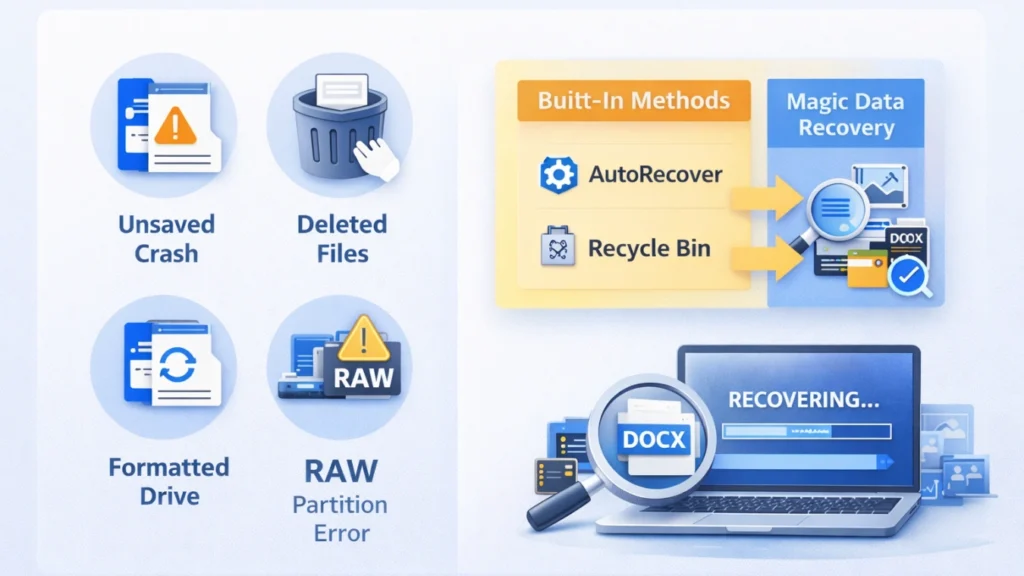
La perdita di un documento Word, sia che si tratti di un documento non salvato, cancellato accidentalmente o perso dopo la formattazione, è stressante. Questo Recupero di documenti Word La guida spiega come ripristinare i file utilizzando gli strumenti integrati, la cronologia dei backup e il software di ripristino professionale quando i metodi standard falliscono.
Questa guida spiega come recuperare i documenti di Word passo dopo passo. Imparerete i metodi integrati, i metodi avanzati recupero dei documenti e quando strumenti professionali come Magic Data Recovery diventano necessari. Alla fine, capirete non solo come eseguire recupero dei documenti word, ma anche come prevenire la perdita di dati in futuro.
Supporta Windows 7/8/10/11 e Windows Server
Indice dei contenuti
Che cos'è Recupero di documenti Word?
Recupero di documenti Word si riferisce al ripristino di file Microsoft Word (DOC/DOCX) persi, cancellati, non salvati, corrotti o formattati. La perdita di dati può essere dovuta a:
- Cancellazione accidentale
- Arresto anomalo del sistema
- Interruzioni di corrente
- Formattazione del disco
- Errori del file system (ad esempio, unità RAW)
- Attacchi di virus o malware
Alcune situazioni consentono un recupero rapido utilizzando strumenti integrati. Altre richiedono un software di recupero specializzato.
Comprendere le cause della perdita è il primo passo verso il successo. recupero documenti word soluzioni.
Diagnosi rapida: Cosa è successo al vostro file?
Prima di tentare il recupero, identificate la vostra situazione:
- Word si è bloccato prima del salvataggio → File non salvato
- File eliminato ma ancora presente nel Cestino → Ripristino semplice
- Shift+Canc o cestino svuotato → Eliminazione permanente
- Unità formattata → Perdita di dati a livello di partizione
- Il disco mostra un errore RAW o di file system → Danno strutturale
Ogni caso richiede una diversa documenti di recupero word approccio.
Come recuperare i documenti Word non salvati
Utilizzare il riquadro Recupero documenti
Dopo un arresto anomalo, Word spesso visualizza automaticamente il pannello Recupero documenti.
Passi:
- Riaprite Microsoft Word.
- Cercare “Recupero documenti” sulla sinistra.
- Selezionare l'ultima versione salvata automaticamente.
- Fare immediatamente clic su Salva con nome.
Questo metodo funziona meglio per i file recenti non salvati.
Recupero dalla cartella AutoRecover
Se il pannello non appare:
- Aprire la parola.
- Andate su File → Info → Gestisci documento → Recupera documenti non salvati.
- Cercare i file .asd.
- Aprire e salvare il file.
AutoRecover salva i file ogni 10 minuti (a meno che le impostazioni non vengano modificate). Rimane uno dei programmi gratuiti più efficaci. documenti di recupero di word metodi.
Controllare i file temporanei
A volte Word memorizza file temporanei:
- Cerca i file *.tmp.
- Cercate i file che iniziano con “~”.
- Controllare la cartella UnsavedFiles in AppData.
Questo richiede pazienza, ma in alcuni casi può essere utile.
Come recuperare i documenti Word eliminati
Ripristino dal cestino
Se il file è stato eliminato normalmente:
- Aprire il Cestino.
- Individuare il file.
- Fare clic con il pulsante destro del mouse → Ripristina.
Questa è la forma più semplice di recupero dei documenti word.
Utilizzare le versioni precedenti (backup di Windows)
Se la Cronologia file è attivata:
- Fare clic con il tasto destro del mouse sulla cartella.
- Selezionare “Ripristina versioni precedenti”.”
- Scegliere una versione di backup.
Questo metodo è utile quando i file sono stati sovrascritti o modificati.
Controllare la cronologia della versione di OneDrive
Se si utilizza la sincronizzazione cloud:
- Accedere a OneDrive.
- Individuare il file.
- Storia della versione aperta.
- Ripristinare una versione precedente.
I backup in cloud aumentano notevolmente le percentuali di successo.
Quando i metodi integrati falliscono: Avanzato Recupero di documenti Word
Le soluzioni integrate non possono recuperare i file in questi casi:
- Unità formattata
- Cestino svuotato
- Partizione persa
- Errore del file system (disco RAW)
- Grave corruzione
A questo punto, diventa necessario un software di recupero professionale.
Magic Data Recovery: una soluzione affidabile
Se i metodi di base non funzionano, Magic Data Recovery fornisce una soluzione strutturata per recupero di documenti word.
Quali problemi risolve?
Magic Data Recovery può ripristinare i dati da:
- File eliminati in modo permanente
- Unità formattate
- Partizioni danneggiate o corrotte
- Errori del file system
- Scenari di spegnimento imprevisti
Supporta diversi tipi di file, tra cui documenti, foto e video, non solo file Word.
Perché è più affidabile nei casi complessi
A differenza degli strumenti Word integrati, Magic Data Recovery analizza lo spazio di archiviazione a un livello più profondo. Invece di basarsi sui file temporanei, analizza i settori grezzi del disco e ricostruisce i frammenti di file recuperabili.
Vantaggi principali:
- Recupera i formati DOC e DOCX
- Funziona dopo la formattazione
- Gestisce il danneggiamento del file system
- Supporta più dispositivi di archiviazione
- Interfaccia semplice per utenti non tecnici
Ad esempio, se si è formattata per sbaglio un'unità USB contenente i rapporti, il sistema standard documenti word di recupero I metodi non aiutano. È necessario uno strumento di scansione profonda.
Se siete alla ricerca di una soluzione più efficiente, prendete in considerazione Magic Data Recovery.
Supporta Windows 7/8/10/11 e Windows Server
Passo dopo passo: Recuperare i file Word con Magic Data Recovery
1. Interrompere immediatamente l'utilizzo dell'unità interessata.
2. Installare il software su un'altra unità.
3. Avviare e selezionare il disco interessato.


5. Filtrare i risultati per DOC/DOCX.
6. Anteprima dei file (se disponibile).
7. Recuperare i file in una posizione separata.

Come verificare i file Word recuperati
Il recupero non termina con l'apertura di un file. Controllare:
- Le immagini e le tabelle vengono visualizzate correttamente
- I titoli e la formattazione rimangono intatti
- Il numero di parole corrisponde alle aspettative
- Le modifiche alla traccia o i commenti sono ancora presenti
Se il danneggiamento persiste, utilizzare la funzione “Apri e ripara” di Word.
Questa fase di verifica migliora l'affidabilità della vostra recupero documenti word processo.
Prevenire la perdita di documenti Word in futuro
La prevenzione riduce la dipendenza dall'emergenza recupero di documenti word.
Abilita il salvataggio automatico per una protezione in tempo reale
Quando si utilizza Microsoft 365:
- Salvare i file in OneDrive o SharePoint.
- Attivare il salvataggio automatico (levetta nell'angolo in alto a sinistra).
AutoSave scrive continuamente le modifiche nel cloud storage. Anche un'improvvisa interruzione di corrente raramente causa perdite importanti.
Ottimizzare le impostazioni di ripristino automatico
Per impostazione predefinita, Word salva ogni 10 minuti.
Per migliorare la protezione:
- Andare su File → Opzioni → Salva.
- Impostare l'intervallo di ripristino automatico su 5 minuti.
- Attivare “Mantieni l'ultima versione salvata automaticamente”.”
Gli intervalli più brevi riducono significativamente le finestre di perdita dei dati.
Implementare la strategia di backup 3-2-1
Questa best practice del settore protegge da guasti hardware e ransomware.
- 3 copie dei dati
- 2 diversi supporti di memorizzazione
- 1 copia fuori sede
Esempio di configurazione:
Computer portatile primario
Unità di backup esterna
Archiviazione in cloud
Questa strategia elimina quasi del tutto la perdita catastrofica di dati.
Conclusione
Non tutte le situazioni di perdita di dati sono uguali. I file non salvati spesso richiedono semplici strumenti integrati. I file eliminati possono essere ripristinati dai backup. Tuttavia, le unità formattate e gli errori del file system richiedono strumenti avanzati. soluzioni di recupero dati.
Magic Data Recovery si distingue perché gestisce scenari complessi come la formattazione e gli errori di partizione, pur rimanendo accessibile agli utenti normali. Offre una soluzione equilibrata: una potente tecnologia di scansione unita a una pratica usabilità.
Se si verifica una grave perdita di dati e le soluzioni standard falliscono, Magic Data Recovery fornisce un percorso affidabile per il futuro.
Supporta Windows 7/8/10/11 e Windows Server
Domande frequenti
È possibile eseguire il recupero di documenti Word gratuitamente?
Come si recuperano i documenti di Word dopo la formattazione?
Dove vengono memorizzati i file di AutoRecover?
È possibile recuperare i documenti Word sovrascritti?
Cosa riduce la percentuale di successo del recupero dei documenti word?
È sicuro utilizzare un software di recupero dati?
È possibile recuperare i file Word da un'unità USB danneggiata?
Quanto tempo richiede il recupero dei documenti?

Jason è uno specialista nel recupero dati e nell’assistenza tecnica con oltre 15 anni di esperienza sul campo. Ha lavorato a lungo a stretto contatto con gli utenti finali, risolvendo casi complessi di perdita di dati e fornendo soluzioni pratiche di recupero in caso di cancellazione accidentale, unità formattate, file system danneggiati, partizioni perse, guasti di sistema e altre emergenze di recupero. La sua competenza comprende anche il backup e il ripristino, la riparazione dei file e il ripristino di emergenza, con particolare attenzione a fornire indicazioni sicure, affidabili e tecnicamente accurate.