
Guide de récupération des documents Word (2026) : Comment récupérer les fichiers perdus, supprimés et non enregistrés
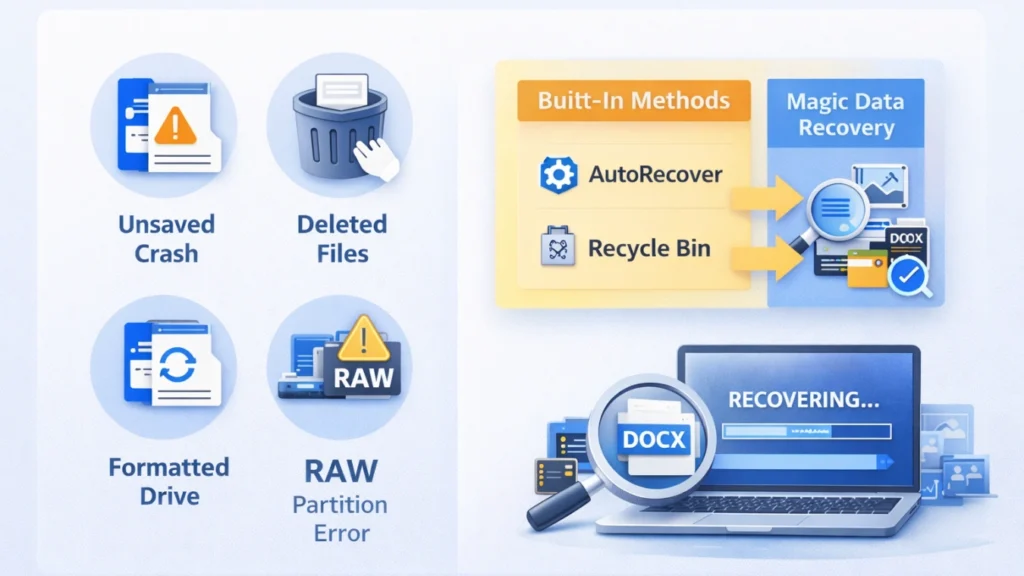
La perte d'un document Word - qu'il ait été non enregistré, supprimé accidentellement ou perdu après formatage - est stressante. Cette Récupération de documents Word explique des méthodes éprouvées pour restaurer vos fichiers à l'aide d'outils intégrés, de l'historique des sauvegardes et de logiciels de récupération professionnels lorsque les méthodes standard échouent.
Ce guide explique comment récupérer des documents Word, étape par étape. Vous apprendrez les méthodes intégrées, les récupération de documents et lorsque des outils professionnels tels que les Magic Data Recovery deviennent nécessaires. À la fin de la formation, vous saurez non seulement comment effectuer les tâches suivantes récupération de documents word, mais aussi comment prévenir la perte de données à l'avenir.
Prise en charge de Windows 7/8/10/11 et Windows Server
Table des matières
Qu'est-ce que Récupération de documents Word?
Récupération de documents Word se réfère à la restauration de fichiers Microsoft Word (DOC/DOCX) perdus, supprimés, non enregistrés, corrompus ou formatés. La perte de données peut être due à :
- Suppression accidentelle
- Blocage du système
- Pannes d'électricité
- Formatage du disque
- Erreurs dans le système de fichiers (par exemple, lecteur RAW)
- Attaques de virus ou de logiciels malveillants
Certaines situations permettent une récupération rapide à l'aide d'outils intégrés. D'autres nécessitent un logiciel de récupération spécialisé.
Comprendre la cause du sinistre est la première étape d'une démarche réussie. récupération de documents word solutions.
Diagnostic rapide : Qu'est-il arrivé à votre dossier ?
Avant de tenter une récupération, identifiez votre situation :
- Word s'est écrasé avant l'enregistrement → Fichier non enregistré
- Fichier supprimé mais toujours dans la corbeille → Restauration simple
- Maj+Supprimer ou Corbeille vidée → Suppression permanente
- Disque formaté → Perte de données au niveau de la partition
- Le disque présente une erreur RAW ou de système de fichiers → Dommages structurels
Chaque cas nécessite une approche différente. documents de récupération word l'approche.
Comment récupérer des documents Word non enregistrés
Utiliser le volet de récupération des documents
Après un crash, Word affiche souvent automatiquement le panneau de récupération des documents.
Les étapes :
- Rouvrir Microsoft Word.
- Recherchez “Récupération de documents” sur la gauche.
- Sélectionnez la dernière version sauvegardée automatiquement.
- Cliquez immédiatement sur Enregistrer sous.
Cette méthode fonctionne mieux pour les fichiers récents non enregistrés.
Récupération à partir du dossier AutoRecover
Si le panneau n'apparaît pas :
- Ouvrir le mot.
- Allez dans Fichier → Info → Gérer le document → Récupérer les documents non enregistrés.
- Rechercher les fichiers .asd.
- Ouvrez et enregistrez le fichier.
AutoRecover enregistre généralement les fichiers toutes les 10 minutes (sauf si les paramètres sont modifiés). Il s'agit de l'un des logiciels gratuits les plus efficaces. documents de récupération word des méthodes.
Vérifier les fichiers temporaires
Word stocke parfois des fichiers temporaires :
- Recherche de fichiers *.tmp.
- Recherchez les fichiers commençant par “~”.
- Vérifiez le dossier UnsavedFiles dans AppData.
Cela demande de la patience mais peut s'avérer utile dans certains cas.
Comment récupérer des documents Word supprimés
Restauration à partir de la corbeille
Si vous avez supprimé le fichier normalement :
- Ouvrir la corbeille.
- Localisez le fichier.
- Cliquez avec le bouton droit de la souris → Restaurer.
Il s'agit de la forme la plus simple de récupération de documents word.
Utiliser les versions précédentes (Windows Backup)
Si l'historique des fichiers est activé :
- Cliquez avec le bouton droit de la souris sur le dossier.
- Sélectionnez “Restaurer les versions précédentes”.”
- Choisissez une version de sauvegarde.
Cette méthode est utile lorsque des fichiers ont été écrasés ou modifiés.
Vérifier l'historique des versions de OneDrive
Si vous utilisez la synchronisation dans le nuage :
- Connectez-vous à OneDrive.
- Localisez le fichier.
- Historique des versions ouvertes.
- Rétablir une version antérieure.
Les sauvegardes dans le nuage augmentent considérablement les taux de réussite.
Lorsque les méthodes intégrées échouent : Avancé Récupération de documents Word
Les solutions intégrées ne peuvent pas récupérer les fichiers dans ces cas :
- Disque formaté
- Corbeille vidée
- Partition perdue
- Erreur de système de fichiers (disque RAW)
- Corruption grave
À ce stade, un logiciel de récupération professionnel devient nécessaire.
Magic Data Recovery : une solution fiable
Si les méthodes de base ne fonctionnent pas, Magic Data Recovery fournit une solution structurée pour les récupération de documents word.
Quels sont les problèmes résolus ?
Magic Data Recovery peut restaurer les données de :
- Fichiers définitivement effacés
- Disques formatés
- Partitions endommagées ou corrompues
- Erreurs dans le système de fichiers
- Scénarios d'arrêt inattendus
Il prend en charge de nombreux types de fichiers, y compris les documents, les photos et les vidéos, et pas seulement les fichiers Word.
Pourquoi il est plus fiable dans les cas complexes
Contrairement aux outils Word intégrés, Magic Data Recovery analyse le stockage à un niveau plus profond. Au lieu de s'appuyer sur les fichiers temporaires, il analyse les secteurs bruts du disque et reconstruit les fragments de fichiers récupérables.
Principaux avantages :
- Récupère les formats DOC et DOCX
- Fonctionne après formatage
- Gestion de la corruption du système de fichiers
- Prise en charge de plusieurs dispositifs de stockage
- Interface simple pour les utilisateurs non techniques
Par exemple, si vous avez accidentellement formaté une clé USB contenant des rapports, les normes récupération de documents word ne sont d'aucune utilité. Un outil de balayage en profondeur devient nécessaire.
Si vous êtes à la recherche d'une solution plus efficace, essayez Magic Data Recovery.
Prise en charge de Windows 7/8/10/11 et Windows Server
Pas à pas : Récupérer des fichiers Word à l'aide de Magic Data Recovery
1. Cessez immédiatement d'utiliser le lecteur concerné.
2. Installez le logiciel sur un autre lecteur.
3. Lancez et sélectionnez le disque concerné.


5. Filtrer les résultats par DOC/DOCX.
6. Prévisualiser les fichiers (si disponibles).
7. Récupérer les fichiers dans un autre emplacement.

Comment vérifier les fichiers Word récupérés
La récupération ne se termine pas à l'ouverture d'un fichier. Vérifier :
- Les images et les tableaux s'affichent correctement
- Les titres et le formatage restent intacts
- Le nombre de mots correspond aux attentes
- Le suivi des modifications ou des commentaires existe toujours
Si la corruption persiste, utilisez la fonction “Ouvrir et réparer” de Word.
Cette étape de vérification améliore la fiabilité de votre récupération de documents word processus.
Prévenir la perte future de documents Word
La prévention réduit la dépendance à l'égard des services d'urgence récupération de documents word.
Activer la sauvegarde automatique pour une protection en temps réel
Lorsque vous utilisez Microsoft 365 :
- Enregistrer les fichiers dans OneDrive ou SharePoint.
- Activer la fonction AutoSave (bascule dans le coin supérieur gauche).
AutoSave écrit les modifications en continu sur le stockage en nuage. Même une panne de courant soudaine n'entraîne que rarement des pertes importantes.
Optimiser les paramètres d'AutoRecover
Par défaut, Word enregistre toutes les 10 minutes.
Améliorer la protection :
- Allez dans Fichier → Options → Enregistrer.
- Réglez l'intervalle de récupération automatique sur 5 minutes.
- Activer l'option “Conserver la dernière version enregistrée automatiquement”.”
Des intervalles plus courts réduisent considérablement les fenêtres de perte de données.
Mettre en œuvre la stratégie de sauvegarde 3-2-1
Cette meilleure pratique de l'industrie protège contre les pannes matérielles et les ransomwares.
- 3 copies des données
- 2 supports de stockage différents
- 1 copie hors site
Exemple de configuration :
Ordinateur portable principal
Disque de sauvegarde externe
Stockage en nuage
Cette stratégie permet d'éviter pratiquement toute perte de données catastrophique.
Conclusion
Toutes les situations de perte de données ne sont pas identiques. Les fichiers non sauvegardés nécessitent souvent des outils intégrés simples. Les fichiers supprimés peuvent être restaurés à partir de sauvegardes. En revanche, les disques formatés et les erreurs de système de fichiers nécessitent des outils avancés. solutions de récupération des données.
Magic Data Recovery se distingue par sa capacité à gérer des scénarios complexes tels que le formatage et les erreurs de partition, tout en restant accessible aux utilisateurs ordinaires. Il offre une solution équilibrée : une technologie de numérisation puissante associée à une facilité d'utilisation pratique.
Si vous êtes confronté à une perte de données importante et que les solutions standard échouent, Magic Data Recovery offre une voie fiable pour aller de l'avant.
Prise en charge de Windows 7/8/10/11 et Windows Server
FAQ
Puis-je effectuer gratuitement la récupération de documents Word ?
Comment récupérer des documents Word après un formatage ?
Où sont stockés les fichiers AutoRecover ?
Les documents Word écrasés peuvent-ils être récupérés ?
Qu'est-ce qui réduit le taux de réussite de la récupération des documents Word ?
L'utilisation d'un logiciel de récupération de données est-elle sans danger ?
Puis-je récupérer des fichiers Word à partir d'une clé USB endommagée ?
Combien de temps dure la récupération de documents ?

Jason est un spécialiste de la récupération de données et de l'assistance technique, fort de plus de 15 ans d'expérience sur le terrain. Il a beaucoup travaillé auprès des utilisateurs finaux, résolvant des cas complexes de perte de données et proposant des solutions de récupération concrètes en cas de suppression accidentelle, de disques formatés, de systèmes de fichiers endommagés, de partitions perdues, de pannes système et d’autres situations d’urgence nécessitant une récupération. Son expertise couvre également la sauvegarde et la restauration, la réparation de fichiers et la reprise après sinistre, en mettant particulièrement l’accent sur des conseils sûrs, fiables et techniquement rigoureux.